접근성 높은 멀티미디어
장애가 있는 사용자가 멀티미디어에 액세스할 수 있도록 하는 중요한 방법은 비디오 및 오디오 파일에 대한 캡션과 오디오 설명을 제공하는 것입니다. 이렇게 하면 모든 사용자가 문서를 더 포괄적이고 매력적으로 만들 수 있습니다. 캡션과 오디오 설명은 모두 새로운 언어를 배우고 있거나, 신경다양성이 있거나, 환경적 요인으로 인해 콘텐츠를 듣거나 보는 데 어려움이 있는 사람들에게 도움이 됩니다.
자막
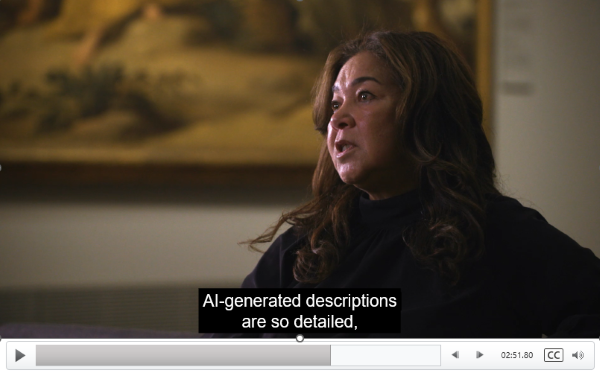
캡션은 비디오 또는 오디오 파일의 음성 콘텐츠 및 소리 효과의 텍스트입니다. 캡션은 오픈 캡션 또는 선택 캡션이 될 수 있습니다. 멀티미디어에 오픈 캡션을 사용할지 아니면 선택 캡션을 사용할지 결정할 때 청중과 목적을 고려하십시오.
오픈 캡션은 항상 화면에 표시되며 끌 수 없습니다. 이는 모든 사람이 장치나 설정에 관계없이 캡션을 읽을 수 있도록 하려는 경우(예: 공개 디스플레이 또는 소셜 미디어 게시물에서) 유용합니다.
선택 캡션은 사용자가 켜거나 끌 수 있습니다. 이는 온라인 과정이나 비디오 플레이어와 같이 사용자에게 캡션이 필요한지 여부를 선택할 수 있는 옵션을 제공하려는 경우에 유용합니다.
오디오 설명
오디오 설명은 비디오 또는 오디오 파일의 시각적 요소에 대한 설명입니다. 이 설명은 시력이 낮거나 전혀 없는 사람들을 위해 장면을 생생하게 묘사하기 위한 것입니다.
연습 – PowerPoint에서 동영상에 캡션을 추가하는 방법
다음 단계에 따라 캡션을 추가하여 PowerPoint에서 멀티미디어 접근성을 높입니다.
삽입 > 비디오 > 이 장치 또는 온라인 비디오를 선택하여 슬라이드에 비디오를 삽입합니다.
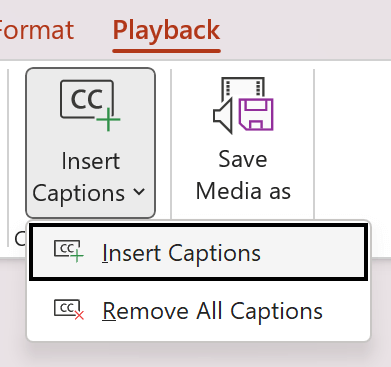
슬라이드에서 비디오를 선택한 다음 재생 > 비디오 옵션 > 캡션 삽입을 선택합니다.
캡션 파일을 선택하면 재생할 때 비디오 아래에 캡션이 나타납니다.