터널과 도구
터널이란?

터널링은 두 개별 네트워크 또는 장치 사이를 안전하고 직접적으로 연결하는 일과 관련된 네트워킹 개념입니다. 터널을 만들면 다른 네트워크나 인터넷을 통해 데이터를 비공개로 전송할 수 있습니다. 그럼 터널링이 유용한 시나리오를 살펴보겠습니다.
문제
개발 팀이 다양한 장소에 분산되어 있습니다. 팀은 필수 리소스와 애플리케이션을 포함하는 원격 서버와 상호 작용해야 합니다. 효율적인 액세스를 확보하는 것이 매우 필요합니다. 회사 데이터 센터 내에 있는 서버에는 팀 작업에 필요한 필수 개발 도구와 데이터베이스가 포함되어 있습니다. 엄격한 보안 정책으로 인해 외부 네트워크에서 이 서버로 직접 액세스하는 것은 엄격하게 제한됩니다. 이러한 상황에서 VPN(가상 사설망)과 같은 기존 솔루션은 번거롭고 연결 속도가 느려져 개발자의 생산성을 저하시킬 수 있습니다.
터널 사용 사례
이전 시나리오에서 개발자는 회사 내부 네트워크에 있는 서비스와 데이터베이스에 의존하는 애플리케이션에서 작업해야 합니다. 개발자는 VPN을 처리하거나 중요한 서비스를 인터넷에 노출하는 대신, 터널링을 사용해 로컬 환경에서 원격 서버로 안전하고 직접적으로 연결할 수 있습니다. 이 접근 방식을 사용하면 개발자가 원격 서버에 물리적으로 연결된 것처럼 파일과 데이터베이스, 서비스에 원활하게 액세스할 수 있습니다. 터널링을 사용하면 모두 개발자가 원하는 개발 환경 내에서 코드를 편집하고, 디버깅을 수행하며, 원격 서버에서 직접 작업을 실행할 수 있어 좀 더 효율적으로 워크플로를 수행할 수 있습니다.
Visual Studio Code 원격 - 터널 확장
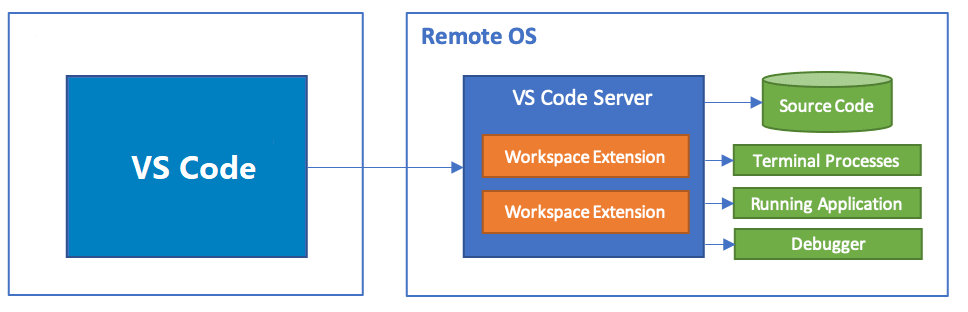
터널링을 사용하면 많은 문제에 간소화된 솔루션을 제공할 수 있습니다. 이제 Visual Studio Code와 같은 개발 도구에 확장을 사용할 수 있습니다. Visual Studio Code 원격 - 터널 확장은 명령과 다른 확장을 원격 머신에서 직접 실행하기 때문에 소스 코드를 Visual Studio Code 클라이언트 머신에 둘 필요를 효과적으로 없앨 수 있습니다. 이 방법은 Visual Studio Code Server로 인해 가능합니다. 이 서비스는 데스크톱 PC 또는 VM(가상 머신) 같은 원격 개발 컴퓨터에서 실행할 수 있습니다. Secure Shell 프로토콜의 요구 사항 없이 로컬 Visual Studio Code 클라이언트를 통해 어디에서든 원격 컴퓨터에 안전하게 연결할 수 있습니다.
Visual Studio Code 원격 - 터널 확장 설정
다음의 두 가지 방법을 터널 설정에 사용할 수 있습니다.
Visual Studio Code Desktop: Visual Studio Code Desktop UI(사용자 인터페이스)를 통해 터널링을 활성화합니다. Visual Studio Code는 최신 웹/클라우드 애플리케이션을 빌드, 디버깅하기 위해 재정의되고 최적화된 강력한 코드 편집기입니다.
코드 CLI(명령줄 인터페이스): 코드 CLI에서 사용할 수 있는 터널 명령을 실행합니다. CLI를 사용하면 편집기를 여는 방법을 제어할 수 있습니다. 명령줄에서 파일 열기, 확장 설치, 표시 언어 변경 및 명령줄 옵션(스위치)을 통한 진단 출력 같은 작업을 수행할 때 CLI를 사용합니다.
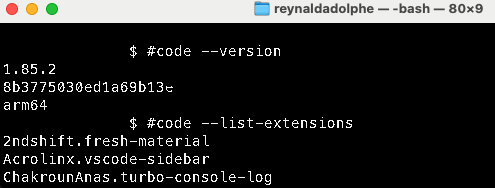
원격 컴퓨터에 Visual Studio Code 데스크톱을 설치할 수 없는 경우 CLI에서 실행 가능한 대안을 제시합니다. 반면 Visual Studio Code 내 작업에 이미 참여하고 있는 경우, Visual Studio Code 데스크톱 UI를 사용해 현재 컴퓨터에서 터널링을 시작하는 것이 편리한 옵션입니다.
선택한 방법에 상관없이 터널링 기능 측면에서 얻는 결과는 동일합니다. 요구 사항에 가장 적합한 방법을 선택합니다.
연습 준비
예정된 연습에서는 Visual Studio Code 데스크톱과 코드 CLI를 모두 사용해서 터널을 설정합니다. 이러한 연습을 준비하려면 로컬 컴퓨터에서 사용할 수 있는 파일과 폴더에 몇 가지 샘플 코드가 있어야 합니다. 그럼 바로 살펴보겠습니다.
하드 드라이브에 TestUI 폴더를 만듭니다.
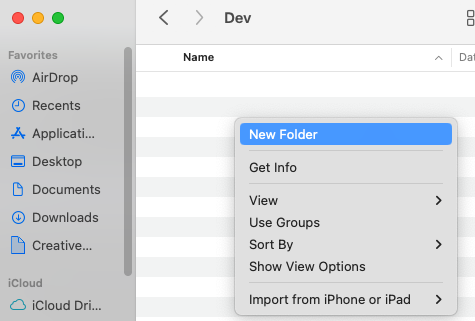
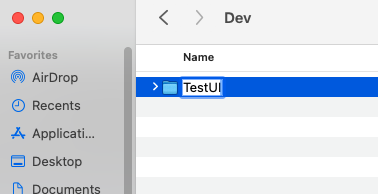
이전 단계를 반복하여 TestCLI 폴더를 만듭니다.
다음 테스트 코드를 사용하여 index.html 파일을 만듭니다.
<!DOCTYPE html>
<html>
<head>
    <title>Sample Page</title>
</head>
<body>
    <h1>Welcome to My Sample Page</h1>
    <p>This is a simple HTML page with some sample content.</p>
</body>
</html>
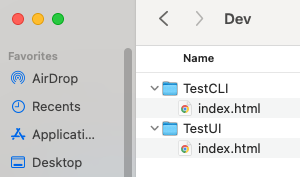
파일을 TestUI 및 TestCLI 폴더 모두에 복사합니다.