SQL Database Projects 사용
SQL Database 프로젝트 확장은 Visual Studio Code에 설치할 수 있는 개발자 도구입니다. 이 확장은 프로젝트 기반 환경에서 SQL 데이터베이스를 개발하고 관리하기 쉽도록 설계되었습니다. SQL Server, Azure SQL Database, Azure SQL Managed Instance 및 Azure Synapse SQL 등 여러 SQL 플랫폼과 호환됩니다.
데이터베이스 스키마를 만들거나 변경할 수 있으며, 변경 내용은 .dacpac 파일 형식으로 저장됩니다. SQL Database Projects 확장을 사용하거나, 명령줄 인터페이스 SqlPackage로 .dacpac을 게시하여 SQL Database 프로젝트를 배포할 수 있습니다.
SQL Database Projects 확장을 사용하면 새 빈 프로젝트를 만들거나, 연결된 데이터베이스에서 새 프로젝트를 만들 수 있습니다. 그런 다음 테이블, 뷰, 저장 프로시저, 함수, 사용자 지정 스크립트 같은 개체를 추가, 수정 및 제거할 수 있습니다.
Database Projects 확장 설치
SQL Database Projects 확장은 mssql 확장의 일부로 설치됩니다. Visual Studio Code용 mssql 확장을 사용하면 SQL Server에 연결하고, T-SQL로 데이터베이스를 쿼리하며, 결과를 볼 수 있습니다.
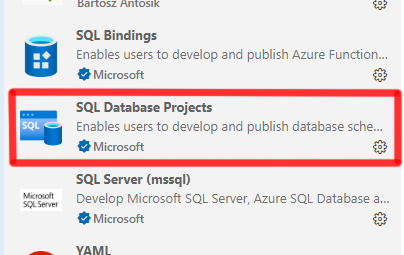
최신 .NET SDK가 설치되어 있어야 합니다. 설치되어 있지 않으면 설치하라는 안내가 표시됩니다.
스키마 가져오기 및 수정
SQL Database Projects 확장을 설치했으므로 이제 Database 프로젝트를 만들 준비가 되었습니다. 이 예시에서는 기존 Azure SQL Database에 연결합니다.
데이터베이스 프로젝트 만들기
데이터베이스 프로젝트는 데이터베이스 스키마를 설계, 개발 및 관리하는 출발점입니다. 테이블, 뷰, 저장 프로시저 및 기타 데이터베이스 개체를 정의할 수 있는 구조화된 환경을 제공합니다.
- Visual Studio Code 왼쪽 메뉴에서 데이터베이스 프로젝트를 선택한 다음 새로 만들기를 선택하세요.
- 데이터베이스 프로젝트 형식 선택 아래의 빈 프로젝트에서 시작하는 Azure SQL Database를 선택하세요.
- 프로젝트 이름 아래에서 프로젝트 이름을 선택하거나 입력하세요.
- 위치 아래에서 프로젝트를 저장할 로컬 폴더를 선택하거나 찾아보세요.
- 프롬프트가 표시되면 SDK 스타일 프로젝트에 대해 예를 선택하세요. 데이터 프로젝트가 생성됩니다.
연결 추가
Visual Studio Code에서 데이터베이스 작업을 시작하기 전에 Azure SQL Database에 대한 연결을 설정해야 합니다. 이 연결을 통해 IDE에서 직접 데이터베이스와 상호 작용할 수 있으며, 쿼리를 실행하고 데이터베이스 개체를 관리하는 등 기타 데이터베이스 관련 작업을 수행할 수 있습니다. Azure SQL Database 연결을 추가하려면 다음 단계를 따르세요.
- 왼쪽 메뉴에서 SQL Server를 선택하세요.
- 연결 추가를 선택합니다.
- 서버 이름 아래에서 SQL Server 이름을 입력하세요. Azure Portal에서 서버 이름을 복사해 붙여넣을 수 있습니다.
- 데이터베이스 이름을 입력하세요.
- 인증 유형, 사용자 이름 및 암호를 선택하세요.
- 프로필 이름 아래에 연결 프로필 이름을 입력하세요. 이 단계는 옵션입니다.
- 데이터베이스 연결은 연결 노드 아래에 표시됩니다.
기존 데이터베이스에서 새 SQL Database 프로젝트 만들기
기존 데이터베이스에서 새 SQL Database 프로젝트를 만들면 현재 데이터베이스 스키마를 구조화된 프로젝트 형식으로 가져올 수 있습니다. 기존 데이터베이스에서 새 SQL Database 프로젝트를 만들려면 다음 단계를 따르세요.
- 데이터베이스를 마우스 오른쪽 버튼으로 클릭한 다음 데이터베이스에서 프로젝트 만들기를 선택하세요.
- 데이터베이스 선택 아래에서 데이터베이스를 선택하세요.
- 프로젝트 이름 입력 아래에 프로젝트 이름을 입력하세요.
- 위치 선택 또는 프로젝트 만들기 아래에서 폴더를 찾아보세요.
- 폴더 구조 선택 아래에서 스키마/개체 유형을 선택하세요.
- 프로젝트에 권한 포함 아래에서 아니요(기본값)를 선택하세요.
- SDK 스타일 프로젝트(프리뷰) 아래에서 예(권장)를 선택하세요.
- 메시지가 표시되면 파일 작성자를 신뢰하기 위해 예를 선택하세요.
- 테이블 및 기타 개체를 보려면 데이터베이스 개체 트리를 확장하세요.
- 스키마를 수정하려면 개체를 선택하세요.
- 파일 > 저장을 선택한 다음, 탭을 닫으세요.
스키마 변경 사항 배포
데이터베이스 스키마를 수정한 후(예: 새 테이블 추가, 기존 열 업데이트 또는 새 저장 프로시저 만들기) 변경 내용을 Azure SQL Database에 배포하려면 다음 단계를 수행하세요.
- 활동 표시줄에서 Database Projects를 선택하세요.
- 프로젝트를 마우스 오른쪽 버튼으로 클릭하여 빌드를 선택하세요.
- 그런 다음 프로젝트를 마우스 오른쪽 버튼으로 클릭하여 게시를 선택하세요.
- 프로젝트 게시 대상 선택 아래에서 기존 Azure SQL 논리 서버에 게시를 선택하세요.
- 로드할 게시 프로필 선택 아래에서 프로필 사용 안 함을 선택하세요.
- 아래 목록에서 연결 프로필 선택 아래에서 데이터베이스를 선택하세요.
- 작업 선택 아래에서 게시를 선택하세요.
- 스키마 수정이 완료되었는지 확인하려면 데이터베이스 뷰를 새로 고치세요.
