연습 - SSH 서버 설정
원격 컴퓨터에서 기관의 프로젝트 파일을 찾아보고 싶습니다. 먼저, 원격 컴퓨터를 설정하고 SSH를 구성해야 합니다.
이 연습에서는 Azure에서 Linux VM(가상 머신)을 만들어서 기관의 애플리케이션 파일을 호스팅합니다. 또한 SSH 연결에 대한 가상 머신을 설정하는 데 사용할 SSH 키를 생성합니다.
이 연습에서는 Azure를 사용하지만 Linux VM은 어디에나 있을 수 있습니다.
가상 머신 구성
먼저, Linux VM에 대한 초기 구성을 설정해야 합니다.
Azure Portal로 이동하여 Azure 계정에 로그인합니다. 현재 계정이 없으시다면 무료 계정을 만드실 수 있습니다.
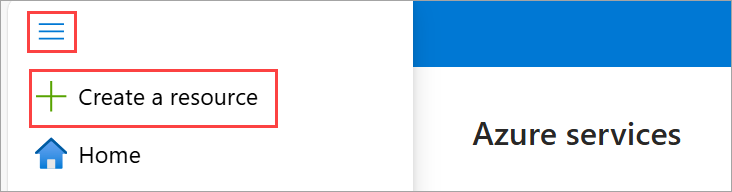
포털 메뉴에서 리소스 만들기를 선택합니다.
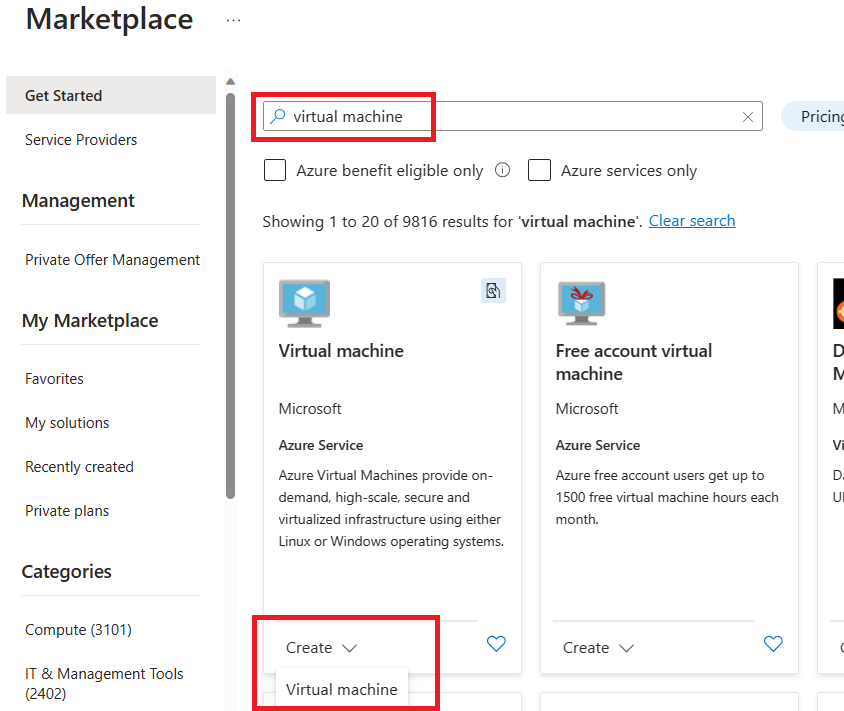
가상 머신을 검색하고 가상 머신 옵션에서 가상 머신 만들기 드롭다운을 선택합니다.
Azure 구독을 선택하고 새 리소스 그룹을 만듭니다.
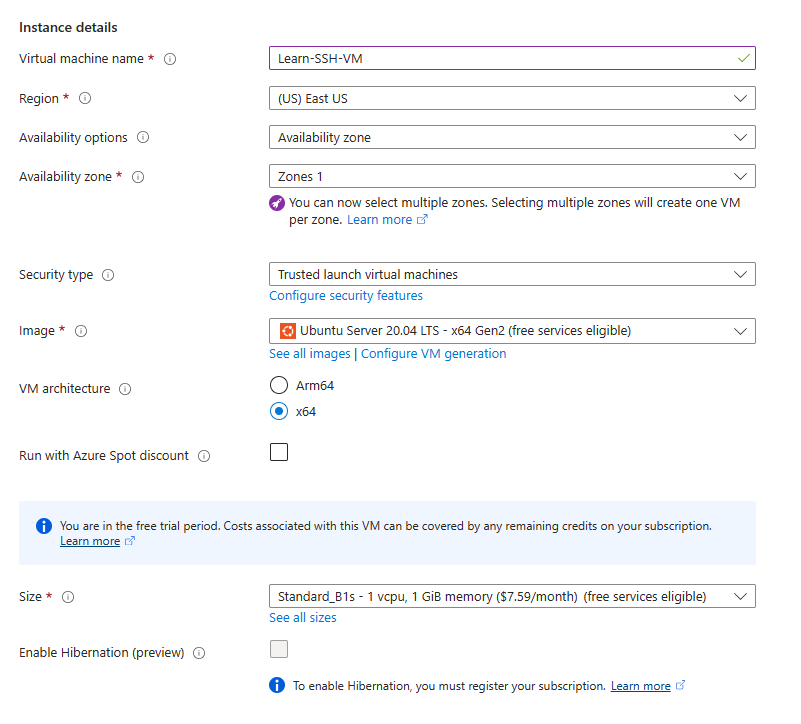
VM의 이름, 크기, 기본 이미지 등 세부 정보를 지정합니다. 스크린샷에는 일부 샘플 세부 정보가 표시되지만 다른 Linux 배포판의 최신 버전을 선택하여 지원되는 SSH 서버를 살펴볼 수 있습니다.
SSH 설정
이제 SSH 구성을 설정하고 VM 만들기를 마무리해야 작동하는 SSH 서버가 생깁니다.
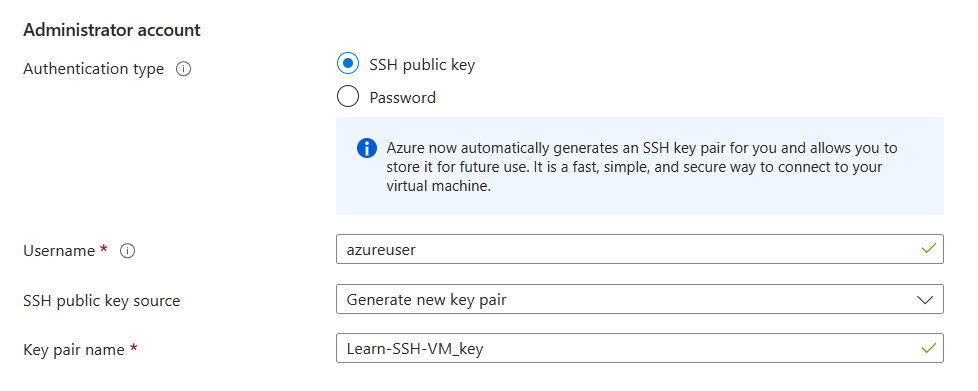
Azure는 자동으로 SSH 키 쌍을 생성합니다. 관리자 계정은 기본값을 그대로 사용해도 됩니다. 사용자 이름은 다음 연습에서 SSH를 통해 VM에 연결할 때 사용됩니다.
VM도 SSH 포트 22를 통해 인바운드 SSH 트래픽을 허용해야 합니다. 기본적으로 Azure에서는 VM을 만드는 동안 이 규칙을 지정해야 합니다.
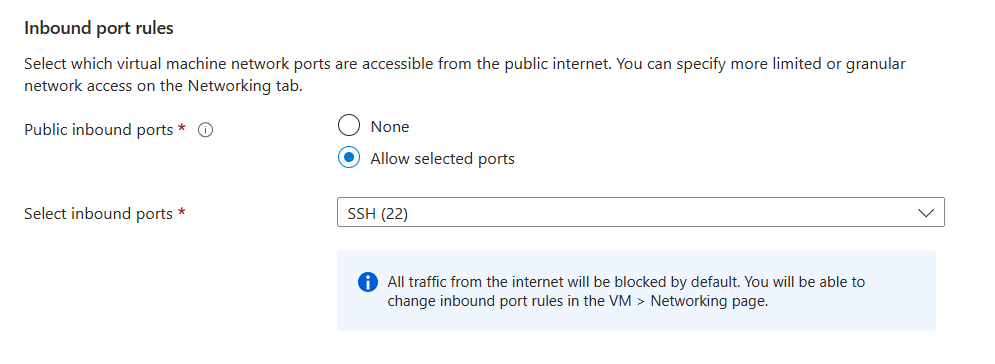
Review + create를 선택합니다.
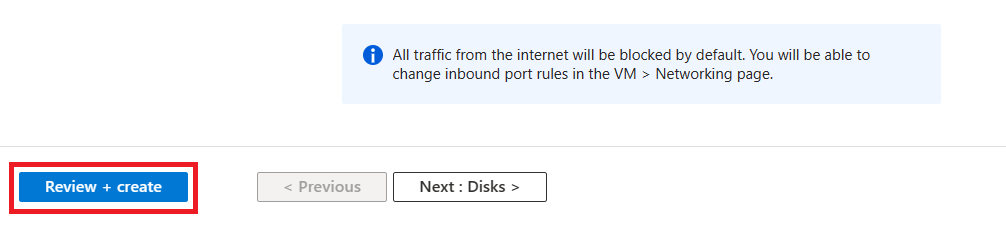
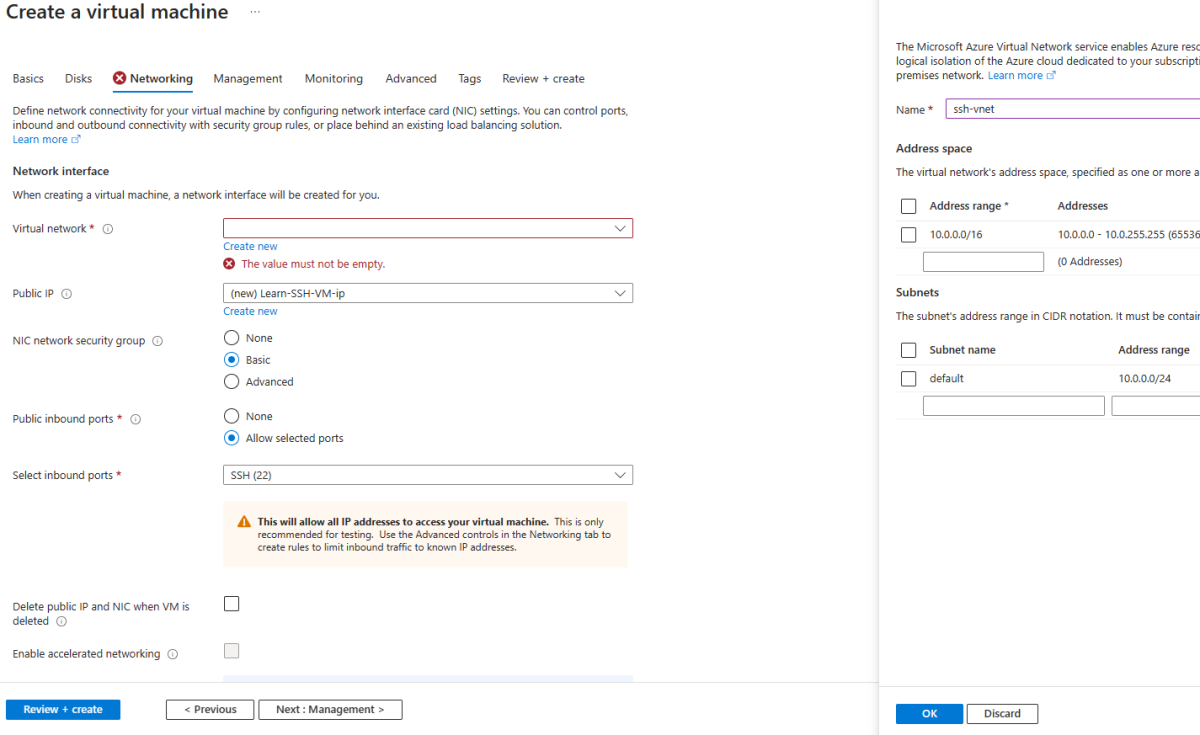
네트워킹 탭에서 유효성 검사 오류가 표시될 수 있습니다. 그렇다면 해당 오류를 선택하고 새 가상 네트워크를 만듭니다. 검토 + 만들기를 다시 선택합니다.
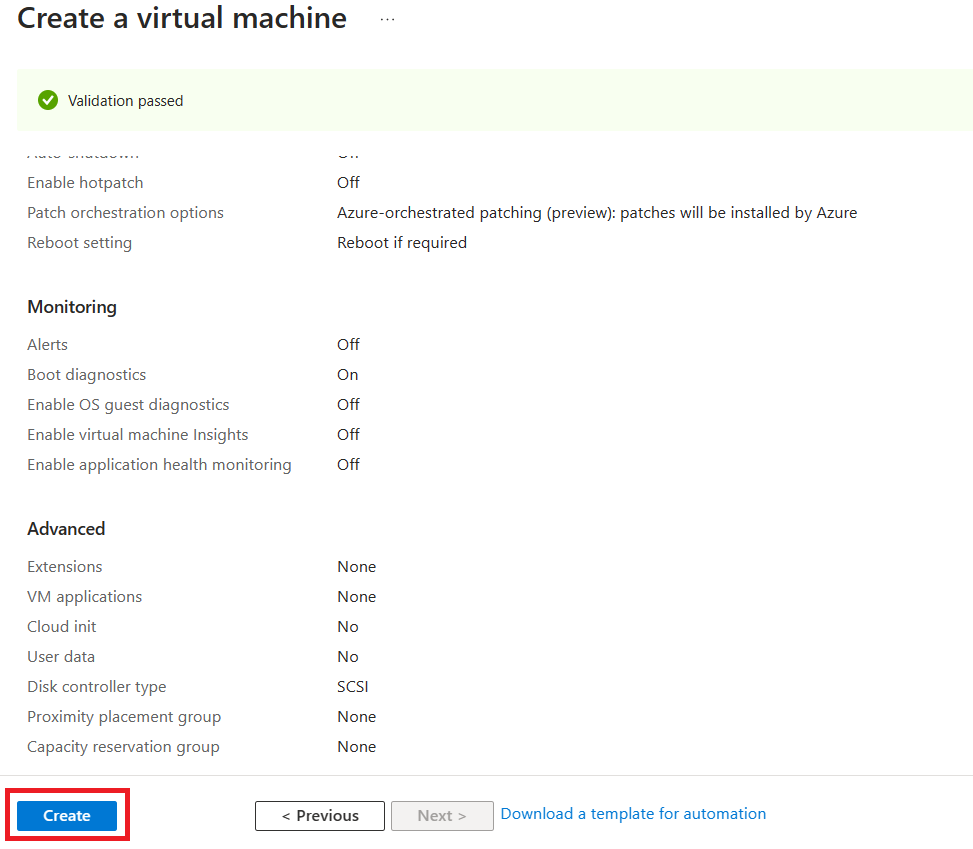
세부 정보를 검토한 후 만들기를 선택하면 Azure에서 VM을 배포합니다. 이 프로세스는 몇 분 정도가 소요됩니다.
새로운 키 쌍을 생성하기 위한 화면이 나타나면 "프라이빗 키 다운로드 및 리소스 만들기"를 선택합니다. 이렇게 하면 키가 포함된
.pem파일이 다운로드됩니다. 파일이 다운로드되는 위치를 기록해 둡다. 다음 연습에서는 이 파일 경로가 필요합니다.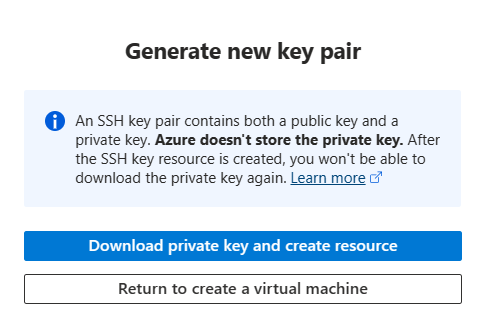
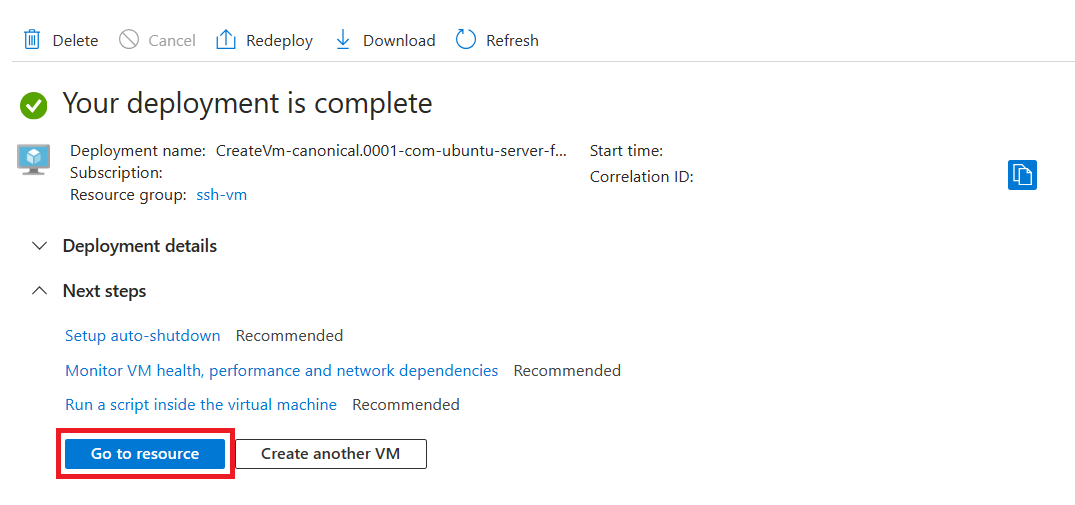
리소스가 배포되면 리소스로 이동을 선택합니다.
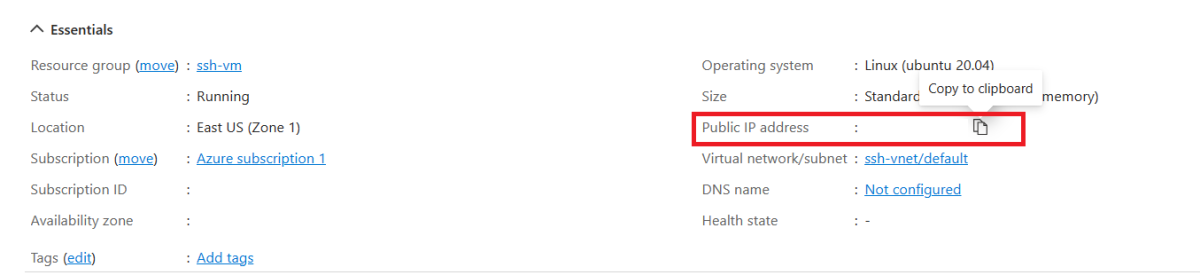
새로 만든 VM의 속성 개요에서 공용 IP 주소를 복사합니다. SSH를 통해 VM에 연결할 때 호스트 이름으로 다음 연습에서 이 IP 주소가 필요합니다.
좋은 일! SSH를 사용하여 연결할 수 있는 Linux VM을 배포했습니다.
다음 섹션에서는 Visual Studio Code Remote - SSH 확장을 사용하여 VM에 연결하는 방법을 알아봅니다.