연습 - Visual Studio Code를 통해 SSH를 사용하여 연결
이제 원격 호스트를 구성했으므로 Visual Studio Code에서 연결해야 합니다. 원격 컴퓨터에 연결하려면 원격 - SSH 확장이 필요합니다.
이 연습에서는 Visual Studio Code Remote – SSH 확장을 설치하고 SSH 호스트에 연결합니다.
지원되는 SSH 클라이언트 설치
원격 컴퓨터에 대한 SSH 연결을 사용하려면 로컬 컴퓨터에 지원되는 SSH 클라이언트가 있어야 합니다.
- 로컬 운영 체제에 대해 지원되는 SSH 클라이언트 를 설치합니다.
원격 - SSH 확장 설치
Visual Studio Code 원격 – SSH 확장을 설치하여 Visual Studio Code 내에서 SSH 서버에 연결해야 합니다.
Visual Studio Code를 엽니다.
작업 표시줄에서 확장 아이콘을 선택하여 확장 보기를 엽니다.
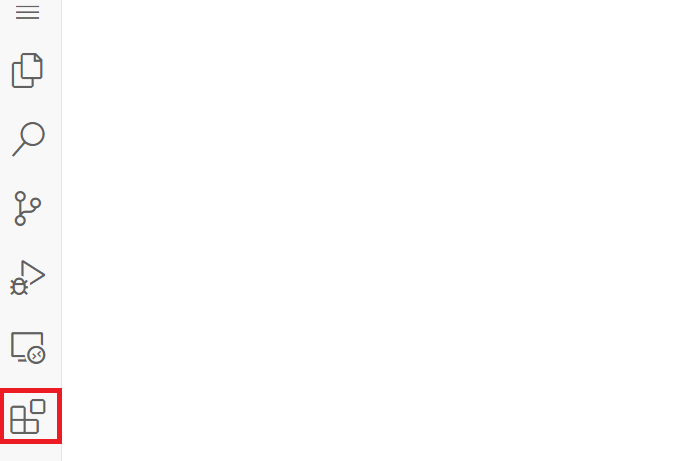
Marketplace 표시줄의 검색 확장에원격 ssh를 입력합니다.
원격 – SSH 확장을 찾아 설치 단추를 선택합니다.
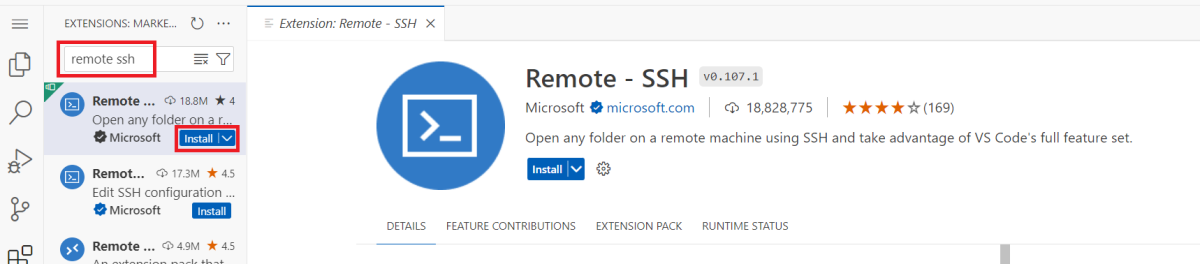
원격 - SSH 확장이 설치되면 Visual Studio Code에 추가하는 명령에 액세스할 수 있습니다.
새 SSH 호스트 설정
이제 Visual Studio Code에서 원격 - SSH 명령을 사용하여 SSH 호스트 구성을 설정할 수 있습니다.
명령 팔레트(명령 팔레트>)에서 Remote-SSH: Connect to Host를 입력하고 선택합니다.

새 SSH 호스트 추가를 선택합니다. VM에 대한 연결 정보를 입력하라는 메시지가 표시됩니다. VM의 프라이빗 키가 포함된 .pem 파일을 사용하도록 지정해야 합니다. 이 명령은 다음 형식을 사용합니다.
ssh user@hostname -i filepath-
user은(는) VM에 SSH 공개 키를 추가할 때 설정한 사용자 이름입니다. 기본값을 유지한 경우 이 값은 azureuser여야 합니다. -
hostname은(는) 이전 연습의 마지막 단계에서 복사한 VM의 공용 IP 주소입니다. -
filepath은(는) 이전 연습에서 다운로드한.pem파일의 파일 경로입니다.

-
Enter 키를 눌러 기본 SSH 구성 파일을 업데이트합니다. 이 작업은 구성 파일에 호스트를 추가합니다.
VM에 연결
이제 호스트가 구성되었으므로 원격 컴퓨터에 연결할 수 있습니다.
Remote-SSH: 호스트에 연결 명령을 다시 실행합니다. 이제 새로 추가된 호스트가 해당 IP 주소로 나열된 것을 볼 수 있습니다. 호스트를 선택합니다.
호스트를 선택하면 Visual Studio Code에서 새 창이 열립니다. SSH 호스트에서 "Visual Studio Code Server"가 초기화되고 있다는 알림이 표시됩니다.
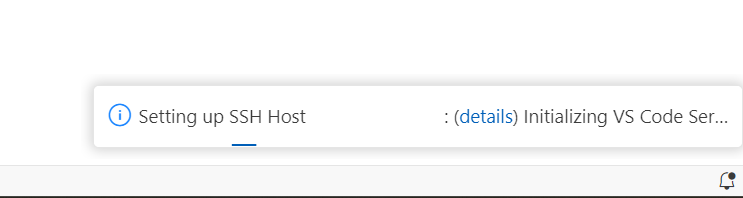
호스트의 플랫폼을 선택하라는 메시지가 표시될 수 있습니다. Linux를 선택합니다.
연결을 신뢰하라는 메시지가 표시되면 예 또는 계속을 선택합니다.
완료되면 편집기에서 상태 표시줄의 왼쪽 아래에 있는 원격 표시기를 확인하여 연결됨을 알 수 있습니다.
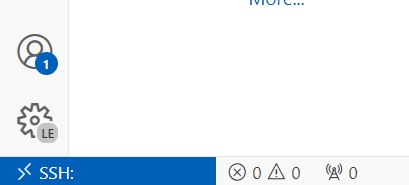
- 원격 표시기를 상위 명령에 대한 빠른 항목으로 선택할 수도 있습니다.
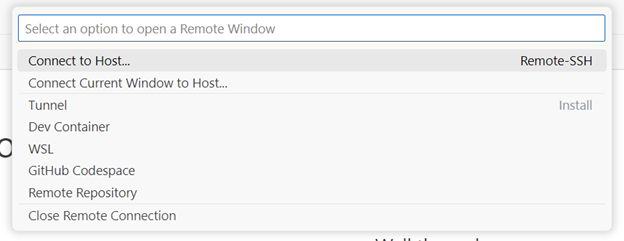
- 원격 표시기를 상위 명령에 대한 빠른 항목으로 선택할 수도 있습니다.
SSH 호스트에 연결되면 원격 컴퓨터에서 파일과 상호 작용하고 폴더를 열 수 있습니다. 통합 터미널을 열면 로컬 컴퓨터가 Linux 기반이 아닐 수도 있지만 bash 셸 내에서 작업하는 것을 볼 수 있습니다.
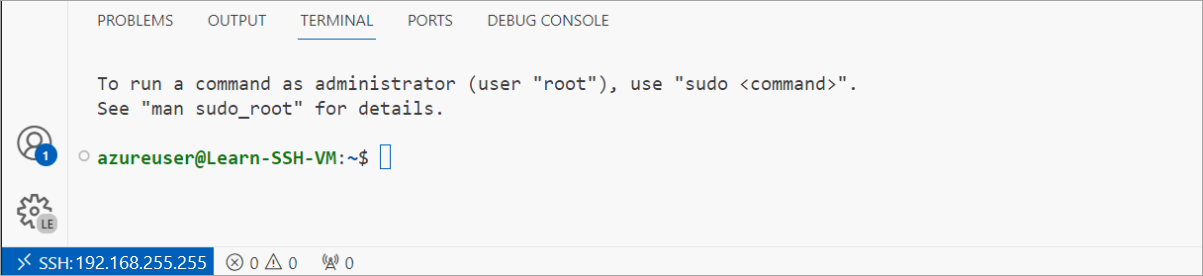
VM에 성공적으로 연결했습니다! 호스트 및 연결 정보를 제공하는 것 외에 Visual Studio Code는 나머지 연결 프로세스를 처리하므로 명령을 기억하거나 다른 구성에 대해 걱정할 필요가 없습니다.
다음 섹션에서는 Visual Studio Code에서 SSH를 사용하여 연결된 상태에서 코드를 실행하고 디버그하는 방법을 알아봅니다.