VS Code를 통해 WSL에서 코드 실행 및 디버그
진화하는 소프트웨어 개발 환경에서 코드를 효율적으로 편집하고 디버그하는 기능이 가장 중요합니다. WSL과 결합된 Visual Studio Code는 개발자에게 다재다능하고 강력한 환경을 제공합니다.
Python 확장 설치
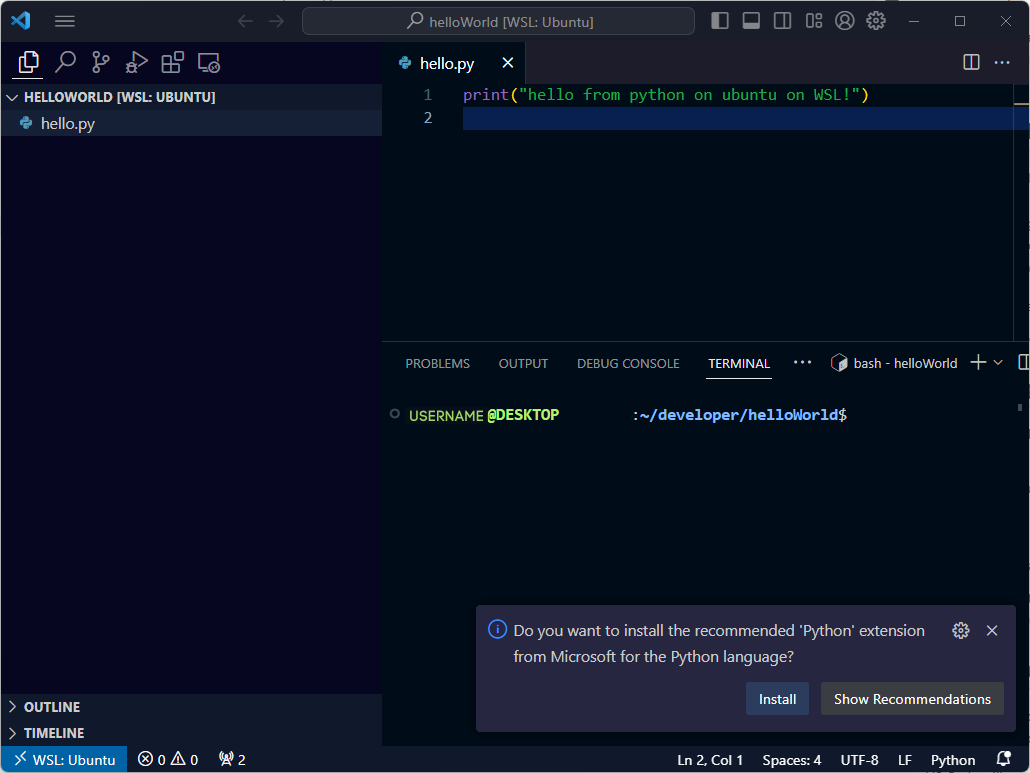
hello.py를 열면 Visual Studio Code에서 Python 코딩 환경을 개선하는 Visual Studio Code Python 확장을 설치하라는 프롬프트가 표시됩니다. Python 확장은 구문 강조 표시 및 지능형 코드 완성과 같은 고급 편집 기능을 제공하므로 코딩이 더 효율적이고 오류가 발생 가능성은 줄어듭니다. 또한 이 확장은 디버깅 도구를 제공하고 Python 환경 관리를 간소화합니다.
탐색기 창에서 hello.py를 선택하여 Visual Studio Code에서 편집할 수 있도록 엽니다.
Python 확장을 설치하라는 메시지가 표시되면 설치를 선택합니다.
코드 디버그
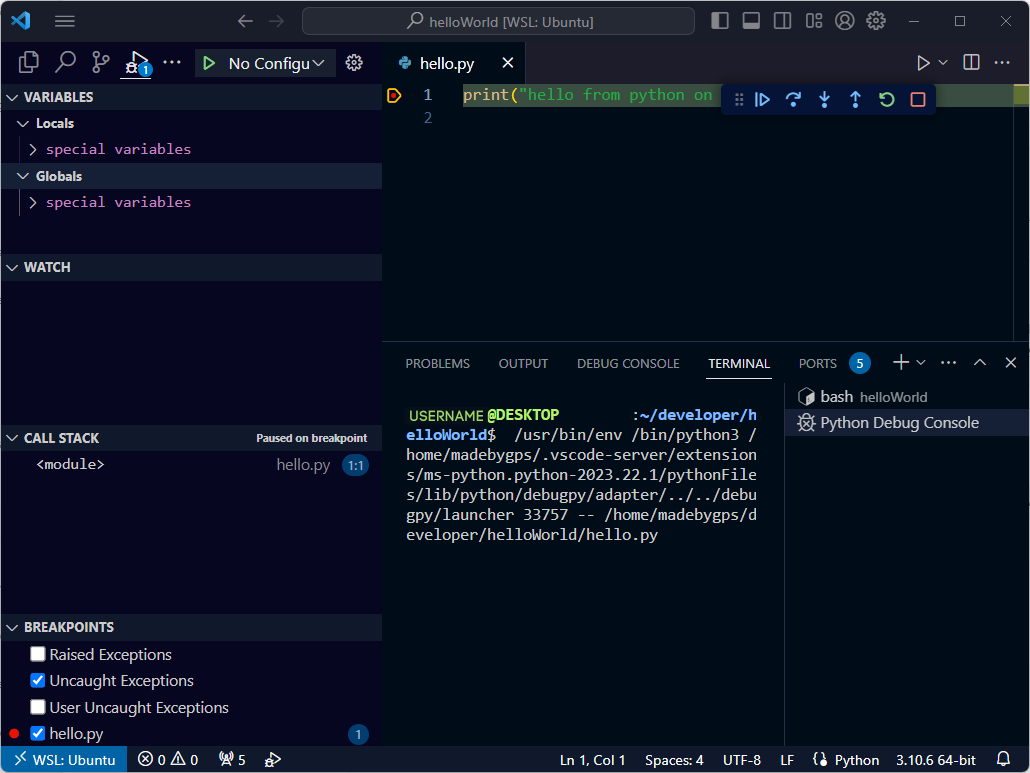
hello.py에서 줄 번호 왼쪽에 있는 여백을 클릭하거나 F9 키를 눌러 줄 1에 중단점을 설정합니다.
디버깅을 시작하려면 F5 키를 눌러 애플리케이션을 시작합니다. 실행 구성을 묻는 메시지가 표시되면 python 파일을 선택합니다.
- 애플리케이션이 시작되고 중단점에 도달합니다. 여기에서 변수를 검사하고, 조사식을 만들고, 호출 스택을 탐색할 수 있습니다.
디버그 콘솔에서
print문의 출력을 검토합니다.
WSL 세션 종료
WSL에서 연결을 끊려면 명령 팔레트(Ctrl + Shift + P)에서 Remote: Close Remote Connection을 입력합니다.
Visual Studio Code에서 WSL의 연결을 끊고 다시 로드합니다.
기타 Visual Studio Code WSL 확장 명령
이 모듈에서는 wsl --install 명령을 사용하여 WSL을 설치했습니다. 이 명령은 배포판으로 Ubuntu를 설치합니다. 그러나 다른 배포판을 설치하고 Visual Studio Code에서 연결할 배포판 중 하나를 선택할 수 있습니다.
- 명령 팔레트에서
WSL: Connect to WSL using Distro명령을 사용하고 작업하려는 배포판을 선택할 수 있습니다.
추가 확장 명령에 대해 자세히 알아보려면 WSL에서 개발 설명서를 확인하세요.