Visual Studio 디버깅 팁과 요령
디버깅 팁과 요령
Visual Studio 디버깅이 익숙해지면 디버깅 워크플로의 속도를 향상할 수 있는 다양한 팁과 요령이 있습니다. 다음은 생산성 향상을 위한 유용한 기능입니다.
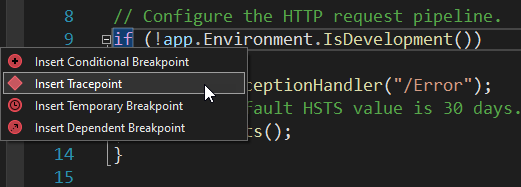
중단점 여백 영역을 마우스 오른쪽 단추로 클릭하여 고급 중단점을 더 빠르게 설정할 수 있습니다.
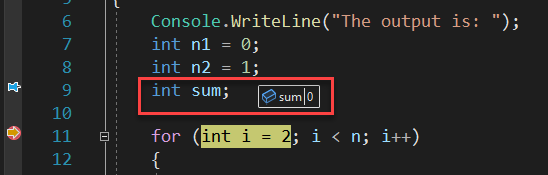
하나의 변수를 마우스로 가리키고 핀 아이콘을 클릭하여 관심 있는 DataTips를 고정합니다. DataTips를 사용하면 변수를 쉽게 검사하고 다른 코드로 이동할 수 있습니다. 고정된 DataTips는 디버깅 세션에서 유지되고 Visual Studio는 다시 시작됩니다.
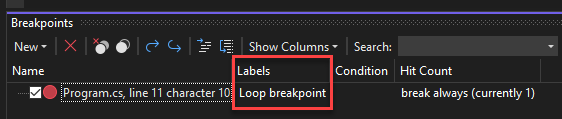
중단점 창에서 또는 중단점을 마우스 오른쪽 버튼으로 클릭하여 중단점에 레이블을 지정할 수 있습니다. 레이블을 사용하면 중단점을 쉽게 구성하고 XML 파일로 내보낼 수 있습니다.
Visual Studio 편집기에서 조사식 창으로 코드 식을 끌어 놓거나 복사 후 붙여넣으면 해당 값과 속성을 탐색할 수 있습니다. 이 기능은 여러 조사식 창에서 사용할 수 있습니다.
중단점을 한 위치에서 다른 위치로 끌어서 놓아 중단점을 다시 사용할 수 있습니다. 이 기능은 고급 중단점 옵션에서도 사용할 수 있습니다.
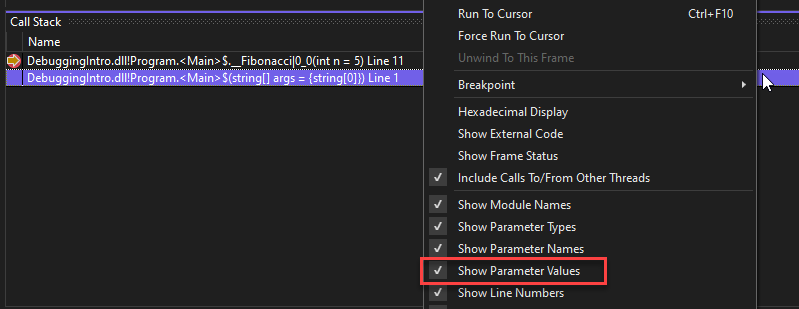
호출 스택 창을 마우스 오른쪽 단추로 클릭하고 매개 변수 값 표시 옵션을 선택합니다. 선택한 매개 변수 값은 호출 스택 창에 매개 변수 이름 및 형식과 함께 표시됩니다.
디버거가 코드 줄에서 일시 중지된 상태에서 마우스를 사용하여 빨간색 중단점 원 내에서 노란색 화살표 포인터를 가져옵니다. 그런 다음, 노란색 화살표 포인터를 다른 코드 줄로 이동하여 실행을 위해 다음 문을 수동으로 설정할 수 있습니다.
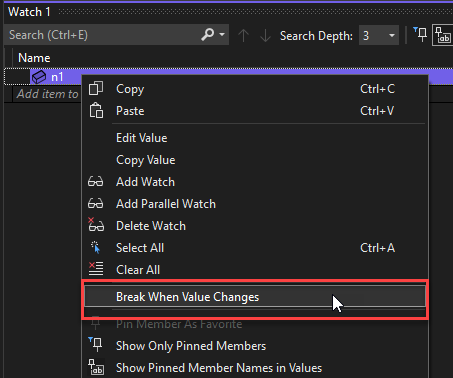
Autos, Watch 또는 Locals 창에서 속성을 마우스 오른쪽 단추로 클릭하고 상황에 맞는 메뉴에서 값이 변경되면 중단을 선택합니다. 이 데이터 중단점은 특정 개체의 속성이 변경되면 실행을 중단합니다.
함수의 반환 값을 보려면 코드를 단계별로 실행하는 동안 자동 창에 표시되는 함수를 확인합니다.
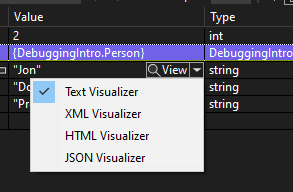
시각화 도우미를 사용하여 변수 또는 개체의 내용을 데이터 형식에 대해 의미 있는 방식으로 표시할 수 있습니다. DataTips의 변수 옆에 표시되는 돋보기 아이콘을 선택합니다. 시각화 도우미는 조사식, 자동, 지역 또는 빠른 조사식 창에서도 사용할 수 있습니다.