다른 환경에서 계속 작업합니다
스타트업에서는 이동 중에도 빠르게 코드를 편집할 수 있는 기능을 중요하게 생각하지만, 코드를 실행해야 하는 경우도 있습니다. 웹용 VS Code를 사용하면 "계속 작업 중..."을 통해 보다 강력한 환경으로 쉽게 이동할 수 있습니다. 명령 또는 VS Code Remote - Tunnels 확장을 사용하여 사용자 고유의 컴퓨팅을 가져옵니다.
"계속 작업..." 명령
때로는 코드를 실행할 수 있는 다른 환경에 액세스하려고 합니다. 웹용 VS Code에서는 로컬 파일 시스템과 전체 언어 및 개발 도구를 지원하는 개발 환경에서 리포지토리 작업으로 원활하게 전환할 수 있습니다.
다른 환경에서 작업을 계속하려면 "계속 작업..." 명령을 사용합니다. 이 명령을 사용하면 VS Code Desktop에서 리포지토리를 다시 열어 모든 기능이 갖춰진 편집기에서 작업을 계속할 수 있습니다. GitHub Codespaces 확장이 설치된 경우 현재 리포지토리에 대한 GitHub Codespace를 만들 수도 있습니다. GitHub Codespace는 클라우드 기반 컴퓨팅을 제공하여 코드를 실행할 수 있습니다.
클라우드 변경
커밋되지 않은 변경 내용이 있고 다른 환경에서 작업을 계속하는 경우 클라우드 변경을 사용하여 편집 내용을 선택한 개발 환경으로 가져올 수 있습니다. 이전에 클라우드 변경 기능을 사용하도록 설정하지 않은 경우 처음으로 "계속 작업..." 명령을 실행하면 변경 내용 작업을 계속할지 묻는 메시지가 표시됩니다. 변경 내용 작업을 계속하도록 선택하면 클라우드 변경 내용이 사용하도록 설정됩니다. "클라우드 변경: 클라우드 변경 켜기/끄기" 명령을 통해 이 기능을 사용하거나 사용하지 않도록 설정할 수도 있습니다. 클라우드 변경 기능을 사용하도록 설정하면 작업을 계속하기로 선택한 환경에 변경 내용이 자동으로 반영됩니다.
클라우드 변경은 VS Code 서비스를 사용하여 보류 중인 변경 내용을 저장합니다. 이러한 변경 내용은 대상 개발 환경에 적용되면 서비스에서 삭제됩니다. 클라우드 변경 기능을 사용하려면 GitHub 또는 Microsoft 계정에 로그인해야 합니다.
원격 - 터널
더 강력한 환경을 원하고 브라우저 기반 환경을 유지하려는 경우 VS Code 원격 - 터널 확장을 사용할 수도 있습니다.
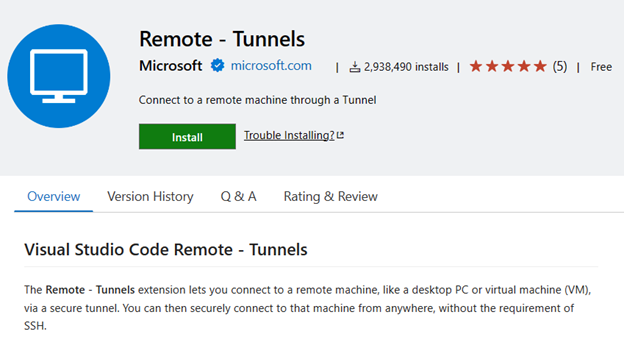
VS Code Remote - Tunnels 확장을 사용하면 보안 터널을 통해 데스크톱 PC나 VM(가상 머신)과 같은 원격 컴퓨터에 연결할 수 있습니다. 그러면 SSH가 필요 없이 어디에서나 해당 컴퓨터에 안전하게 연결할 수 있습니다. 원격 터널을 사용하면 웹용 VS Code에 "자체 컴퓨팅"을 가져와서 브라우저에서 코드를 실행하는 것과 같은 더 많은 시나리오를 구현할 수 있습니다.
다음 섹션에서는 "계속 작업..." 명령을 사용하여 더 강력한 환경으로 이동하기 위한 옵션을 확인합니다.