Notebook에서 모델 추적을 위한 MLflow 구성
Notebook에서 작업하면 대화형으로 실험하고 신속하게 반복할 수 있습니다. 해당 실험을 의미 있게 만들려면 시도하는 내용을 추적해야 합니다. 추적하지 않으면 어떤 구성이 어떤 결과를 생성했는지를 쉽게 놓칠 수 있습니다.
MLflow 는 기계 학습 실험을 추적하고 관리하기 위한 오픈 소스 라이브러리입니다. 특히 MLflow 추적 은 매개 변수, 메트릭 및 아티팩트와 같이 학습 중인 모델에 대한 모든 것을 기록하는 MLflow의 구성 요소 입니다. 즉, 노트북에서 실행한 작업을 한 곳에서 AutoML이 학습시킨 모델과 직접 비교할 수 있습니다.
Azure Machine Learning 작업 영역의 Notebook에서 MLflow를 사용하려면 필요한 라이브러리를 설치하고 Azure Machine Learning을 추적 저장소로 설정해야 합니다.
MLflow를 Notebook에서 구성하기
Azure Machine Learning 또는 로컬 디바이스에서 Notebook을 만들고 편집할 수 있습니다.
Azure Machine Learning Notebook 사용
Azure Machine Learning 작업 영역 내에서 Notebook을 만들고 Notebook을 Azure Machine Learning 관리 형 컴퓨팅 인스턴스에 연결할 수 있습니다.
컴퓨팅 인스턴스에서 Notebook을 실행하는 경우 MLflow가 이미 구성되어 있으며 사용할 준비가 된 것입니다.
필요한 패키지가 설치되어 있는지 확인하려면 다음 코드를 실행할 수 있습니다.
pip show mlflow
pip show azureml-mlflow
패키지는 mlflow 오픈 소스 라이브러리입니다. 패키지에는 azureml-mlflow MLflow와 Azure Machine Learning의 통합 코드가 포함되어 있습니다.
로컬 디바이스에서 MLflow 사용
로컬 디바이스의 Notebook에서 작업하는 것을 선호하는 경우 MLflow를 사용할 수도 있습니다. 다음 단계를 완료하여 MLflow를 구성해야 합니다.
mlflow패키지 및azureml-mlflow패키지를 설치합니다.pip install mlflow pip install azureml-mlflowAzure Machine Learning 스튜디오로 이동합니다.
스튜디오의 오른쪽 위 모서리에서 작업 중인 작업 영역의 이름을 선택합니다.
Azure Portal에서 모든 속성 보기를 선택합니다. 새 탭이 열리면 Azure Portal의 Azure Machine Learning 서비스로 이동합니다.
MLflow 추적 URI의 값을 복사합니다.
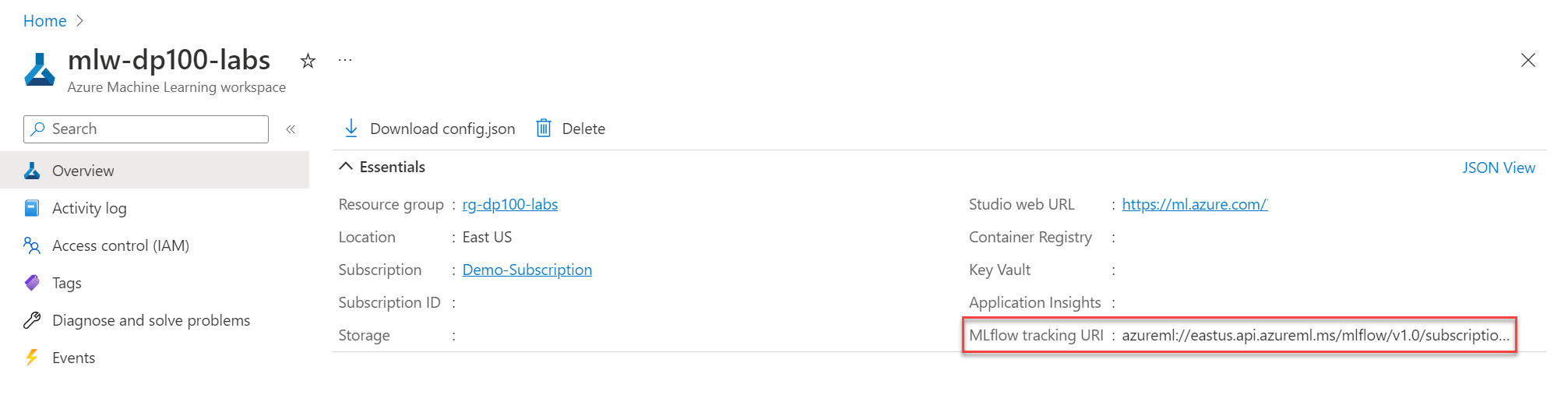
로컬 Notebook에서 다음 코드를 사용하여 Azure Machine Learning 작업 영역을 가리키도록 MLflow를 구성하고 작업 영역 추적 URI로 설정합니다.
mlflow.set_tracking_uri = "MLFLOW-TRACKING-URI"
팁 (조언)
로컬 디바이스에서 작업할 때 추적 환경을 설정하는 대체 방법에 대해 알아봅니다. 예를 들어 Python용 Azure Machine Learning SDK v2를 작업 영역 구성 파일과 함께 사용하여 추적 URI를 설정할 수도 있습니다.
모델의 결과를 추적하고 Azure Machine Learning 작업 영역에 저장하도록 MLflow를 구성한 경우 Notebook에서 실험할 준비가 된 것입니다.