모델 플레이그라운드를 사용하여 탐색
생성 AI 채팅 애플리케이션을 빌드하는 코드를 작성하기 전에 Foundry 포털을 통해 프로젝트에서 수행할 수 있는 작업을 탐색하는 것이 유용합니다. 포털은 모델을 테스트하고 애플리케이션의 시작점으로 사용할 수 있는 코드 샘플을 생성하기 위한 대화형 도구를 제공합니다.
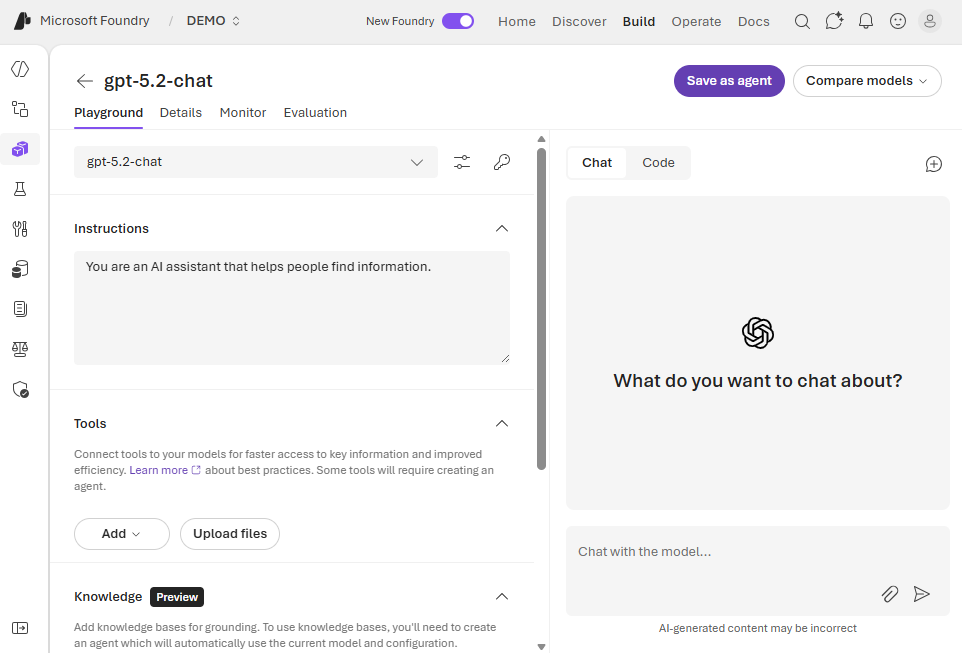
모델 플레이그라운드를 사용하여 탐색
Foundry 포털의 모델 플레이그 라운드는 코드를 작성하기 전에 모델을 테스트하기 위한 대화형 환경을 제공합니다. 왼쪽 탐색 영역에서 모델 플레이그라운드를 선택하여 액세스할 수 있습니다.
놀이터에서 다음을 수행할 수 있습니다.
- 배포된 모델에 프롬프트 보내기 및 실시간으로 응답 보기
- 온도 및 최대 토큰과 같은 설정 조정
- 시스템 메시지를 추가하여 모델 동작 사용자 지정
- 다양한 모델 및 구성으로 실험
이 코드 없는 환경은 모델이 다양한 입력 및 설정에 응답하는 방식을 이해하는 데 도움이 되므로 애플리케이션을 더 쉽게 디자인할 수 있습니다.
코드 샘플 생성
모델 플레이그라운드의 가장 유용한 기능 중 하나는 채팅 창의 코드 단추입니다. 실험 중 언제든지 이 단추를 선택하여 앱에서 채팅 세션을 재현하는 코드 샘플을 볼 수 있습니다.
생성된 코드 샘플에는 다음 항목에 대한 선택 항목이 포함됩니다.
- API - 응답 API 또는 ChatCompletions와 같은 다른 API 사용
- 언어 - 선호하는 프로그래밍 언어 선택
- SDK - 다음 샘플을 보려는 SDK 선택
이러한 샘플은 project 엔드포인트, 모델 배포 이름 및 현재 설정으로 미리 채워집니다. 애플리케이션을 빌드하기 위한 즉시 사용할 수 있는 시작점을 제공합니다.
이 코드를 개발 환경에 직접 복사하고 필요에 맞게 수정할 수 있습니다.
플레이그라운드에서 코드로
Microsoft Foundry를 사용하여 AI 애플리케이션을 빌드하는 일반적인 워크플로는 다음과 같습니다.
- 플레이그라운드 탐색 - 프롬프트 테스트, 설정 조정 및 작동하는 기능 찾기
- 코드 샘플 생성 - 코드 탭을 사용하여 SDK 샘플 가져오기
- 애플리케이션 개발 - 생성된 코드를 가져와서 특정 요구 사항에 맞게 사용자 지정
- 반복 및 구체화 - 플레이그라운드로 돌아가서 새로운 아이디어를 테스트한 다음 코드를 업데이트합니다.
이 방법을 사용하면 개발에 시간을 투자하기 전에 아이디어를 신속하게 프로토타입하고 유효성을 검사할 수 있습니다.
다음 단원에서는 클라이언트 애플리케이션을 개발하는 데 사용할 수 있는 엔드포인트 및 SDK에 대해 알아봅니다.