GitHub Copilot 사용하여 코드 분석 및 설명
개발자는 GitHub Copilot 사용하여 새 앱 또는 기능을 브레인스토밍하고, 코딩 도구 및 기술을 탐색하고, 문제 및 잠재적 수정 사항을 평가하고, 복잡하거나 익숙하지 않은 코드를 설명합니다. GitHub Copilot 코드의 목적과 동작을 이해하는 데 도움이 되므로 더 쉽게 작업하고 유지 관리할 수 있습니다.
다음 각 GitHub Copilot 기능을 사용하여 코드를 분석하거나 설명할 수 있습니다.
- 채팅 보기: 채팅 보기를 사용하여 코드 프로젝트, 코딩 항목 및 일반적인 기술 개념에 대해 질문합니다.
- 인라인 채팅: 편집기에서 직접 인라인 채팅 세션을 시작하여 특정 코드 섹션에 대해 묻습니다.
- 스마트 작업: 스마트 작업 설명을 실행하여 프롬프트를 작성할 필요 없이 선택한 코드를 설명합니다.
- 빠른 채팅: 빠른 질문을 하고 현재 작업을 다시 시작하세요.
에이전트 요청 모드의 채팅 보기를 사용하여 코드 분석 및 설명
Visual Studio Code 채팅 보기는 사용자와 AI 쌍 프로그래머 간의 채팅 대화를 관리하는 데 사용됩니다. 기본적으로 채팅 보기는 Visual Studio Code 창의 오른쪽에 있는 보조 사이드바에 있습니다. 프롬프트를 제출하면 AI 쌍 프로그래머가 자연어 설명, 코드 조각 및 기타 관련 정보로 응답합니다. 응답은 채팅 보기에 표시됩니다.
채팅 보기에 액세스하려면
다양한 토픽에 대해 에이전트 요청 모드에서 채팅 보기를 사용할 수 있습니다. 다음은 그 예입니다.
- 코딩 및 기술 개념에 대한 질문(""
What is a linked list?, "top 10 popular web frameworks") - 코딩 문제를 가장 잘 해결하는 방법에 대한 브레인스토밍 아이디어(""
How to add auth to my project?) - 코드 블록 설명(""
@workspace /explain, "What does this code do?") - 코드 수정 제안(""
@workspace /fix, "This method gives a FileNotFoundException") - VS Code 설정에 대한 질문("
@vscode how do I disable the minimap?")
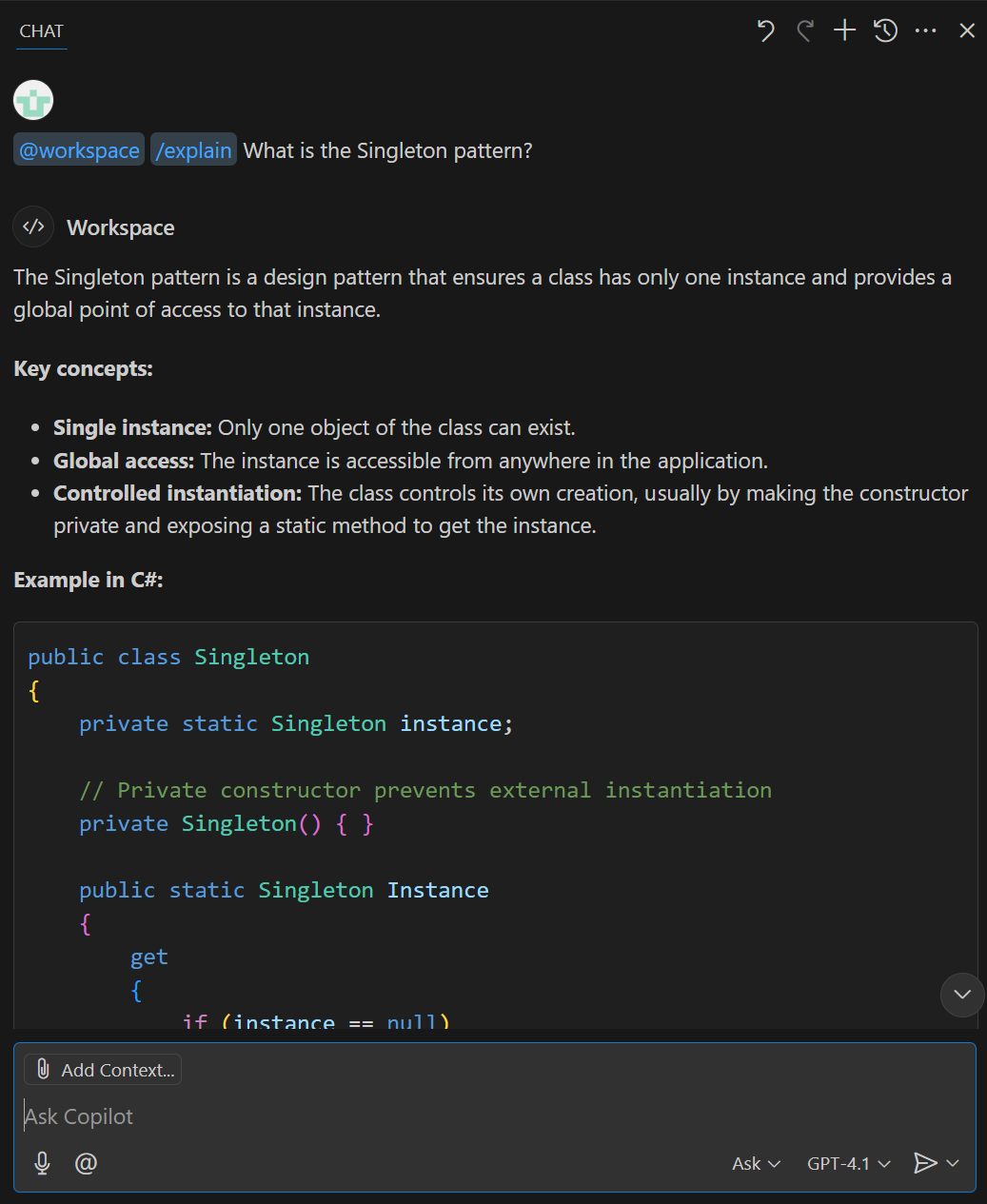
Ask 에이전트 모드는 다음 인터페이스 기능을 지원합니다.
채팅 보기 도구 모음: 채팅 보기 도구 모음은 채팅 보기의 오른쪽 위 모서리에 있습니다. 도구 모음을 사용하여 채팅 기록을 관리하거나, 새 채팅을 시작하거나, 다른 위치에서 채팅 보기를 열거나, 채팅 보기를 숨길 수 있습니다. 마우스 포인터를 도구 모음 단추 아이콘 위로 마우스로 가리키면 설명이 표시됩니다.
채팅 응답 영역: 채팅 응답 영역은 GitHub Copilot 응답을 표시하는 채팅 보기 도구 모음 아래의 공간입니다. 응답에는 코드 제안, 설명, 대화형 요소 및 프롬프트와 관련된 기타 정보가 포함됩니다.
컨텍스트 연결 단추: 컨텍스트 연결 단추(클립 아이콘)는 채팅 보기의 아래쪽 섹션에 있습니다. 이 단추를 사용하여 작업 영역의 파일, 선택 항목, 기호 또는 기타 리소스를 채팅 프롬프트의 컨텍스트로 첨부할 수 있습니다.
Copilot 질문: Copilot 질문 텍스트 상자에서 프롬프트를 입력합니다. 에이전트 요청 모드를 사용하는 경우 프롬프트에는 채팅 참가자, 슬래시 명령 및 채팅 변수가 포함될 수 있습니다.
에이전트 요청 모드에서는 채팅 참가자를 사용하여 질문의 컨텍스트를 지정할 수 있습니다. 예를 들어 컨텍스트가 작업 영역 파일임을 나타내는 데 사용할
@workspace수 있습니다.음성 채팅 시작 단추: 음성 채팅 시작 단추는 Copilot 요청 텍스트 상자의 왼쪽에 있습니다. 이 단추를 사용하여 GitHub Copilot 음성 상호 작용을 사용하거나 사용하지 않도록 설정할 수 있습니다. 음성 상호 작용을 사용하도록 설정하면 음성을 사용하여 GitHub Copilot 질문을 할 수 있습니다.
에이전트 드롭다운: 에이전트 드롭다운은 Ask Copilot 텍스트 상자의 오른쪽에 있습니다. 이 드롭다운을 사용하여 Ask, Agent 및 Plan 모드를 전환할 수 있습니다.
모델 선택 메뉴: 모델 선택 메뉴가 에이전트 드롭다운 오른쪽에 있습니다. 이 단추를 사용하여 GitHub Copilot 응답을 생성하는 데 사용하는 모델을 선택할 수 있습니다. 모델 선택은 GitHub Copilot 구독, GitHub Copilot 설정 및 해당 지역에서 사용할 수 있는 모델에 따라 제한될 수 있습니다.
보내기 단추: 보내기 단추는 모델 선택 메뉴의 오른쪽에 있습니다. 이 단추를 사용하여 프롬프트를 제출하여 GitHub Copilot 응답을 받을 수 있습니다. 보내기 단추에는 프롬프트가 제출되는 방법에 대한 옵션이 포함된 드롭다운이 포함되어 있습니다.
인라인 채팅을 사용하여 코드 분석 및 설명
인라인 채팅 기능을 사용하면 편집기에서 직접 채팅 세션을 시작할 수 있습니다. 인라인 채팅은 편집기를 종료하지 않고 특정 코드(섹션, 줄 또는 변수)에 대해 질문하려는 경우에 유용합니다. 인라인 채팅 창에 응답이 표시됩니다.
인라인 채팅에 액세스하려면 GitHub Copilot 메뉴에서 인라인 채팅 편집기를 선택하거나 Ctrl+I 바로 가기 키를 사용할 수 있습니다. 이스케이프 키를 사용하여 인라인 채팅 창을 닫습니다.
인라인 채팅을 사용하여 일반 코딩 토픽에 대해 문의할 수 있지만 활성 편집기에서 코드에 질문을 하는 데 가장 적합합니다. 다음은 그 예입니다.
- 코드 블록 설명(""
/explain How are the parameters of the XYZ method used?, "/explain #selection") - 문제 검사(""
/explain Why does this code throw an exception?, "/explain How can I fix this issue?") - 코딩 또는 기술 개념에 대한 질문("
/explain Can LINQ be used to improve readability?")
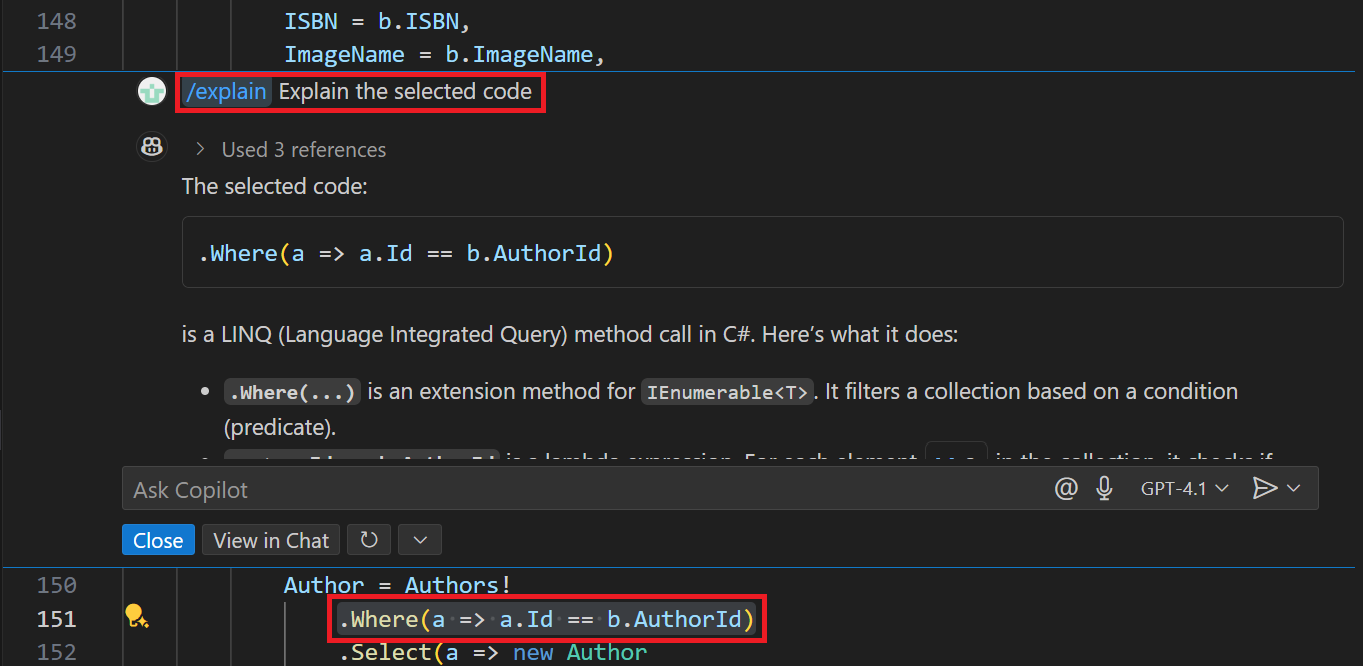
인라인 채팅은 다음 기능을 지원합니다.
Copilot 질문: Copilot 질문 텍스트 상자에서 프롬프트를 입력합니다. 인라인 채팅을 사용하는 경우 프롬프트에는 슬래시 명령 및 채팅 변수가 포함될 수 있지만 채팅 참가자는 지원되지 않습니다.
음성 채팅 시작 단추: 음성 채팅 시작 단추는 Copilot 요청 텍스트 상자의 왼쪽에 있습니다. 이 단추를 사용하여 GitHub Copilot 음성 상호 작용을 사용하거나 사용하지 않도록 설정할 수 있습니다. 음성 상호 작용을 사용하도록 설정하면 음성을 사용하여 GitHub Copilot 질문을 하거나 코드 제안을 요청할 수 있습니다.
모델 선택 메뉴: 모델 선택 메뉴를 사용하면 GitHub Copilot 응답을 생성하는 데 사용하는 모델을 선택할 수 있습니다. 모델 선택은 GitHub Copilot 구독, GitHub Copilot 설정 및 해당 지역에서 사용할 수 있는 모델에 따라 제한될 수 있습니다.
보내기 단추: 보내기 단추는 모델 선택 메뉴의 오른쪽에 있습니다. 이 단추를 사용하여 프롬프트를 제출하여 GitHub Copilot 응답을 받을 수 있습니다. 보내기 단추에는 프롬프트가 제출되는 방법에 대한 옵션이 포함된 드롭다운이 포함되어 있습니다.
스마트 액션을 사용하여 코드를 설명하세요.
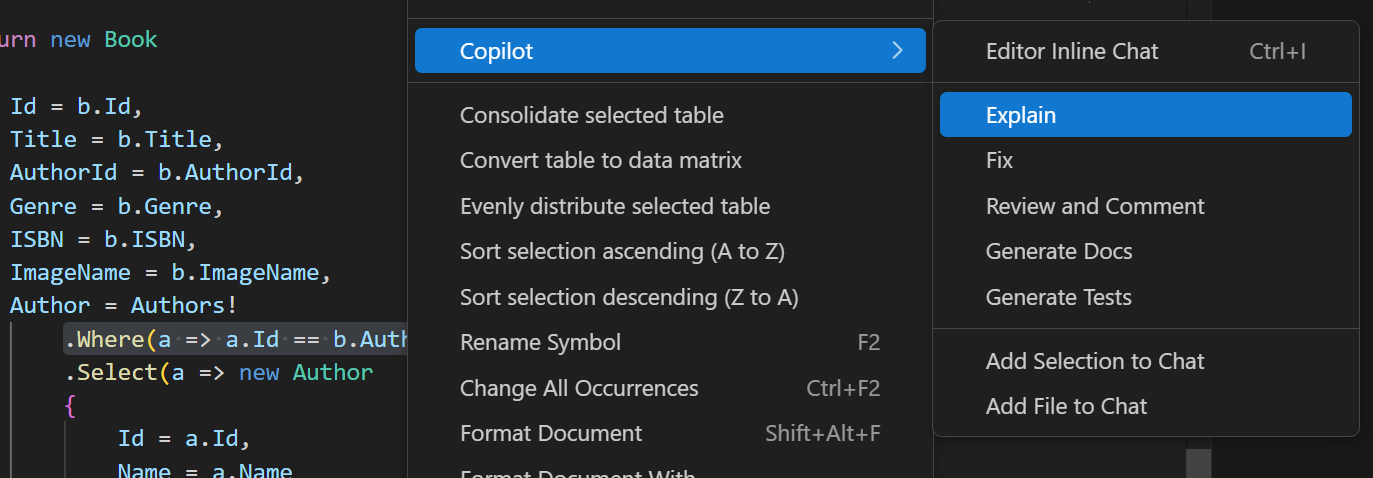
스마트 설명 작업은 편집기에서 열려 있는 코드를 설명하는 데 사용됩니다. 코드 블록, 단일 코드 줄 또는 변수를 선택하여 포커스 범위를 좁힐 수 있습니다. 선택한 코드가 없으면 설명이 활성 파일을 참조합니다. 스마트 설명 작업은 채팅 보기에 응답을 표시합니다.
스마트 설명 작업에 액세스하려면 활성 코드 편집기를 마우스 오른쪽 단추로 클릭하고 Copilot 선택한 다음 Explain을 선택합니다.
빠른 채팅 창을 사용하여 코드 분석 및 설명
빠른 채팅 기능을 사용하면 빠른 질문을 하고 현재 작업으로 돌아갈 수 있습니다. 빠른 채팅 기능은 채팅 보기에서 빌드하는 채팅 기록에 영향을 주지 않고 빠른 질문을 하려는 경우에 유용합니다. 빠른 채팅 창에 응답이 표시됩니다.
빠른 채팅 창에 액세스하려면 GitHub Copilot 메뉴에서 선택하거나 Ctrl+Shift+Alt+L 바로 가기 키를 사용할 수 있습니다.
빠른 채팅 창은 에이전트 요청 모드에서 채팅 보기에서 제공하는 것과 동일한 컨텍스트 기능을 지원하지만 채팅 기록을 관리하는 방법을 제공하지는 않습니다. 빠른 채팅 창은 빠른 질문과 답변을 위해 설계되었으므로 채팅 보기에서 제공하는 모든 기능을 포함하지는 않습니다.
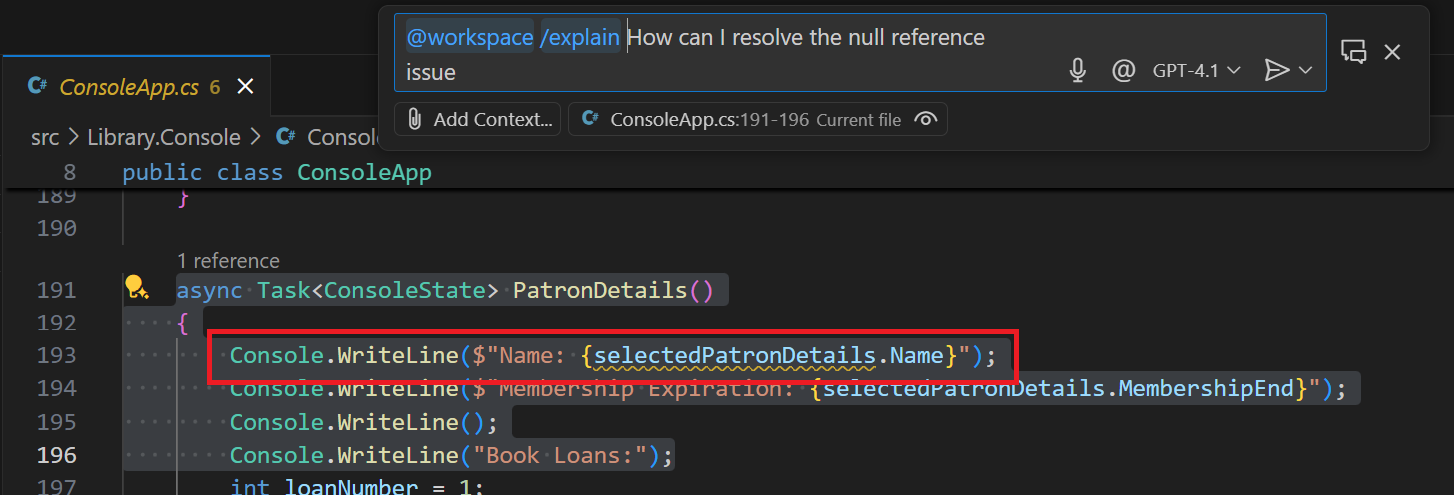
질문 에이전트 모드에서 채팅 보기와 동일한 유형의 질문에 대해 빠른 채팅을 사용할 수 있습니다. 그러나 빠른 채팅은 더 큰 대화의 일부가 아닌 빠른 질문에 가장 적합합니다.
요약
GitHub Copilot 코드를 분석하고 설명하는 데 사용할 수 있는 몇 가지 기능을 제공합니다. 채팅 보기, 인라인 채팅, 스마트 작업 설명 및 빠른 채팅 창은 모두 코드 프로젝트, 코딩 항목 및 일반적인 기술 개념에 대해 질문하는 방법을 제공합니다. 이러한 기능을 사용하면 코드를 더 잘 이해하고 코딩 기술을 향상시킬 수 있습니다.