GitHub Copilot 사용하여 인라인 코드 설명서 생성
코드를 올바르게 문서화하면 다른 개발자가 더 쉽게 이해하고 작업할 수 있도록 가독성이 더 좋고 유지 관리가 쉬운 코드베이스가 만들어집니다.
GitHub Copilot 채팅을 사용하면 코드를 빠르고 정확하게 일관되게 문서화할 수 있습니다.
다음 각 GitHub Copilot 기능을 사용하여 인라인 코드 설명서를 만들 수 있습니다.
- 채팅 보기: 요청, 에이전트 또는 계획 모드에서 채팅 보기를 사용합니다.
- 인라인 채팅: 인라인 채팅 세션을 사용하여 편집기를 종료하지 않고 특정 코드(클래스, 메서드 또는 코드 블록)를 문서화합니다.
- 스마트 작업: 프롬프트를 작성하지 않고도 Docs 스마트 작업 생성을 실행하여 선택한 코드를 설명합니다.
채팅 보기를 사용하여 인라인 코드 설명서 생성
채팅 보기를 사용하여 프로젝트, 코드 파일, 클래스 또는 메서드에 대한 인라인 코드 설명서를 생성할 수 있습니다. 코드 파일을 업데이트하기 전에 제안된 설명서를 검토하고 필요에 따라 업데이트를 요청할 수 있습니다.
채팅 보기의 세 가지 모드(Ask, Agent 및 Plan)를 각각 사용하여 인라인 코드 설명서를 생성할 수 있습니다. 에이전트 모드 사용 비용이 다른 모드보다 높으므로 고려해야 할 수도 있습니다.
요청 모드에서 채팅 보기를 사용하여 인라인 코드 설명서 생성
Ask 모드를 사용하여 코드를 평가하고 프로젝트, 클래스 또는 메서드에 대한 인라인 코드 설명서를 제안할 수 있습니다. 코드 파일에 설명서를 추가하기 전에 제안된 인라인 설명서를 검토하고 필요에 따라 업데이트를 생성할 수 있습니다.
요청 모드에서 채팅 보기를 엽니다.
채팅 프롬프트에 컨텍스트를 추가합니다. 예를 들어 설명서 지침을 제공하는 markdown 파일을 추가합니다.
인라인 코드 설명서를 생성하라는 프롬프트를 입력합니다. 예를 들어 다음 프롬프트를 입력할 수 있습니다.
@workspace /doc Create inline code documentation for the ConsoleApp class.채팅 보기에서 제안된 인라인 코드 설명서를 검토합니다.
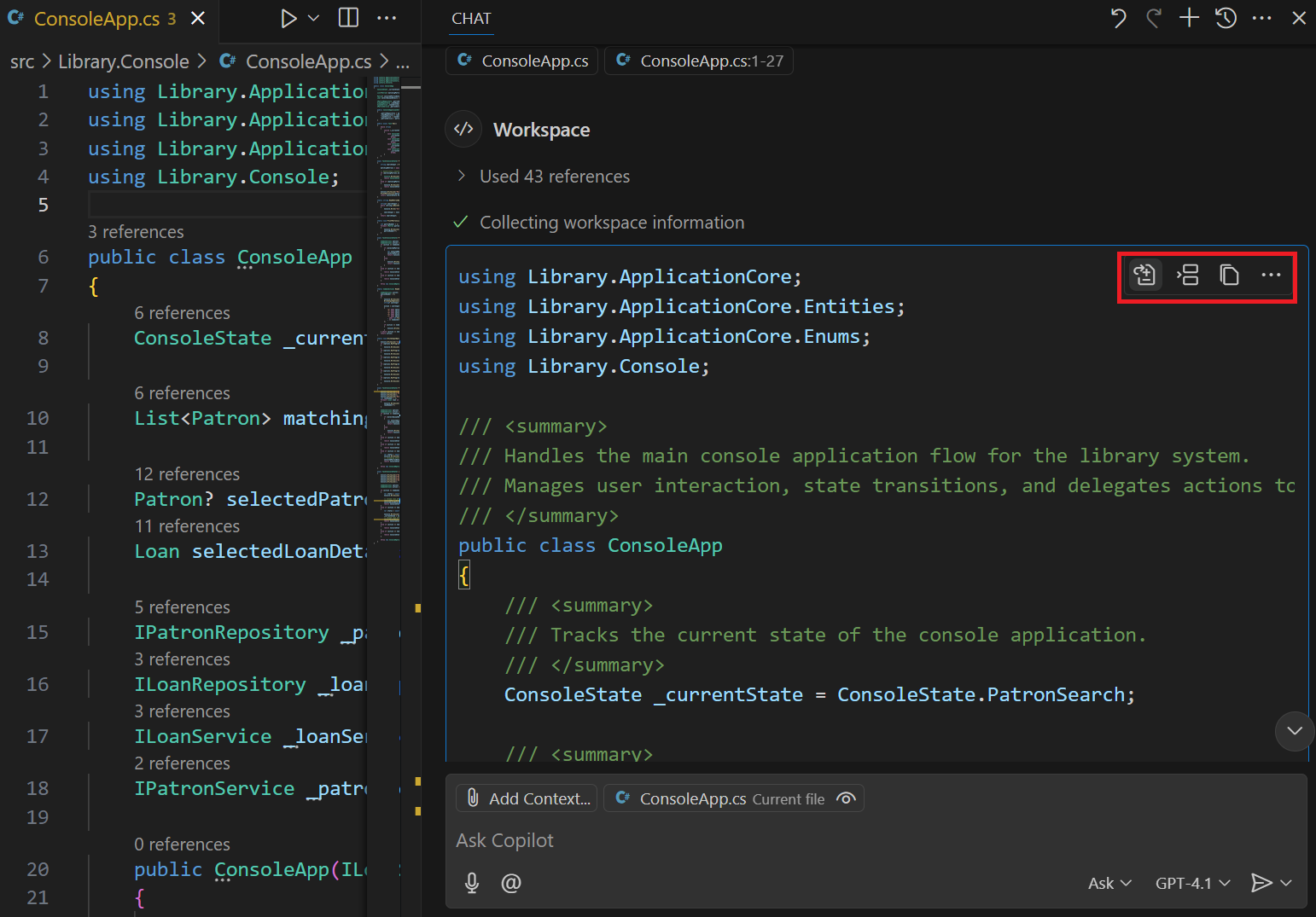
제안된 설명서에 만족하면 제안된 설명서를 해당 코드 파일에 적용할 수 있습니다.
제안된 설명서 위에 마우스 포인터를 가져가서 적용, 삽입 및 복사 단추를 확인합니다. 적용 단추는 제안된 설명서를 코드 파일에 적용하는 데 사용됩니다.
삽입 단추를 사용하여 현재 커서 위치의 편집기에 제안을 삽입하거나 복사 단추를 사용하여 제안을 클립보드에 복사할 수 있습니다.
제안된 설명서를 코드 파일에 적용한 후 업데이트를 탐색하여 개별 제안을 수락, 거부 또는 수정할 수 있습니다.
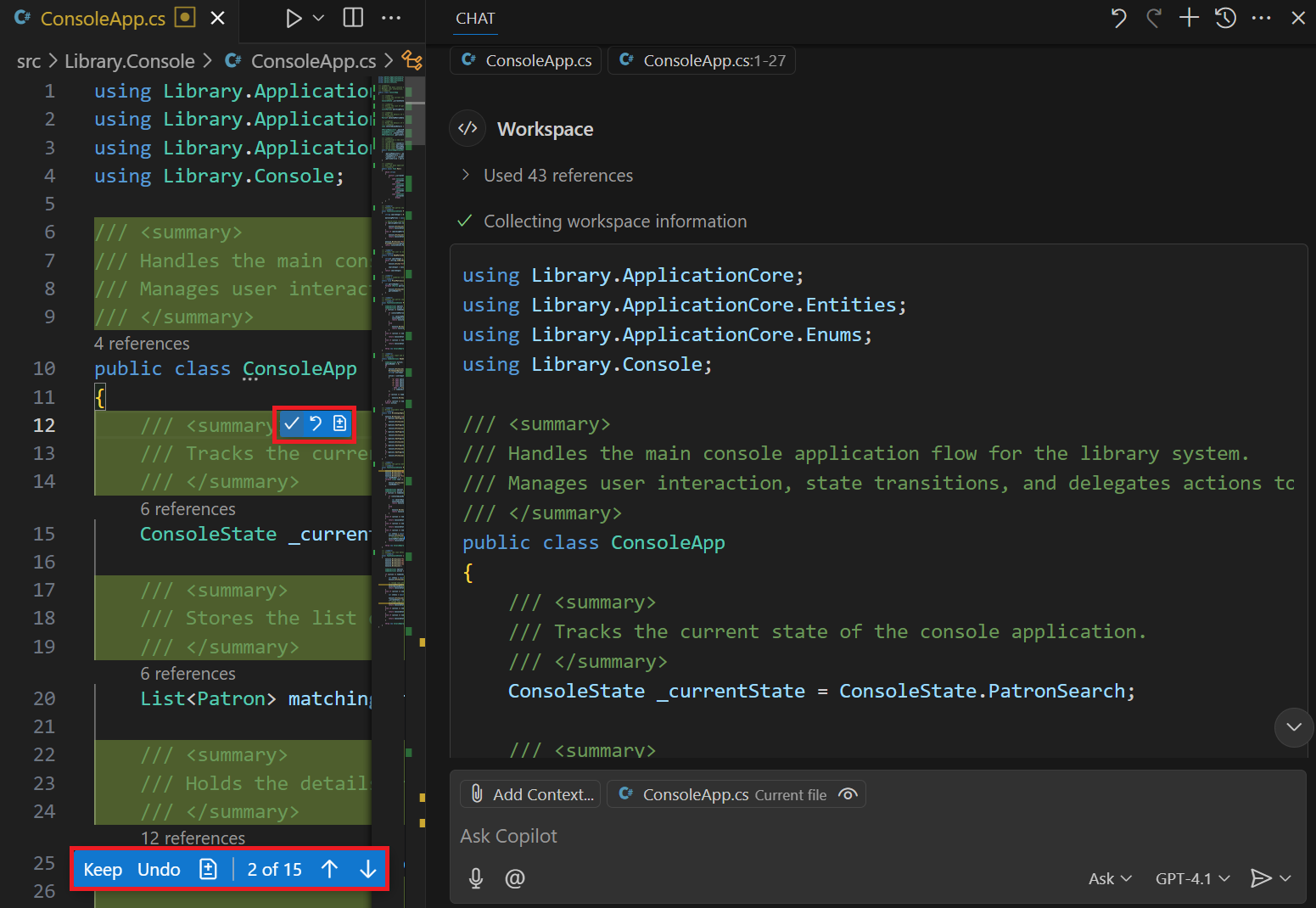
아래쪽 메뉴 모음의 위쪽 및 아래쪽 화살표를 사용하여 제안된 업데이트를 탐색합니다.
제안을 탐색할 때 제안 위에 마우스를 놓을 때 나타나는 팝업 메뉴를 사용하여 개별 제안을 유지하거나 실행 취소할 수 있습니다.
필요에 따라 제안을 수동으로 수정할 수도 있습니다.
모든 제안을 수락하거나 거부하려면 아래쪽 메뉴 모음에서 유지 또는 실행 취소 단추를 선택합니다.
코드 편집기에서 필요에 따라 설명서를 계속 업데이트할 수 있습니다.
계획 모드에서 채팅 보기를 사용하여 인라인 코드 설명서 생성
계획 모드의 채팅 보기를 사용하여 프로젝트 전체에서 인라인 코드 설명서를 생성하기 위한 자세한 계획을 만들 수 있습니다. 계획 모드는 코드베이스를 분석하고 실행을 위해 에이전트 모드로 전달될 수 있는 단계별 계획을 생성합니다.
계획 모드에서 채팅 보기를 엽니다.
인라인 설명서 작업을 설명하는 프롬프트를 입력합니다.
예를 들어 다음 프롬프트를 입력할 수 있습니다.
Create a plan for adding inline code documentation to the ConsoleApp class. Document the class, its properties, and methods. Identify all files that need documentation updates.구현 계획을 검토합니다.
잠시 후 계획 에이전트는 채팅 보기에서 계획을 출력합니다. 이 계획은 설명에 대한 열린 질문을 포함하여 개략적인 요약 및 단계 분석을 제공합니다.
계획이 완료되면 시작 구현 을 선택하여 계획을 에이전트 모드로 전달하거나 편집기에서 열기 를 선택하여 나중에 사용할 수 있도록 계획을 Markdown 파일로 저장합니다.
구현 시작 선택하면 GitHub Copilot 에이전트 모드로 전환되고 승인된 계획에 따라 인라인 코드 설명서가 추가되기 시작합니다.
편집기에서 업데이트된 파일을 검토합니다. 업데이트를 탐색하여 개별 제안을 수락, 거부 또는 수정합니다.
모든 제안을 수락하거나 거부하려면 아래쪽 메뉴 모음에서 유지 또는 실행 취소 단추를 선택합니다. 채팅 보기에서 유지 또는 실행 취소 단추를 선택하여 모든 제안을 수락하거나 거부할 수도 있습니다.
코드 편집기에서 필요에 따라 설명서를 계속 업데이트할 수 있습니다.
에이전트 모드에서 채팅 보기를 사용하여 인라인 코드 설명서 생성
에이전트 모드의 채팅 보기를 사용하여 프로젝트, 코드 파일, 클래스 또는 메서드에 대한 인라인 코드 설명서를 생성할 수 있습니다. 코드 파일을 업데이트하기 전에 제안된 인라인 설명서를 검토하고 필요에 따라 업데이트를 요청할 수 있습니다.
에이전트 모드에서 채팅 보기를 엽니다.
채팅 프롬프트에 컨텍스트를 추가합니다. 예를 들어 컨텍스트 연결 단추(클립 아이콘)를 사용하여 채팅에 소스 코드 폴더를 추가합니다.
설명서 작업을 정의하는 프롬프트를 입력합니다.
예를 들어 다음 프롬프트를 입력할 수 있습니다.
Create inline code documentation for all C# class files in the specified context. Document the class, properties, and methods. Do not add documentation to JSON, markdown, or other file types. Do not document UnitTest project files in the Test folder. Ensure that the solution builds without errors after the documentation is added.에이전트 모드는 채팅 참가자 또는
@workspace슬래시 명령을 지원하지/doc않으므로 자세한 프롬프트를 제공해야 합니다.에이전트는 요청된 작업을 완료할 때 채팅 보기에 상태 메시지를 표시합니다.
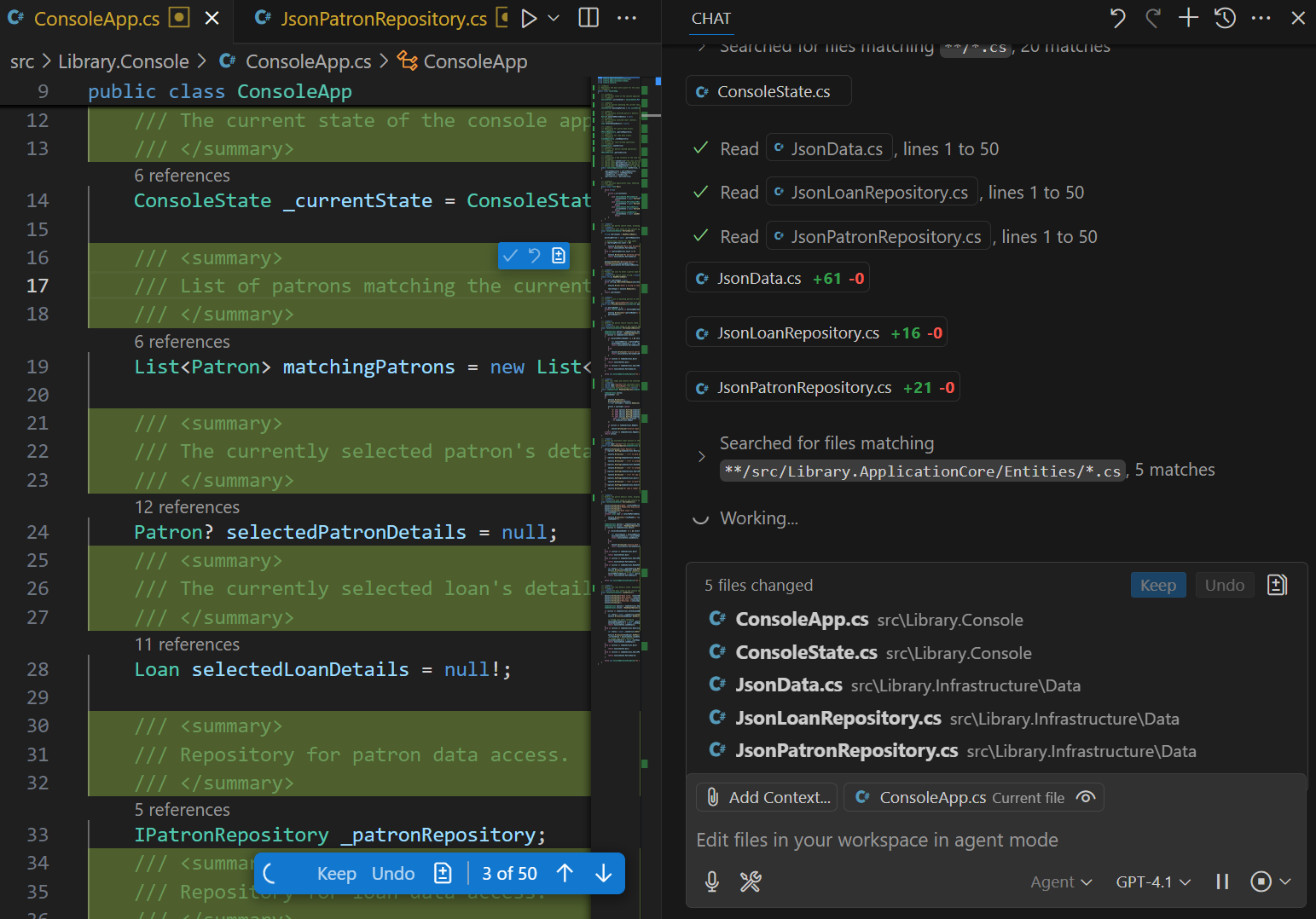
또한 에이전트는 더 많은 컨텍스트를 요청하거나 요청된 작업을 완료하는 데 도움을 요청할 수 있습니다. 예를 들어 에이전트는 터미널에서 명령을 실행하기 전에 권한을 요청할 수 있습니다.
에이전트가 요청된 설명서 작업을 완료할 때까지 기다린 다음 편집기에서 업데이트된 파일을 검토합니다.
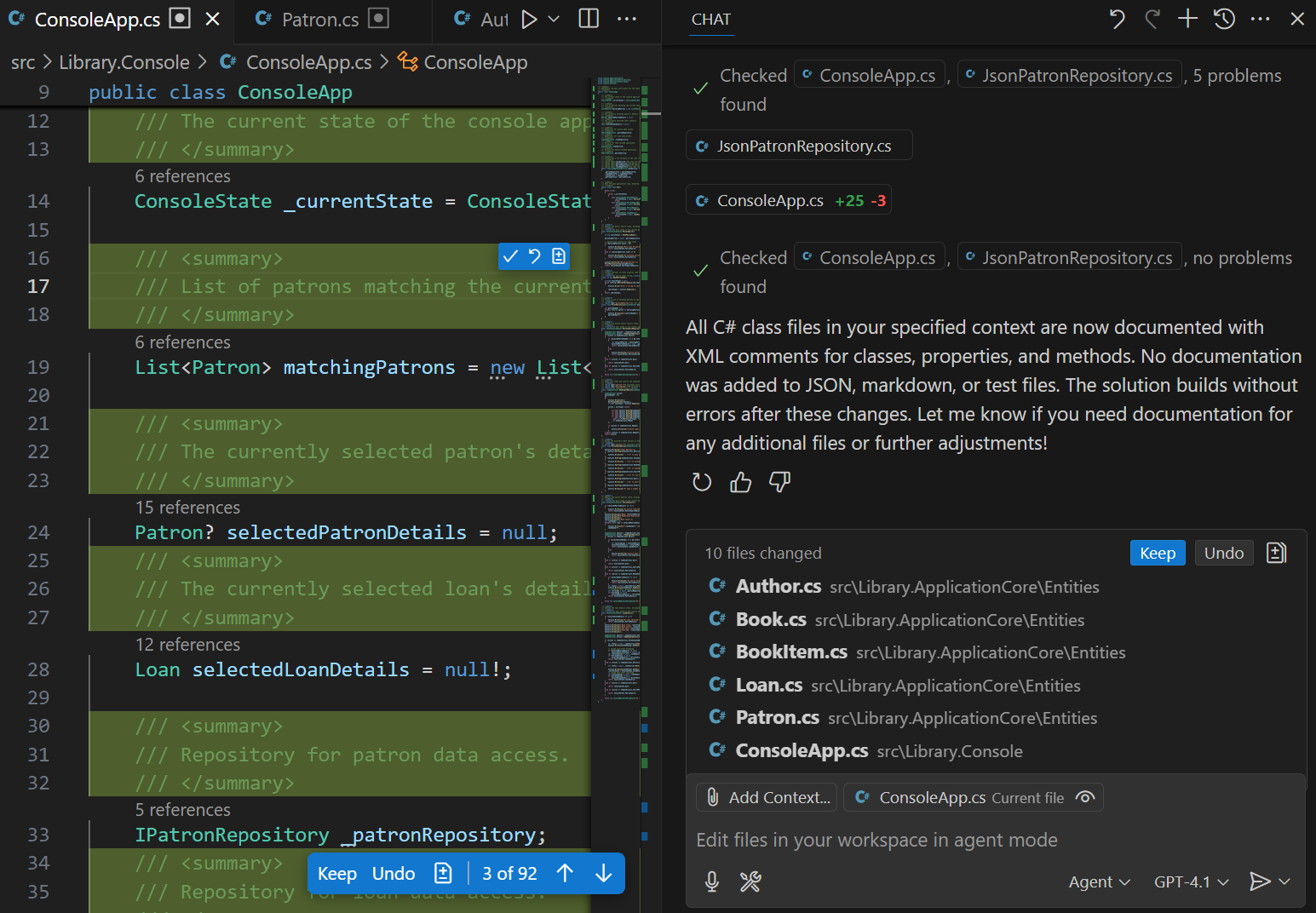
에이전트 모드가 완료되면 완료된 작업의 요약이 표시됩니다. 편집기에서 업데이트된 파일을 검토할 수 있습니다.
업데이트를 탐색하여 개별 제안을 수락, 거부 또는 수정합니다.
모든 제안을 수락하거나 거부하려면 아래쪽 메뉴 모음에서 유지 또는 실행 취소 단추를 선택합니다. 채팅 보기에서 유지 또는 실행 취소 단추를 선택하여 모든 제안을 수락하거나 거부할 수도 있습니다.
코드 편집기에서 필요에 따라 설명서를 계속 업데이트할 수 있습니다.
"문서 생성" 스마트 작업을 사용하여 인라인 코드 설명서 생성
Docs 스마트 작업 생성을 사용하여 클래스, 메서드 또는 복잡한 코드 블록에 대한 인라인 코드 설명서를 생성할 수 있습니다. 프롬프트를 작성할 필요 없이 문서를 빠르게 생성할 수 있습니다. 편집기에서 선택한 코드를 마우스 오른쪽 단추로 클릭하면 상황에 맞는 메뉴에서 문서 생성 스마트 작업을 사용할 수 있습니다.
문서 생성 스마트 작업은 코드 편집기에서 직접 인라인 코드 설명서를 제안합니다.
편집기에서 코드 파일을 엽니다.
문서화할 코드를 선택합니다.
선택한 코드를 마우스 오른쪽 단추로 클릭하고 Copilot 선택한 다음 Docs 생성 스마트 작업을 선택합니다.
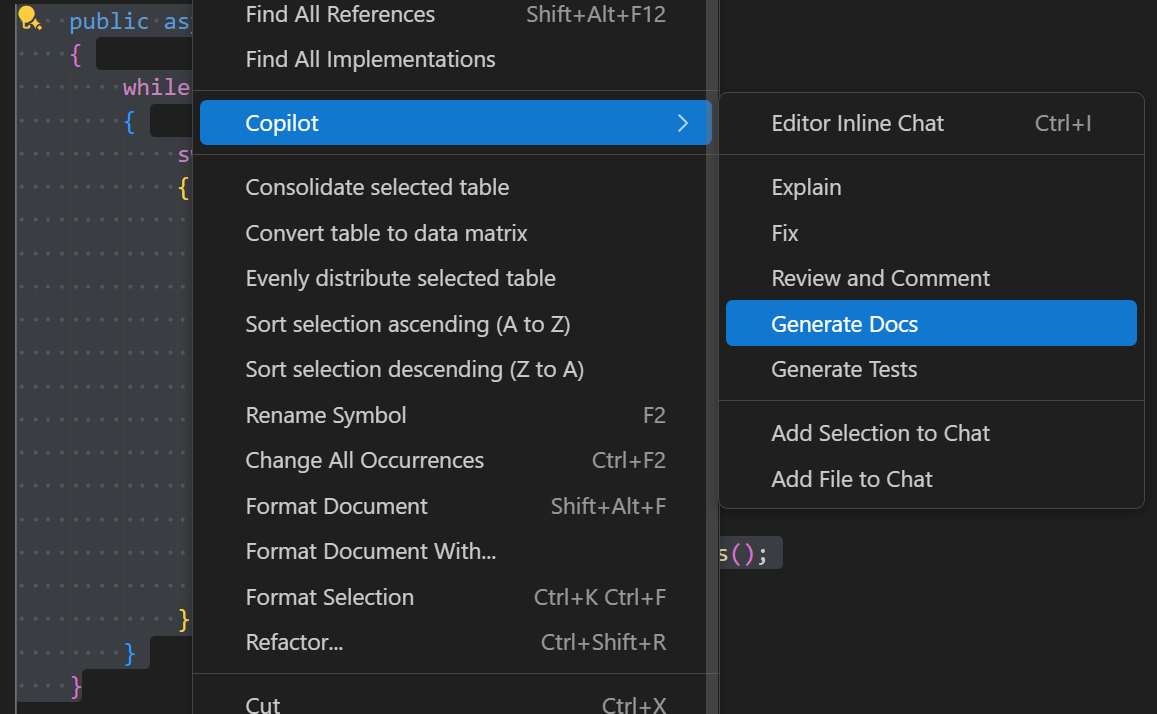
편집기에서 제안된 인라인 코드 설명서를 검토합니다.
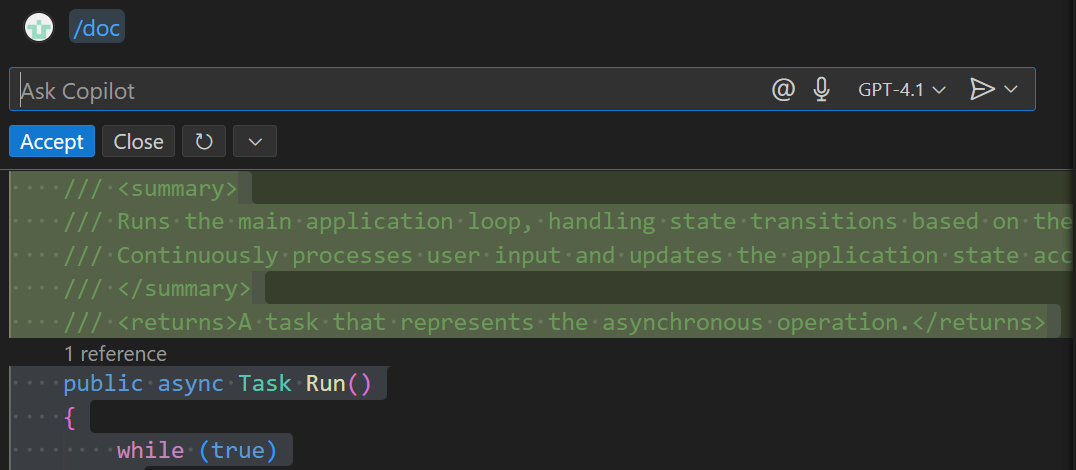
수락 단추를 사용하여 제안된 업데이트 수락 또는 닫기를 사용하여 업데이트를 거부합니다.
다시 실행 단추를 사용하여 업데이트 여부에 관계없이 프롬프트를 다시 실행할 수도 있습니다.
인라인 채팅을 사용하여 인라인 코드 설명서 생성
인라인 채팅 기능을 사용하여 클래스, 메서드 또는 복잡한 코드 블록에 대한 인라인 코드 설명서를 생성할 수 있습니다. 프롬프트는 컨텍스트를 지정하거나 특정 지침을 제공하는 데 사용됩니다. 원하는 경우 텍스트 프롬프트 없이 슬래시 명령을 사용할 /doc 수도 있습니다.
인라인 채팅은 코드 편집기에서 직접 인라인 코드 설명서를 제안합니다.
편집기에서 코드 파일을 엽니다.
문서화할 코드를 선택합니다.
인라인 채팅 세션을 시작합니다.
Ctrl+I 바로 가기 키를 사용하거나 채팅 메뉴에서 편집기 인라인 채팅을 선택합니다.
인라인 코드 설명서를 생성하라는 프롬프트를 입력합니다.
예를 들어 메서드를 문서화하고 특정 세부 정보를 요청할 수 있습니다.
Document the selected method. List currentState options편집기에서 제안된 인라인 코드 설명서를 검토합니다.
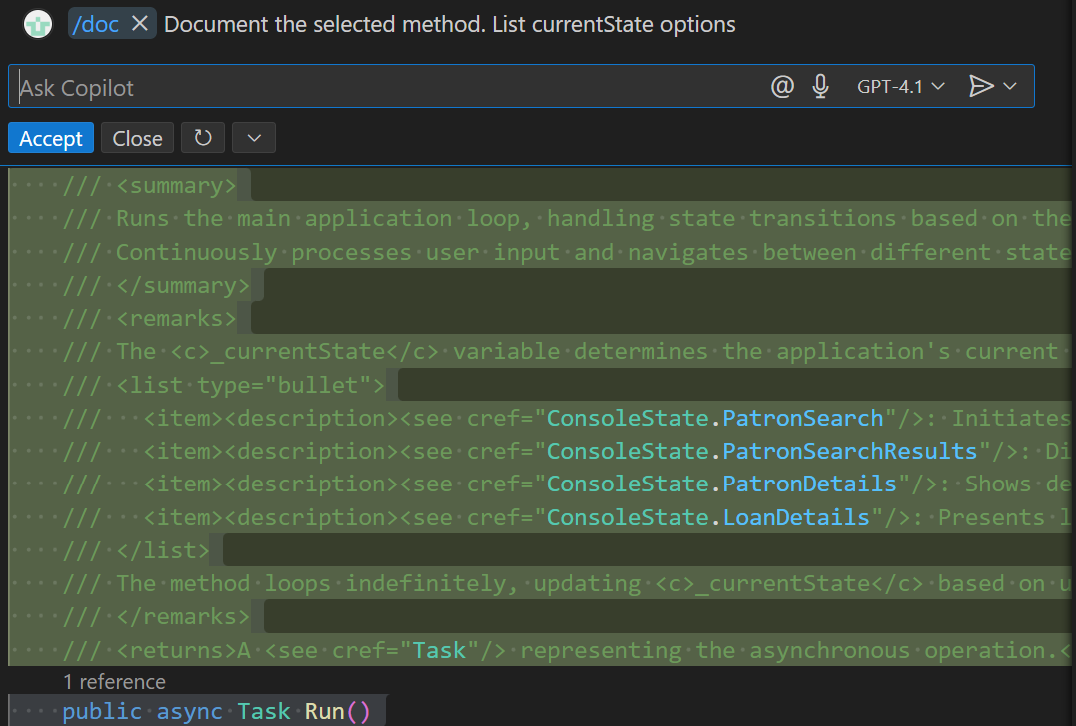
수락 단추를 사용하여 제안된 업데이트 수락 또는 닫기를 사용하여 업데이트를 거부합니다.
다시 실행 단추를 사용하여 업데이트 여부에 관계없이 프롬프트를 다시 실행할 수도 있습니다.
요약
GitHub Copilot 인라인 코드 설명서를 빠르고 정확하게 생성하는 데 도움이 됩니다. 채팅 보기, 인라인 채팅 및 스마트 작업 기능은 Visual Studio Code 환경 내에서 직접 다양한 수준의 상호 작용을 제공합니다.