연습: 데이터 분석
이제 학습한 데이터 분석 원칙과 기법 중 일부를 실행해 보겠습니다. 이 랩에서는 Excel Online을 사용하여 데이터를 분석하고 시각화합니다.
이 랩에서는 Rosie의 레모네이드 판매량을 분석하고 데이터에서 인사이트를 얻는 데 도움이 되는 시각화를 만듭니다.
시작하기 전에
참고
이 학습 경로의 이전 모듈을 완료한 경우 이 시작하기 전 섹션을 건너뛰고 바로 연습 1로 이동할 수 있습니다. 피벗 테이블을 사용하여 데이터를 분석합니다.
Microsoft 계정(예: hotmail.comlive.com 또는 outlook.com 계정)이 아직 없는 경우 https://signup.live.com에서 등록하세요.
통합 문서를 OneDrive에 업로드
웹 브라우저에서 https://onedrive.live.com으로 이동해 Microsoft 계정 자격 증명을 사용해 로그인합니다. 다음과 같이 OneDrive에 파일 및 폴더가 표시됩니다.
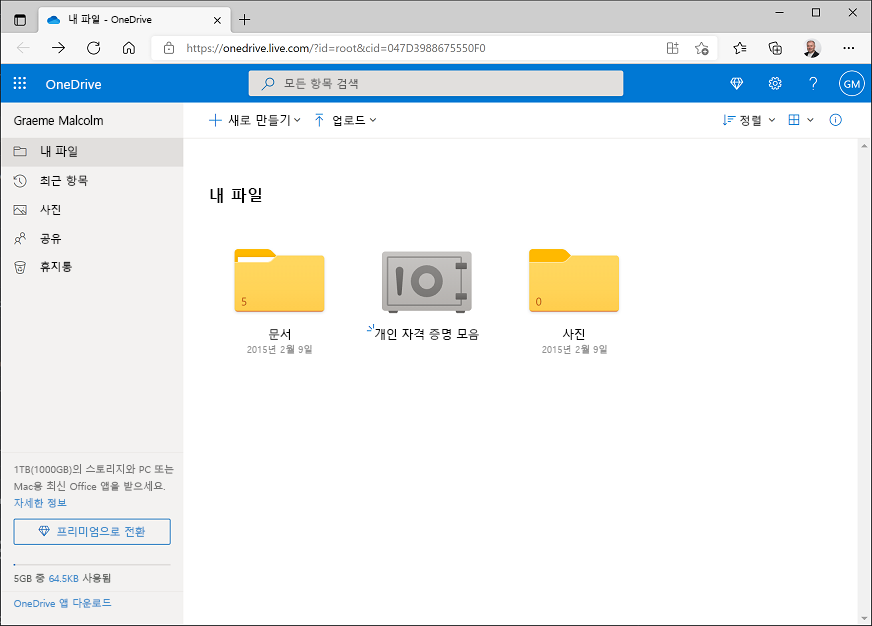
+ 새로 만들기 메뉴에서 폴더를 선택하여 새 폴더를 만듭니다. 원하는 대로 폴더의 이름을 지정할 수 있습니다(예: DAT101). 새 폴더가 나타나면 해당 폴더를 선택하여 폴더를 엽니다.
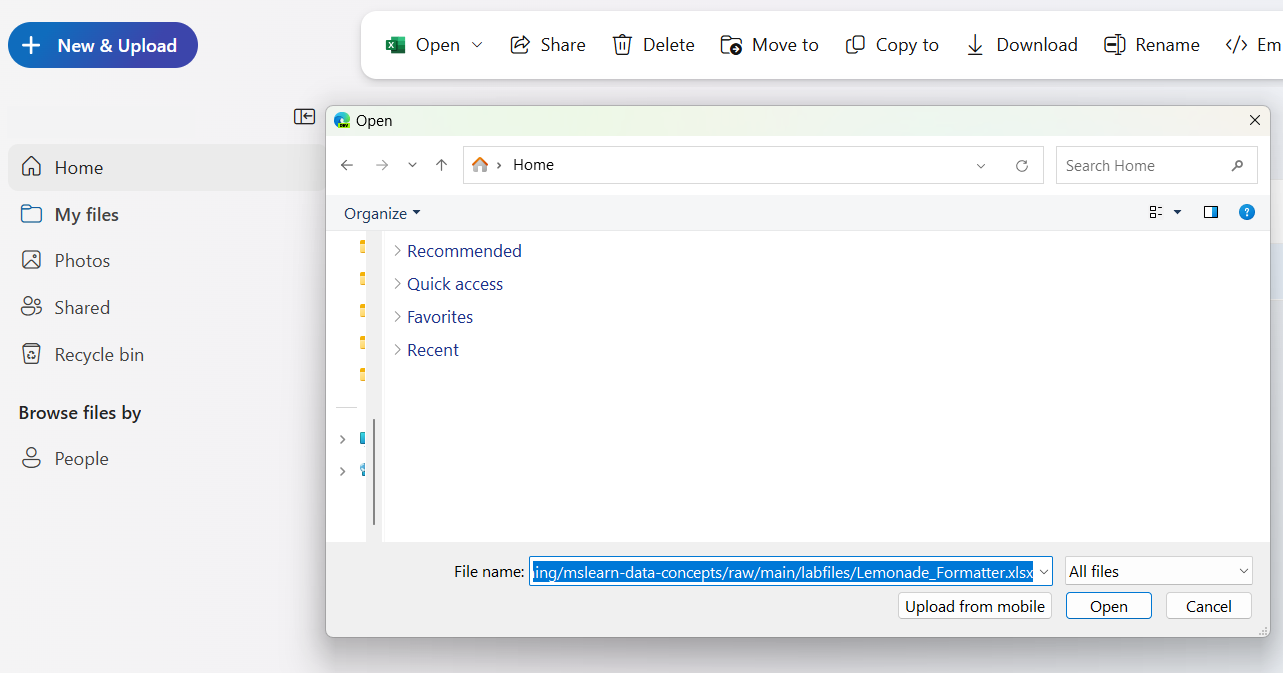
새 빈 폴더의 ⤒ 업로드 메뉴에서 파일을 클릭합니다. 그런 다음 메시지가 표시되면 파일 이름 상자에서 파일 이름 필드에 다음 주소를 입력합니다(여기에서 복사하여 붙여넣을 수 있음).
https://github.com/MicrosoftLearning/mslearn-data-concepts/raw/main/labfiles/Lemonade_formatted.xlsx그런 다음, 다음과 같이 열기를 클릭하여 Rosie의 레모네이드 데이터가 포함된 Excel 파일을 업로드합니다.
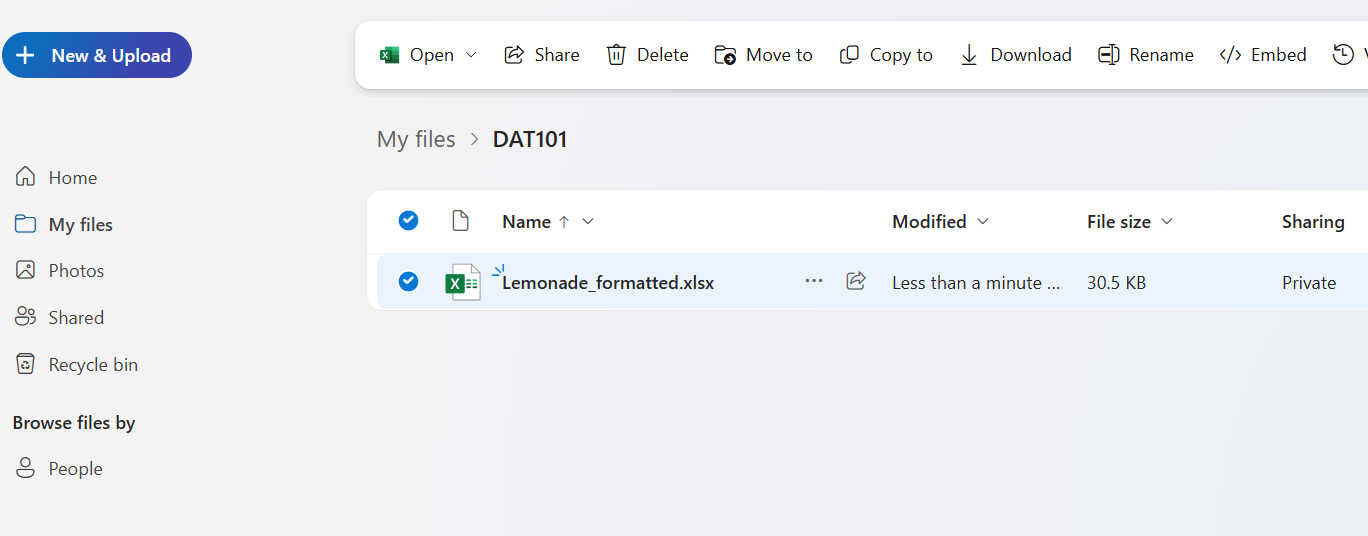
몇 초 후에 Lemonade_formatted.xlsx 파일이 다음과 같이 폴더에 표시됩니다.
연습 1: 피벗 테이블을 사용하여 데이터 분석
피벗 테이블은 하나 이상의 차원으로 숫자 측정값을 요약하여 데이터를 조각화하는 훌륭한 방법입니다. 이 연습에서는 피벗 테이블을 사용하여 다양한 방법으로 집계된 레모네이드 데이터를 봅니다.
피벗 테이블 만들기
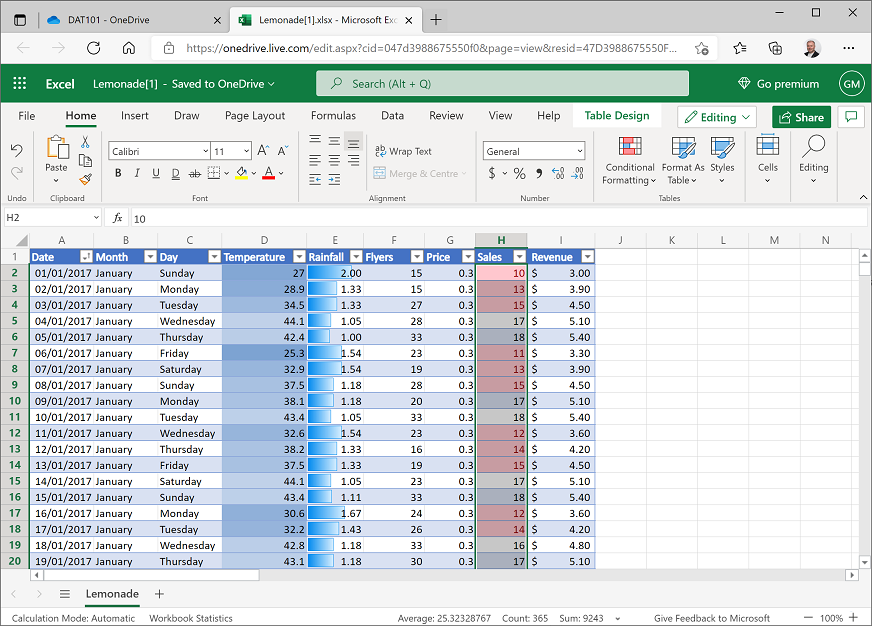
아직 수행하지 않았다면 웹 브라우저에서 https://onedrive.live.com으로 이동하고 Microsoft 계정 자격 증명을 사용하여 로그인합니다. 이 학습 경로의 이전 모듈을 완료한 경우 Lemonade.xlsx 통합 문서를 열고, 그렇지 않은 경우 시작하기 전에 섹션에서 업로드한 폴더에서 Lemonade-formatted.xlsx를 엽니다. 통합 문서는 다음과 같아야 합니다.
데이터 표의 아무 셀이나 선택하고 리본의 삽입 탭에서 피벗 테이블을 클릭하고 새 워크시트의 데이터 테이블에서 피벗 테이블을 만듭니다. Excel이 다음과 같은 피벗 테이블이 있는 새 워크시트를 추가합니다.
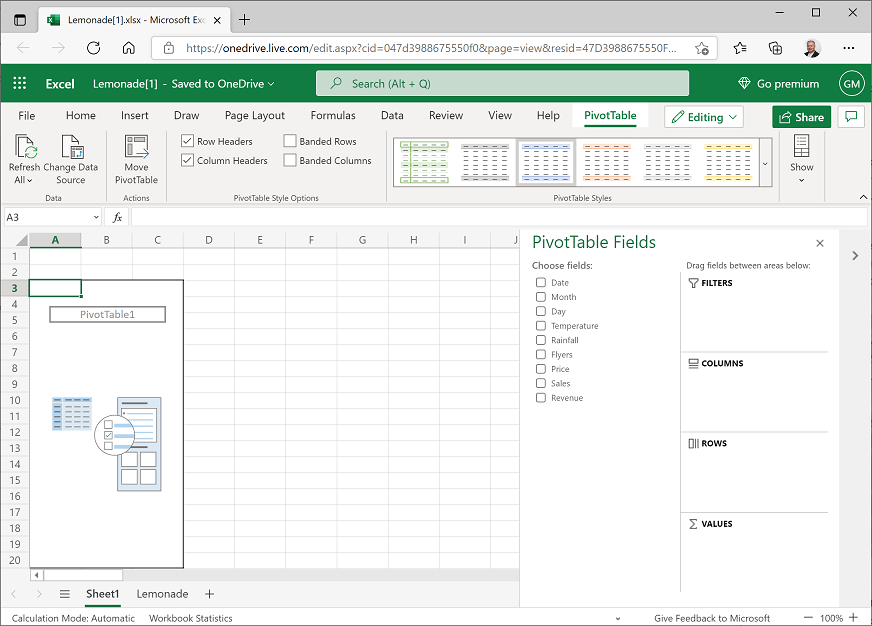
피벗 테이블 필드 창에서 Month를 선택합니다. Excel이 자동으로 피벗 테이블의 행 영역에 Month를 추가하고 월 이름을 시간순으로 표시합니다.
피벗 테이블 필드 창에서 Sales를 선택합니다. Excel이 피벗 테이블의 Values 영역에 Sum of Sales를 자동으로 추가하고 다음과 같이 매월에 대해 레모네이드 판매량 총 수치(합계)를 표시합니다.
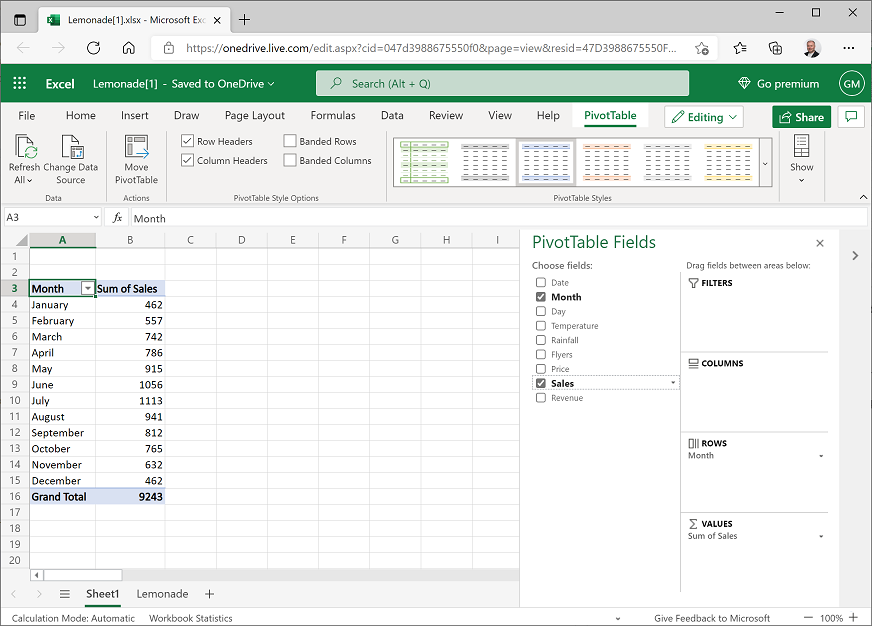
이제 월별로 집계된 판매을 볼 수 있습니다. 예를 들어 6월에는 1,056개가 판매되었습니다.
두 번째 차원 추가
피벗 테이블 필드 창에서 Day를 선택합니다. Excel이 피벗 테이블의 행 영역에 Day를 자동으로 추가하고 다음과 같이 매월 내에서 각 요일에 대한 레모네이드 판매량 총 수치(합계)를 표시합니다.
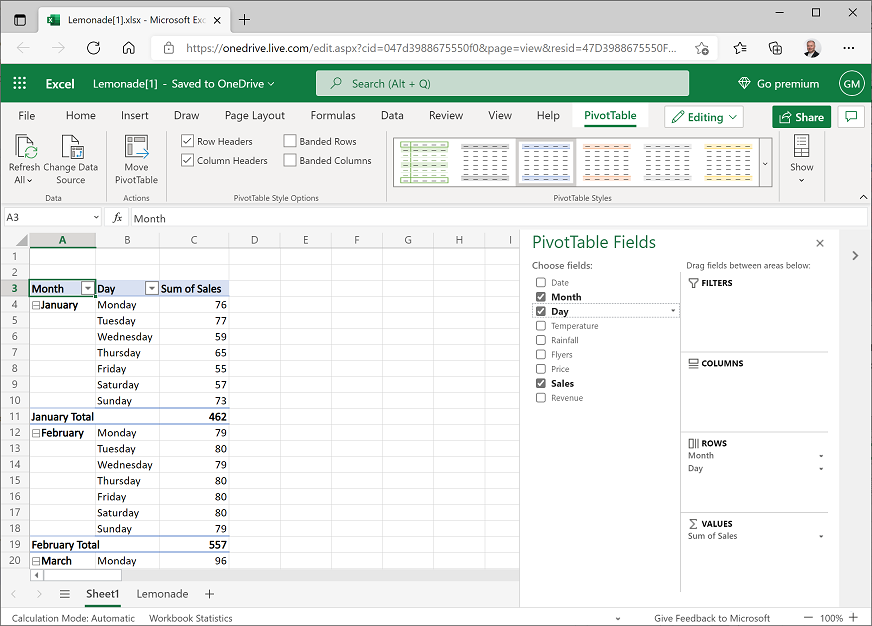
이제 요일별로 집계된 월별 매출을 볼 수 있습니다. 예를 들어 1월에 판매된 매출 중 57개가 토요일에 이루어졌습니다. 월을 확장/축소하여 계층 수준의 드릴 업/드릴다운을 수행할 수도 있습니다.
피벗 테이블 필드 창에서 행 영역의 Day를 열 영역으로 끕니다. 이제 Excel은 행에서 매월 총 판매량을 열에서 요일별로 세분화하여 다음과 같이 표시합니다.
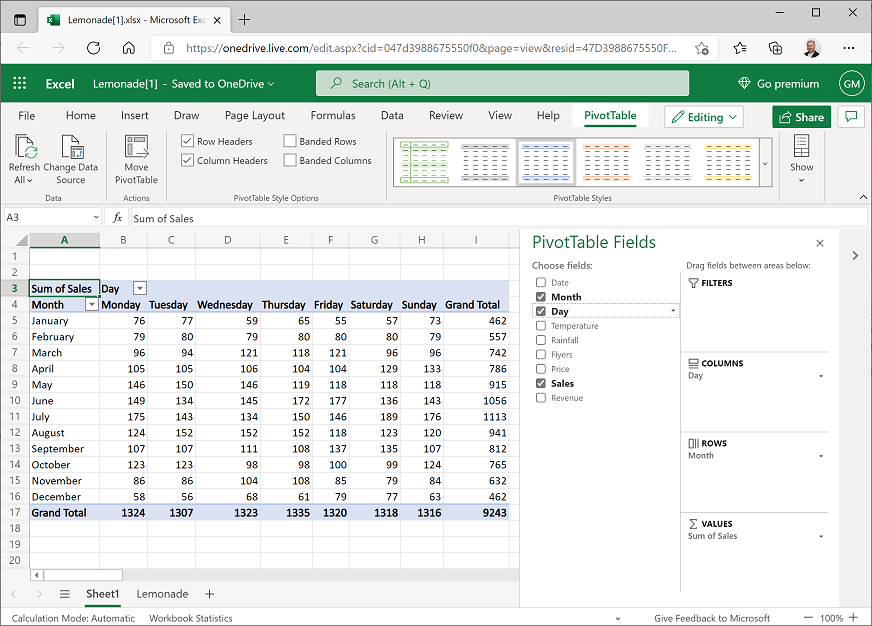
요일별로 월별 판매량이 세분화되어 있는 것을 볼 수 있지만, 전체 연도의 각 요일에 대한 합계를 볼 수도 있습니다(맨 아래 행). 예를 들어 월요일에 총 1,324개의 판매가 이루어졌습니다.
집계 변경
피벗 테이블 필드 창의 값 영역에서 Sum of Sales 옆에 있는 드롭다운 화살표를 클릭한 다음 값 필드 설정 클릭합니다.
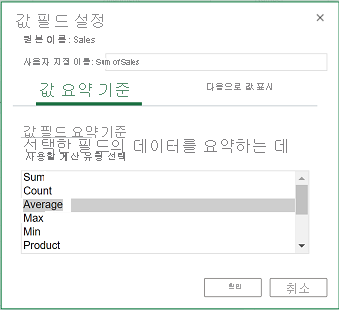
값 필드 설정 대화 상자에서 다음과 같이 평균을 선택합니다.
이제 데이터 테이블에는 다음과 같이 매월 및 요일의 평균 판매량 수치가 표시됩니다.
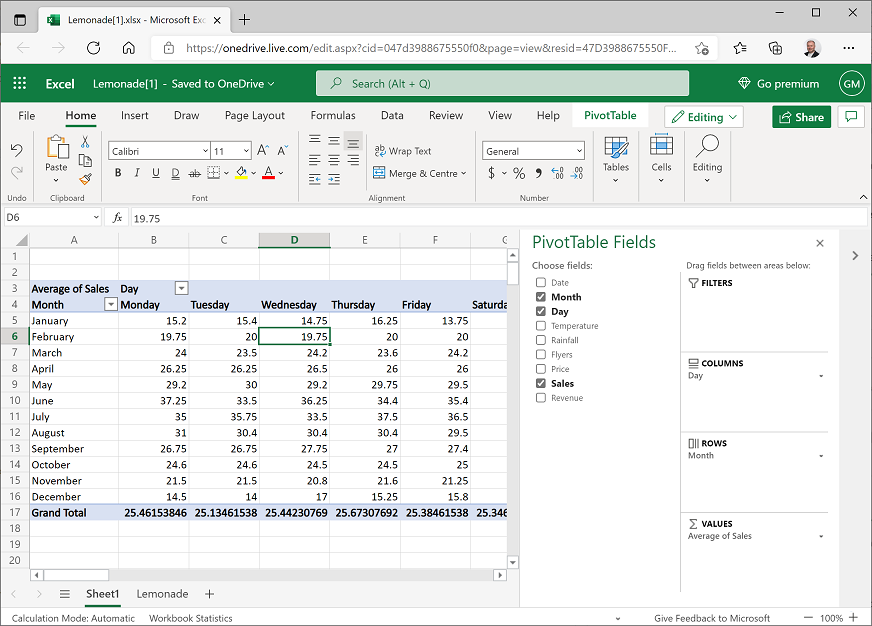
이제 매월 각 요일의 평균 판매량 수치를 볼 수 있습니다. 예를 들어 2월 수요일 하루의 평균 판매량 수치는 19.75입니다.
과제: 피벗 테이블 분석
- 피벗 테이블의 필드를 수정하여 다음 정보를 찾습니다.
- 8월의 총 수익 합계
- 7월 가장 더운 토요일의 온도
- 11월 중 하루에 배포된 전단지의 최소 수
연습 2: 차트를 사용하여 데이터 시각화
차트와 같은 데이터 시각화를 만들면 데이터의 추세 및 관계를 더 쉽게 식별할 수 있는 경우가 많습니다.
연도의 판매량 추세 보기
이전 연습에서 만든 피벗 테이블을 수정하여 행 영역에 Date와 값 영역에 Sales의 합계 및 Temperature의 합계(이 순서대로)를 다음과 같이 표시하도록 합니다.
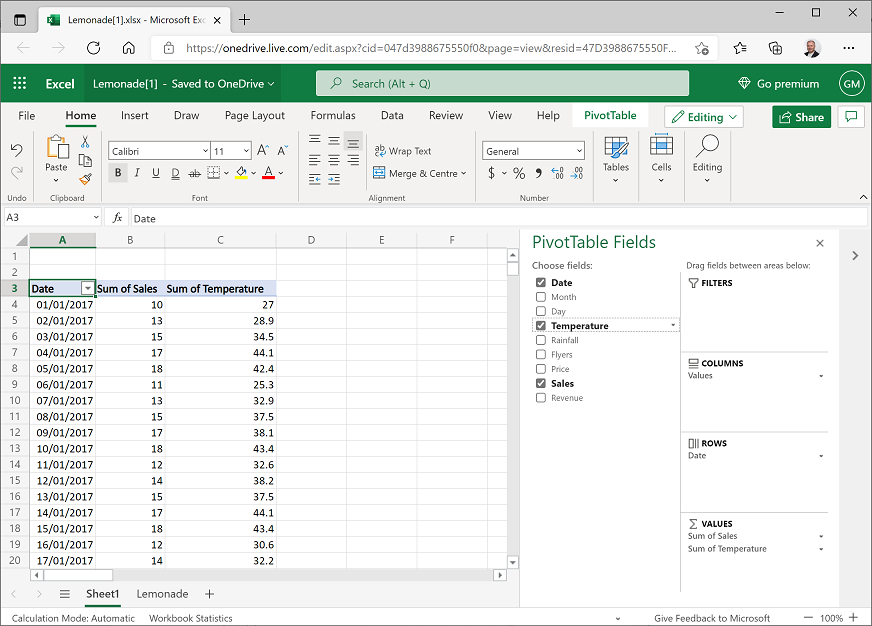
계속하기 전에 테이블이 표시된 것과 같은지 확인합니다(날짜는 위치에 따라 서식이 다르게 지정될 수 있음).
다음 지침을 사용하여 날짜, 일별 판매량 및 온도 값을 포함하는 셀만 선택하고, Date, Sum of Sales 및 Sum of Temperature 헤더 셀 또는 총합계 헤더 셀은 선택하지 않습니다.
- 2017년 1월 1일의 날짜 값을 포함해야 하는 셀 A4를 클릭합니다.
- 그런 다음 Shift + Ctrl + ⇨ (Mac OSX의 경우 Shift + ⌘ + ⇩)를 눌러 판매량 및 온도 값을 포함하도록 선택 영역을 확장합니다.
- 그런 다음 Shift + Ctrl + ⇩ (Mac OSX의 경우 Shift + ⌘ + ⇩)를 눌러 현재 선택 영역 아래의 행을 선택합니다.
- 마지막으로 Shift + ⇧를 눌러 총합계를 선택 해제합니다.
리본의 홈 탭에서 복사 단추(🗐)를 클릭하여 선택한 셀을 클립보드에 복사합니다.
워크시트 아래에서 새 시트 단추(+)를 클릭하여 통합 문서에 새 워크시트를 추가합니다.
새 시트에서 셀 A2를 선택한 다음 홈 탭에서 붙여넣기 단추(📋)를 클릭하여 복사한 셀을 새 워크시트에 붙여넣습니다. 날짜를 보려면 A 열을 확장해야 할 수 있습니다.
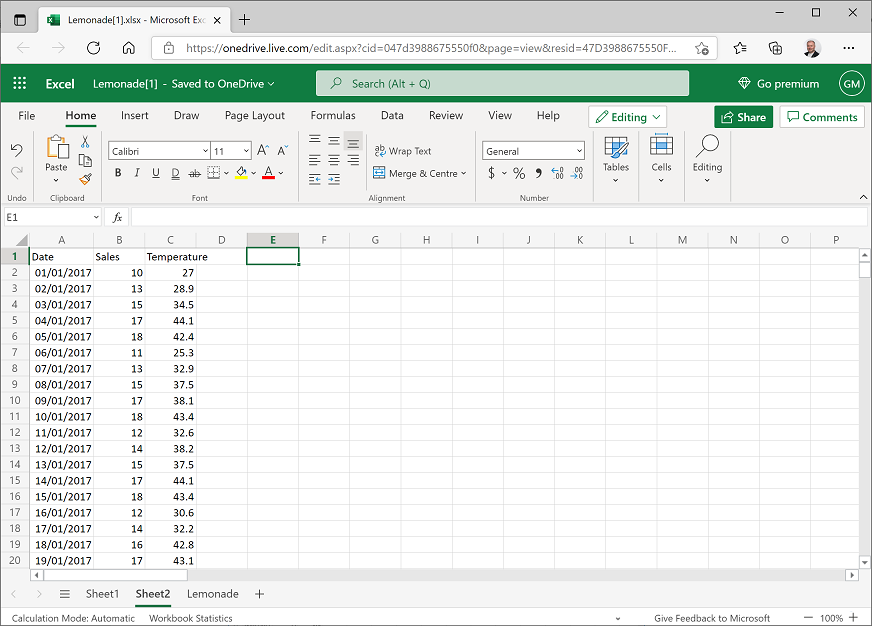
셀 A1에서 C1까지에서 열 머리글 Date, Sales 및 Temperature를 추가합니다. 새 워크시트는 다음과 같아야 합니다.
Date 및 Sales 데이터를 헤더와 함께 선택합니다. (단, 온도 데이터는 포함하지 않습니다). 그런 다음 리본의 삽입 탭에 있는 선 드롭다운 목록에서 첫 번째 꺾은선형 차트 형식을 클릭합니다. Excel에서 다음과 같은 꺾은선형 차트가 삽입됩니다.
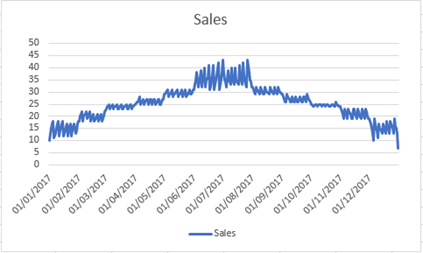
꺾은선형 차트는 일별 판매량 변동을 보여 주지만, 일반적인 추세는 여름철에 판매량이 더 높고 연초와 연말에는 낮은 것으로 보입니다.
차트를 삭제한 다음 Temperature를 비롯한 모든 데이터와 헤더를 선택하고 새 꺾은선형 차트를 삽입합니다. 이렇게 하면 다음과 같은 차트가 삽입됩니다.
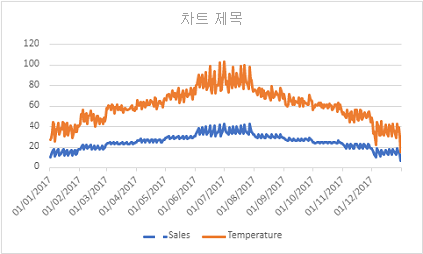
이번에는 차트에 Sales 및 Temperature에 대한 별도의 계열이 포함되어 있습니다. 두 계열 모두 비슷한 패턴을 보여 판매량과 온도 모두 여름철 동안 증가합니다.
차트를 선택하고 차트 제목을 두 번 클릭합니다. 그런 다음 서식 탭의 차트 창에서 차트 제목을 확장하고 차트 제목을 Sales and Temperature로 변경합니다.
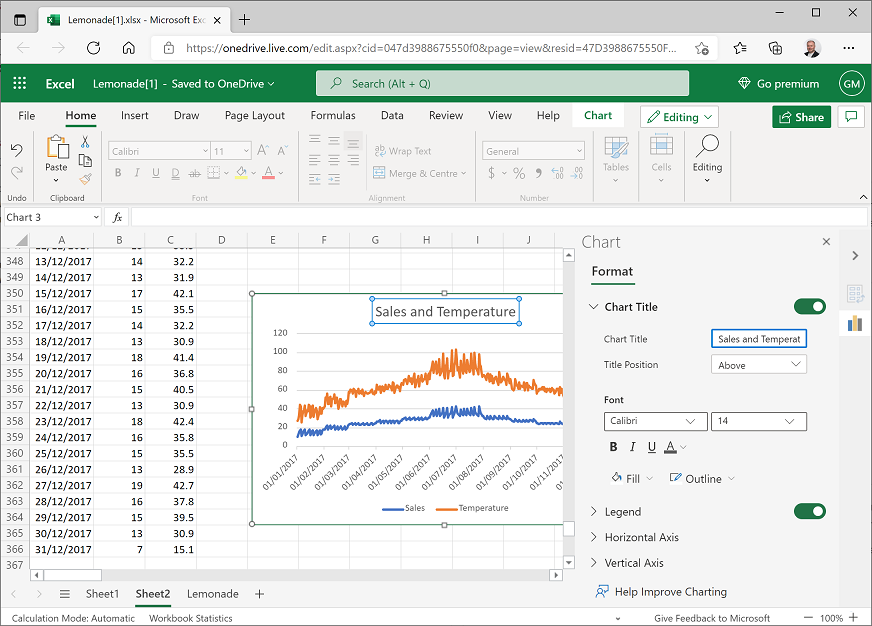
차트 창을 닫습니다.
요일별 수익 보기
피벗 테이블이 포함된 워크시트로 돌아간 다음 피벗 테이블을 수정해, 행의 Day에 수익평균이 표시되게 합니다. 요일이 정렬되지 않더라도 결과는 다음과 같아야 합니다.
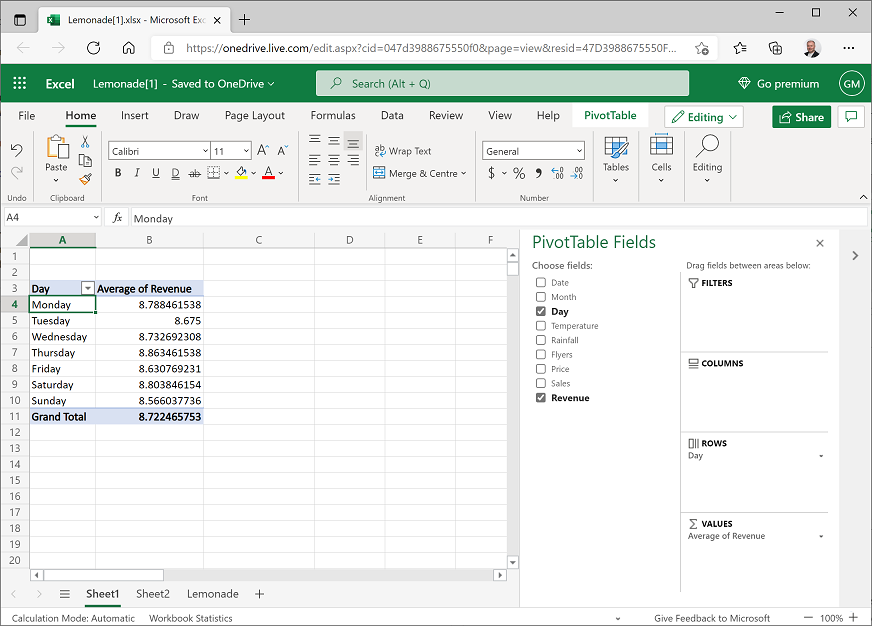
날짜 및 평균 수익 값을 클립보드에 복사한 다음(헤더 또는 합계는 아님) 새 워크시트를 추가하고 복사한 데이터를 A2 셀에 붙여넣고 다음과 같이 Day 및 AverageRevenue 헤더를 추가합니다.
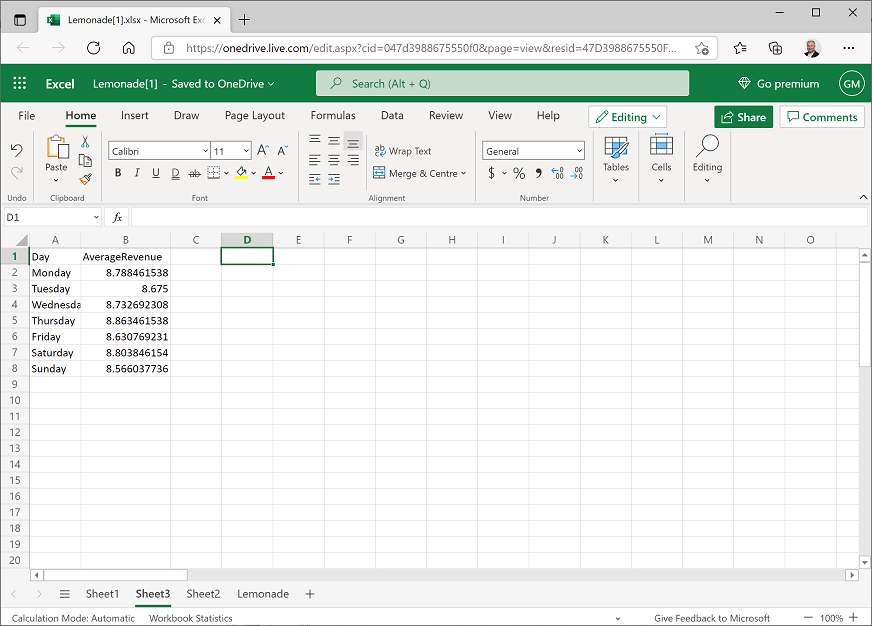
B열 헤더을 선택하고 홈 리본 탭에서 $ 메뉴를 사용하여 수익 데이터의 서식을 다음과 같이 $ English (미국)으로 지정합니다.
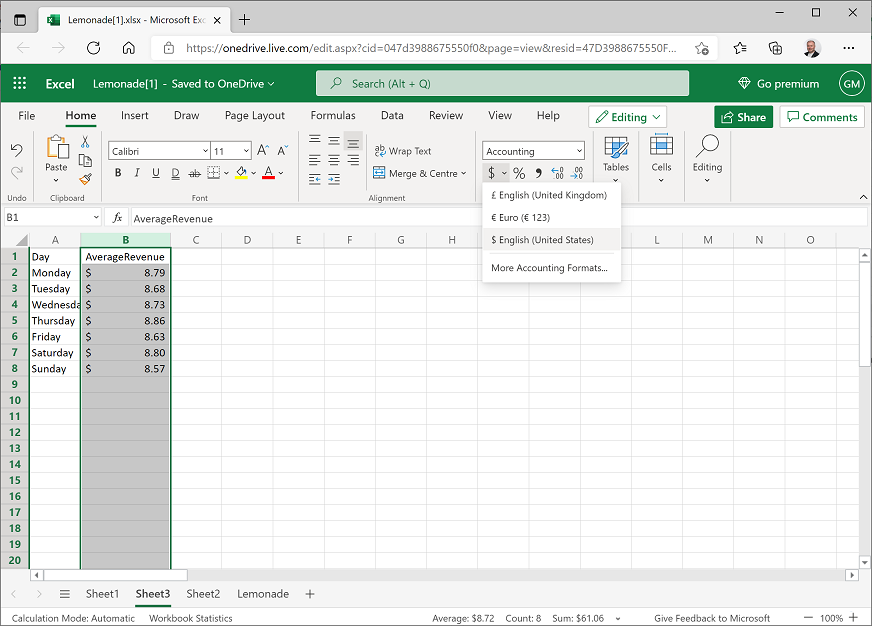
Day 및 AverageRevenue 헤더를 포함한 모든 데이터를 선택하고 리본의 삽입 탭에 있는 열 드롭다운 목록에서 첫 번째 세로 막대형 차트 형식을 선택합니다. 다음과 같은 차트가 만들어집니다.
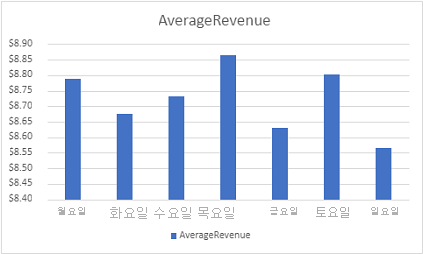
언뜻 보기에 이 차트는 한 주의 서로 다른 요일의 평균 수익 간에 상당한 차이를 표시하는 듯 보입니다. 즉, 목요일의 수익이 일요일보다 훨씬 높습니다. 그러나 세로(Y) 축의 배율을 더 자세히 살펴보면 차이가 30센트 미만입니다.
세로 막대형 차트를 선택하고 리본의 차트 탭에 있는 원형 드롭다운 목록에서 2D 원형 차트 형식을 선택합니다. 차트는 다음과 같이 원형 차트로 변경됩니다.
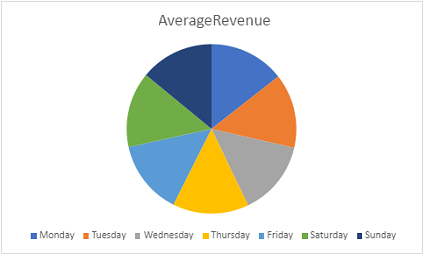
원형 그래프의 구역들은 매일 크기가 거의 동일합니다.
원형 차트를 선택하고 차트 탭의 데이터 레이블 드롭다운 목록에서 안쪽 끝을 선택합니다. 차트의 실제 데이터 크기는 다음과 같이 표시됩니다.
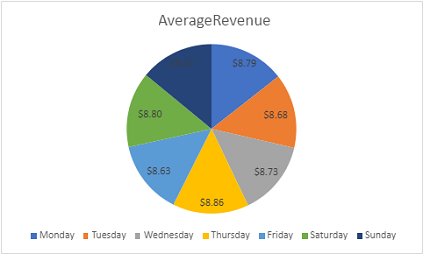
이제 요일마다 평균 수익의 명백한 변동은 거의 없다는 것이 더 분명해졌습니다.
전단지별 판매량 보기
피벗 테이블이 포함된 워크시트로 돌아가서 다음과 같이 Flyers의 합계와 Sales의 합계를 포함한 행에 Date를 표시하도록 수정합니다.
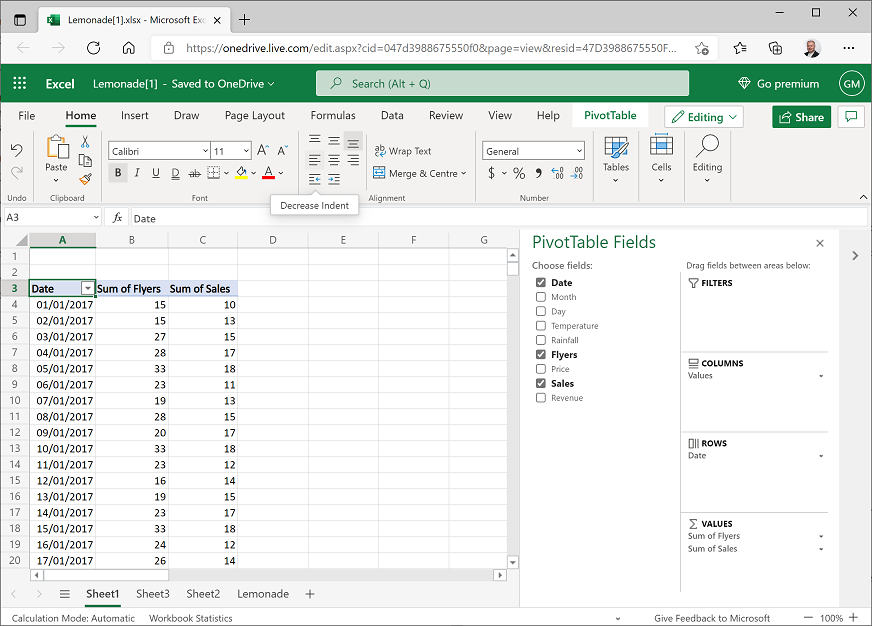
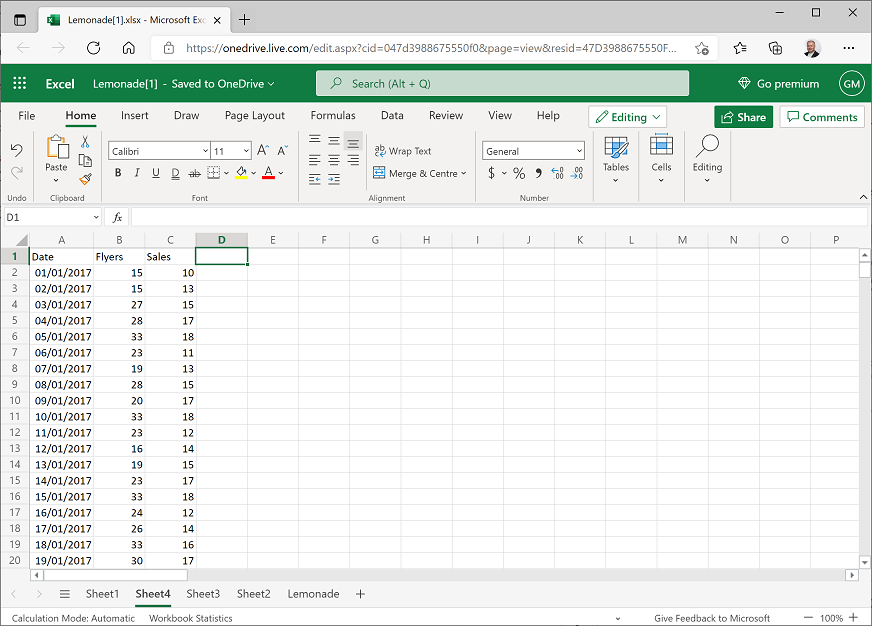
날짜, 전단지 및 판매량 값을 복사하여(헤더 또는 합계는 아님) 새 워크시트에 복사하고 다음과 같이 Date, Flyers 및 Sales 헤더를 추가합니다.
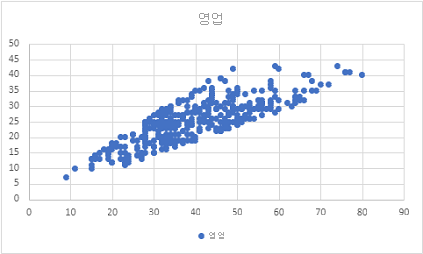
Flyers 및 Sales 데이터 및 헤더(날짜는 아님)를 선택합니다. 그런 다음 삽입 탭의 분산형 드롭다운 목록에서 첫 번째 산점도 형식을 선택합니다. 이렇게 하면 다음과 같은 산점도 차트가 만들어집니다.
참고
차트는 가로(X) 축에 매일 배포된 전단지 수와 세로(Y) 축에 매일의 판매량 수치를 보여 줍니다. 산점도는 대략적인 대각선(약간의 차이 포함)을 형성하여 판매량 수치가 배포된 전단지 수에 비례하여 증가하는 일반적인 추세를 나타냅니다.
강우량별 판매량 보기
피벗 테이블이 포함된 워크시트로 돌아가서 다음과 같이 Rainfall의 합계와 Sales의 합계를 값으로 포함한 행에 Date를 표시하도록 수정합니다.
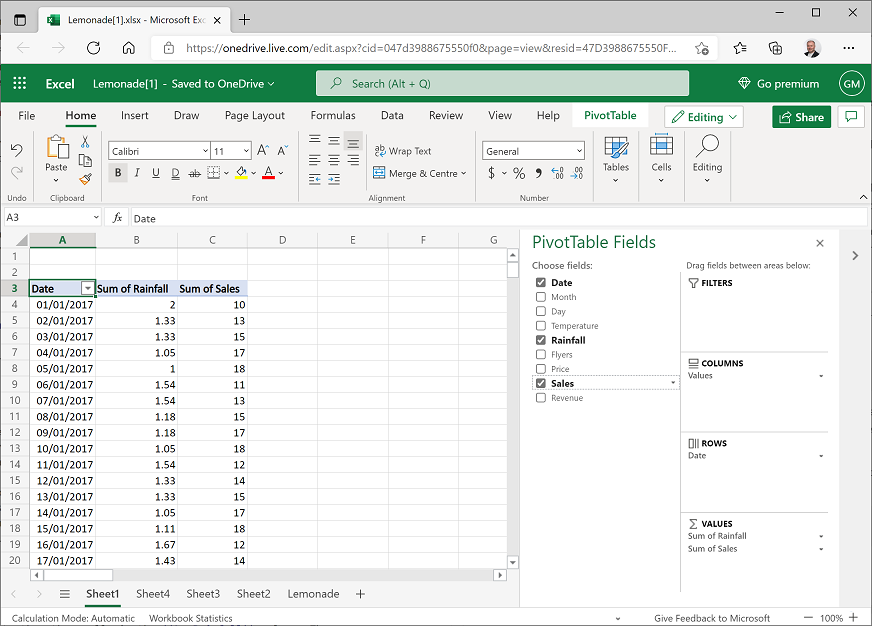
날짜, 강우량 및 판매량 값을 복사하여(헤더 또는 합계는 아님) 새 워크시트에 복사하고 다음과 같이 Date, Rainfall 및 Sales 헤더를 추가합니다.
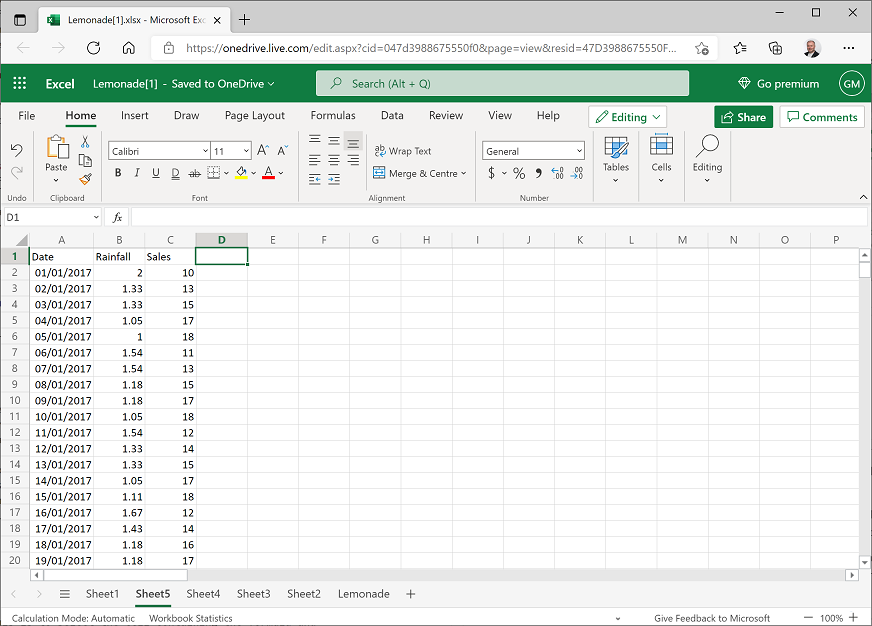
Rainfall 및 Sales 데이터 및 헤더(날짜는 아님)를 선택합니다. 그런 다음 삽입 탭의 분산형 드롭다운 목록에서 첫 번째 산점도 형식을 선택합니다. 이렇게 하면 다음과 같은 산점도 차트가 만들어집니다.
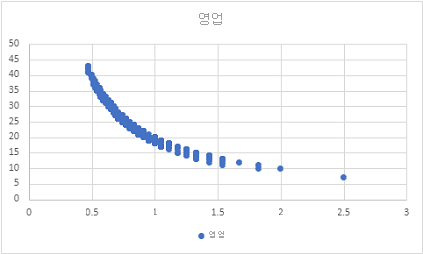
이 산점도는 강우량이 증가하면 판매량이 하락하는 강우량과 판매량 사이의 모종의 관계를 나타내는 듯이 보입니다. 그러나 플롯에 의해 형성된 선은 곡선입니다. 이는 종종 비선형, 로그 관계일 가능성이 있다는 것을 의미합니다.
일일 강우량 및 판매량 데이터 뒤의 빈 D 및 E열을 볼 수 있도록 차트를 삭제합니다.
D1에서 열 헤더 LogRainfall을 추가한 다음, D2 셀을 선택하고 워크시트 위의 fx 상자에 다음 수식을 입력하여 강우량 값의 상용 로그를 계산합니다.
=log(B2)LogRainfall열의 다른 셀에 수식을 복사합니다. 이 작업을 수행하는 가장 쉬운 방법은 수식이 포함된 셀을 선택하고 선택한 셀의 오른쪽 아래에 있는 작은 사각형 "핸들"(▪)을 두 번 클릭하는 것입니다.
E1에서 열 헤더 LogSales를 추가한 다음 E2 셀을 선택하고 워크시트 위의 fx 상자에 다음 수식을 입력하여 판매량 값의 상용 로그를 계산합니다.
=log(C2)수식을 LogSales 열의 다른 셀에 복사합니다.
LogRainfall 및 LogSales 데이터 및 헤더를 선택합니다. 그런 다음 삽입 탭의 분산형 드롭다운 목록에서 첫 번째 산점도 형식을 선택합니다. 이렇게 하면 다음과 같은 산점도 차트가 만들어집니다.
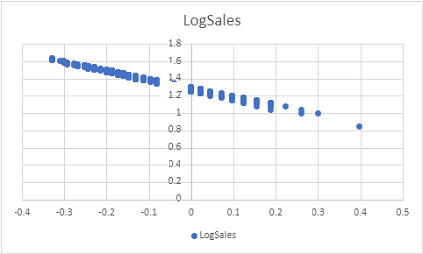
이 산점도는 강우량 로그와 판매량 로그 간의 선형 관계를 보여 줍니다. 이는 동일한 작업을 수행하는 로그 수식을 정의하는 것보다 강우량을 판매와 연관시키는 선형 수식을 계산하는 것이 더 쉽기 때문에 데이터의 관계를 탐색할 때 유용할 수 있습니다.
과제: 데이터 시각화
- 한 주의 각 요일에 배포된 전단지의 합계를 보여 주는 세로 막대형 차트를 만들고 배포된 전단지 수가 가장 많은 날과 가작 적은 날은 기록해 둡니다.
- 일일 온도와 강우량을 보여 주는 산점도를 만들고 이러한 변수 간의 관계를 살펴봅니다.