Visual Studio Code에서 GitHub Copilot 기본 설정 구성
GitHub Copilot 기본적으로 Visual Studio Code, Visual Studio 및 기타 개발자 환경과 통합됩니다.
GitHub Copilot은 Visual Studio Code에 내장되어 있습니다. 코드 완성, 채팅 대화, 인라인 채팅 및 에이전트 모드를 비롯한 GitHub Copilot 기능은 모두 별도의 확장을 설치할 필요 없이 사용할 수 있습니다.
GitHub Copilot를 Visual Studio Code에서 구성하기
Visual Studio Code 사용하여 GitHub Copilot 설정하면 기본 설정에서 GitHub Copilot 사용하도록 설정됩니다. 확장을 수동으로 다운로드하거나 설치할 필요가 없습니다.
Visual Studio Code에서 GitHub Copilot 설정하기
Visual Studio Code GitHub Copilot 설정하는 것은 간단한 프로세스입니다.
Visual Studio Code 열고 최신 버전이 설치되어 있는지 확인합니다.
상태 표시줄의 GitHub Copilot 아이콘 위에 마우스 포인터를 놓고 AI 기능 사용 선택합니다.
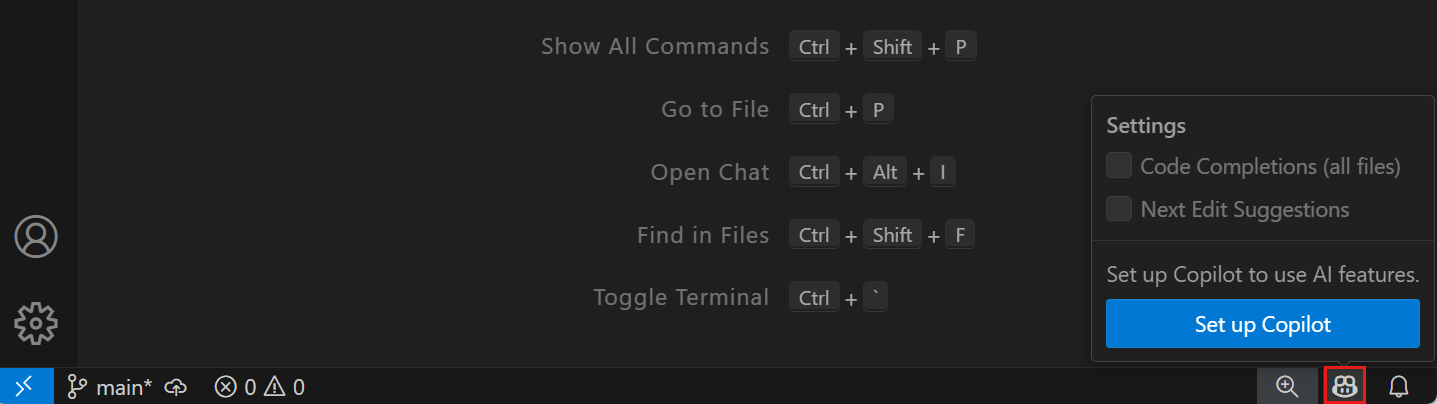
로그인 방법을 선택하고 프롬프트에 따라 GitHub 계정을 인증합니다.
Visual Studio Code에서 GitHub 계정을 이미 인증한 경우 Copilot 설정이 AI 기능 사용 대신 표시될 수 있습니다.
온라인 지침에 따라 계정을 인증하고 Visual Studio Code 액세스 권한을 부여합니다.
비고
아직 GitHub Copilot 구독이 없는 경우 GitHub Copilot 무료 요금제에 등록됩니다.
설치가 완료되면 GitHub Copilot 기능이 Visual Studio Code 사용할 준비가 된 것입니다.
Visual Studio Code에서 GitHub Copilot 설정 구성
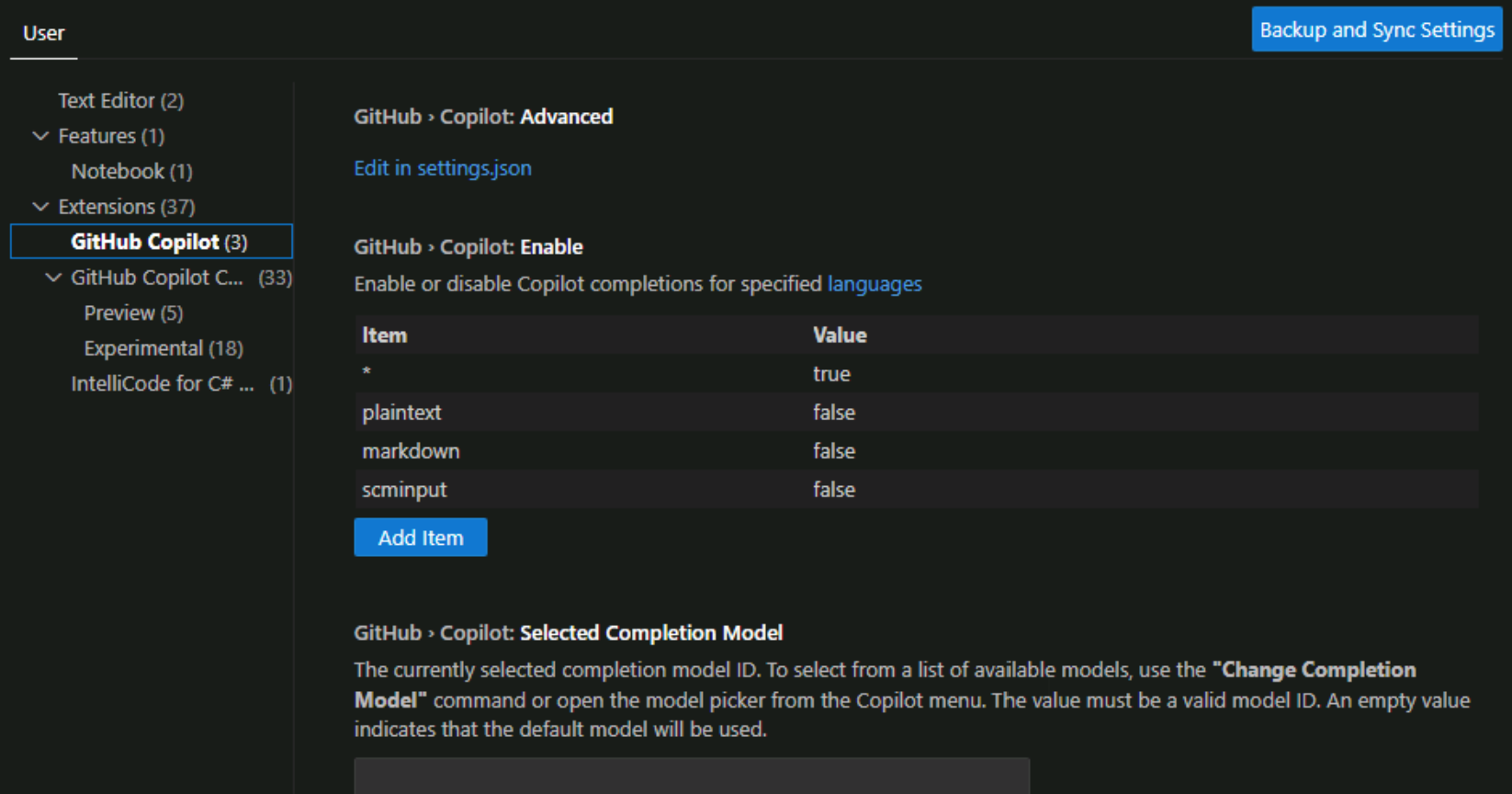
Visual Studio Code GitHub Copilot 설정을 구성하여 GitHub Copilot 기능의 동작을 사용자 지정할 수 있습니다.
Visual Studio Code 창의 왼쪽 아래 모서리에서 관리(기어 아이콘)를 선택한 다음, 제팅 선택하여 Visual Studio Code 설정에 액세스할 수 있습니다.
GitHub Copilot 설정은 여러 범주로 구성됩니다. 주요 설정은 다음과 같습니다.
- 코드 편집 설정: 인라인 제안, 다음 편집 제안 및 언어별 설정을 구성합니다.
- 채팅 설정: 채팅 동작, 터미널 채팅 위치 및 기타 채팅 관련 옵션을 구성합니다.
- 에이전트 설정: 에이전트 모드, 최대 요청 및 도구 승인을 구성합니다.
- 인라인 채팅 설정: 인라인 채팅 표시 모드 및 동작을 구성합니다.
요약
GitHub Copilot 기본적으로 Visual Studio Code 통합되어 코드 완성, 채팅 및 에이전트 기능을 제공합니다. Visual Studio Code GitHub Copilot 기능의 동작을 사용자 지정하도록 GitHub Copilot 설정을 구성할 수 있습니다.