Copilot Cloud Agent 작업 할당, 추적 및 문제 해결
GitHub Copilot 클라우드 에이전트는 GitHub 내에서 직접 작동하는 자율 팀 동료 역할을 합니다. 사용하도록 설정되면 작업을 할당하고, 진행 상황을 실시간으로 확인하고, 끌어오기 요청에 대한 의견을 남겨 작업을 안내할 수 있습니다. 이 단원에서는 GitHub.com, GitHub Mobile, API 또는 CLI를 사용하여 Copilot에 문제를 할당하는 방법을 설명합니다. 또한 에이전트의 작업을 추적하고 이를 반복하는 방법을 보여 줍니다. 일반적인 문제에 대한 문제 해결 플레이북을 제공합니다.
이 단원을 마치면 다음을 수행할 수 있습니다.
- GitHub.com, GitHub Mobile, API 또는 CL을 사용하여 Copilot에 문제를 할당합니다.
- 끌어오기 요청 타임라인 및 세션 로그를 통해 Copilot의 진행률을 모니터링합니다.
- 끌어오기 요청에 주석을 달아 코필로트의 작업을 반복합니다.
- 에이전트 생성 끌어오기 요청에 대한 승인 규칙을 이해합니다.
- 작업을 Copilot에 위임할 때 발생하는 일반적인 문제를 해결합니다.
Copilot에 문제 할당
Copilot에 문제를 할당하면 에이전트는 문제에 대한 반응을 추가하여 👀 이를 인정합니다. 그런 다음, 전용 copilot/ 분기를 만들고, 문제에 연결된 초안 끌어오기 요청을 열고, GitHub Actions 기반 환경 내에서 에이전트 세션을 시작합니다. Copilot이 작동하면서 커밋을 분기에 푸시하고 끌어오기 요청 본문을 상태 메시지로 업데이트합니다. 작업이 완료되면 Copilot는 "Copilot 완료 작업" 이벤트를 게시하고 검토를 요청합니다.

GitHub.com 다른 사용자에게 할당하는 것처럼 Copilot에 문제를 할당합니다. 리포지토리의 문제 탭으로 이동하여 위임할 문제를 열고 할당자 아래의 오른쪽 사이드바에서 코필로트를 선택합니다. 코파일럿은 할당 시 이슈 제목, 설명 및 기존 댓글을 받습니다. 이 문제에 대한 이후 댓글은 에이전트가 확인할 수 없으므로, 에이전트의 풀 리퀘스트에 새 정보를 직접 댓글로 추가하세요.
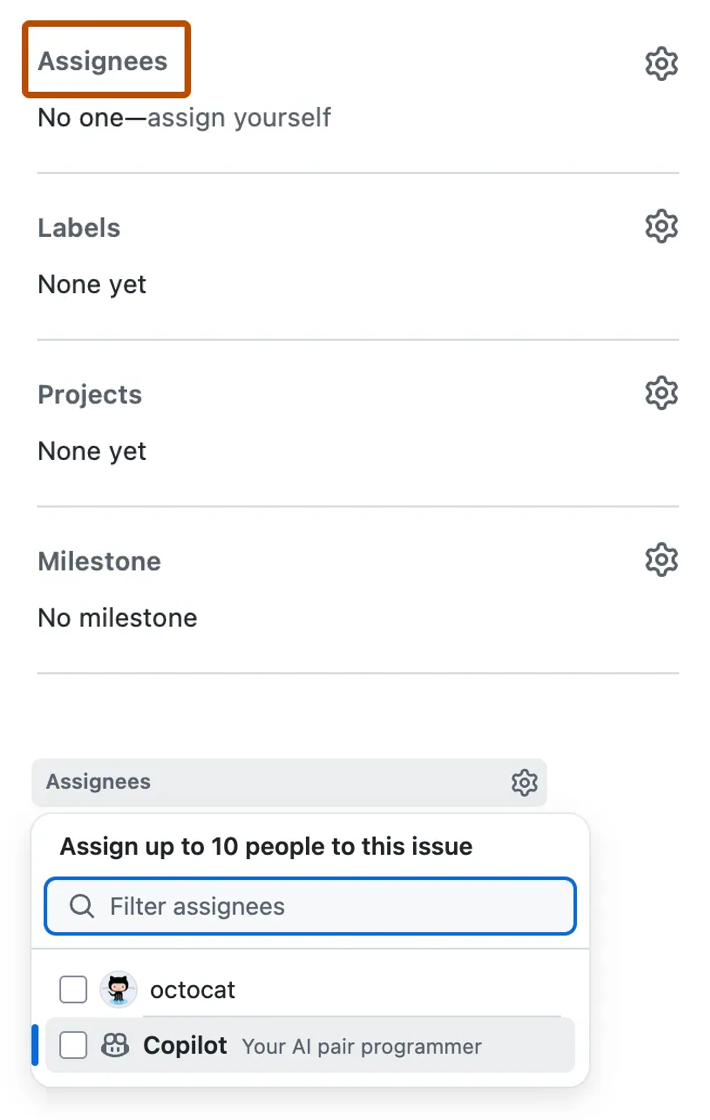
리포지토리의 문제 페이지, GitHub Projects 또는 GitHub Mobile을 사용하여 문제 목록에서 Copilot에 문제를 할당할 수도 있습니다. 명령줄 워크플로의 경우 GitHub CLI(gh issue edit)를 사용하여 Copilot를 담당자로 추가할 수 있습니다.
API를 통해 할당
GraphQL API를 통해 프로그래밍 방식으로 Copilot에 문제를 할당할 수 있습니다. 먼저 suggestedActors을(를) 리포지토리를 쿼리하여 코딩 에이전트가 사용 가능한지 확인합니다. 이때 copilot-swe-agent이(가) 제안된 행위자로 표시되는지 검증하십시오. 다음으로 리포지토리 ID를 가져옵니다. 새 문제를 생성하고 할당하기 위해서, 리포지토리 ID와 Copilot의 봇 ID를 createIssue 변이를 사용하여 전달하세요. 기존 문제를 할당하려면 문제 ID를 가져온 다음 변형을 replaceActorsForAssignable 사용하여 코필로트를 담당자로 추가합니다. 이 방법은 Copilot를 자동화된 워크플로에 통합하는 데 유용합니다.
가용성 검사
query {
  repository(owner: "octo-org", name: "octo-repo") {
    suggestedActors(capabilities: [CAN_BE_ASSIGNED], first: 100) {
      nodes { login __typename ... on Bot { id } ... on User { id } }
    }
  }
}
리포지토리 ID 가져오기
query {
  repository(owner: "octo-org", name: "octo-repo") { id }
}
새 문제 만들기 및 할당
mutation {
  createIssue(
    input: {
      repositoryId: "REPOSITORY_ID",
      title: "Implement comprehensive unit tests",
      body: "DETAILS",
      assigneeIds: ["BOT_ID"]
    }
  ) {
    issue { id title assignees(first: 10) { nodes { login } } }
  }
}
기존 문제 할당
query {
  repository(owner: "monalisa", name: "octocat") {
    issue(number: 9000) { id title }
  }
}

mutation {
  replaceActorsForAssignable(
    input: { assignableId: "ISSUE_ID", actorIds: ["BOT_ID"] }
  ) {
    assignable {
      ... on Issue {
        id title
        assignees(first: 10) { nodes { login } }
      }
    }
  }
}
코필로트의 진행 상황 추적
GitHub Copilot에 문제를 할당한 후 에이전트는 처음부터 끝까지 작업을 수행할 수 있도록 표시되는 신호를 제공합니다.
즉각적인 확인. 문제를 할당한 직후, Copilot는 👀 문제에 대한 반응을 추가합니다.
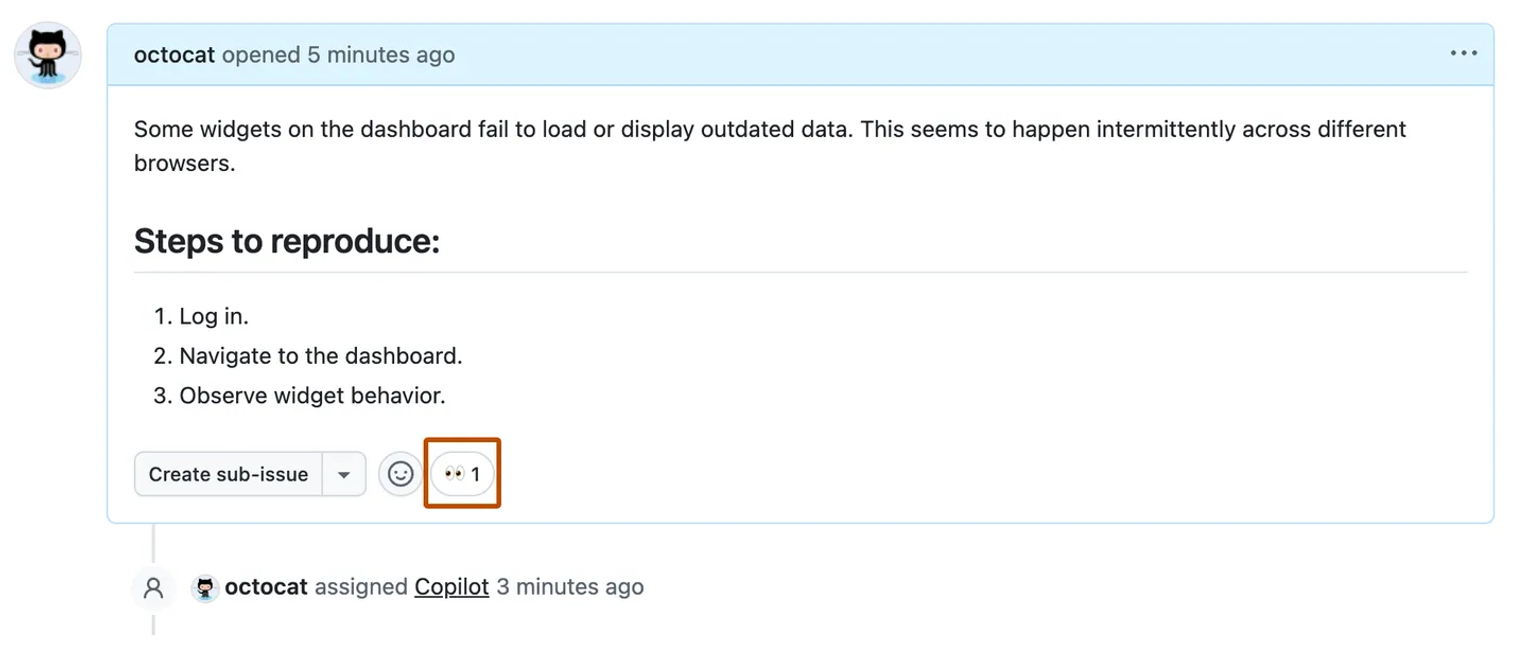
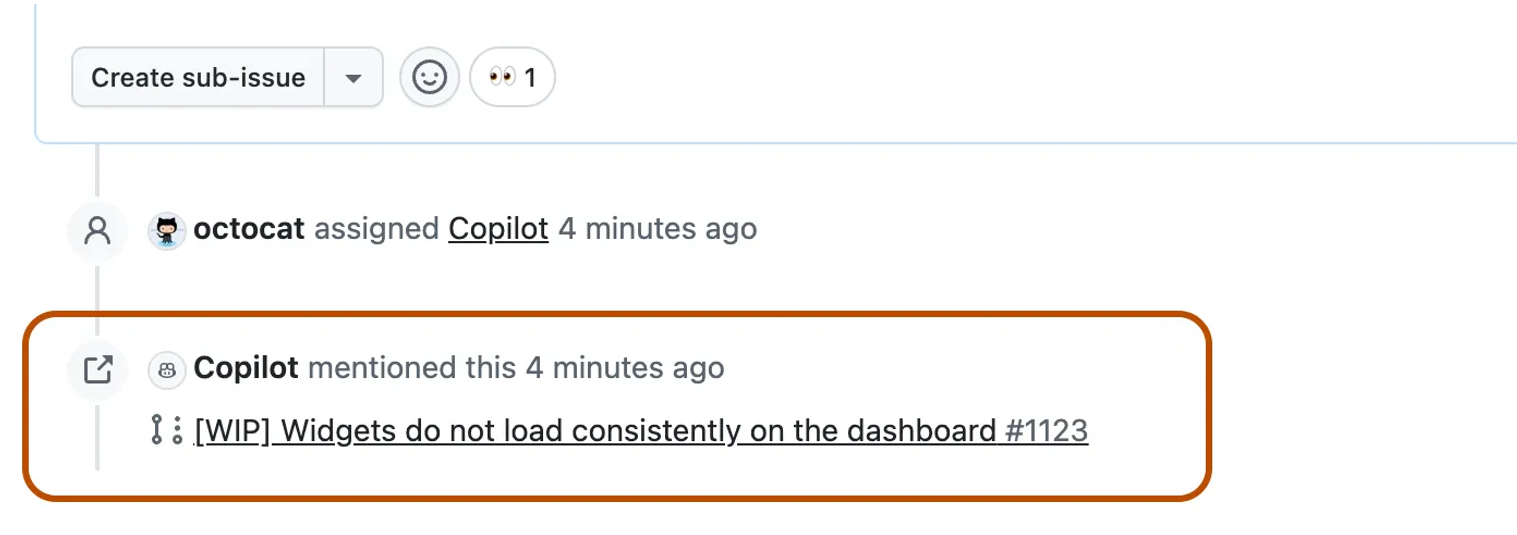
끌어오기 요청 만들기 초안입니다. 몇 초 내에 Copilot는 원래 문제에 연결된 초안 끌어오기 요청을 엽니다. 끌어오기 요청을 보여 주는 새 이벤트가 문제의 타임라인에 나타납니다.
활성 에이전트 세션입니다. 부조종사는 문제를 해결하기 위해 에이전트 세션을 시작합니다. 풀 리퀘스트 타임라인에 "Copilot 작업 시작" 이벤트가 표시됩니다. 실행되면 Copilot는 끌어오기 요청 본문을 일반 상태 메시지로 업데이트하고 커밋을 전용 분기에 푸시합니다.
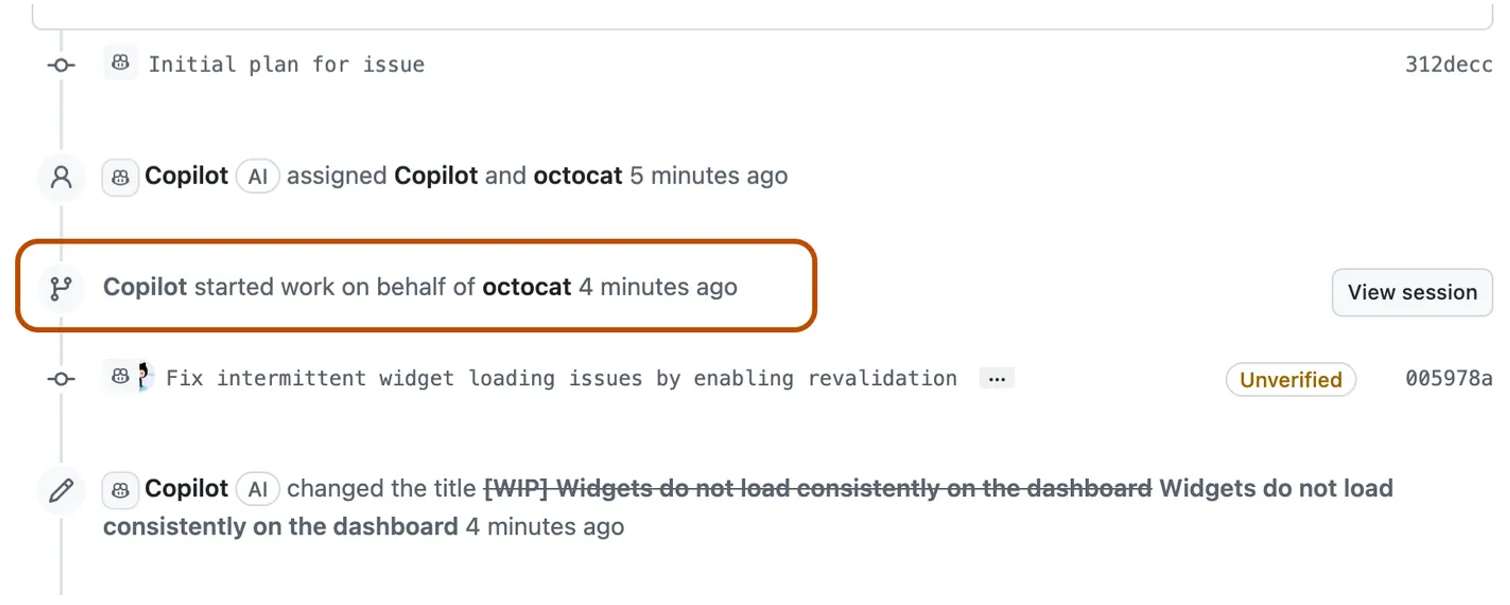
라이브 세션 로그. 과거와 현재 모든 세션은 에이전트 페이지에서 확인할 수 있습니다. 끌어오기 요청에서 세션 보기를 클릭하여 라이브 세션 로그 뷰어를 열고 Copilot의 작업을 실시간으로 확인합니다. 코필로트를 중지해야 하는 경우 뷰어에서 세션 중지를 클릭합니다.
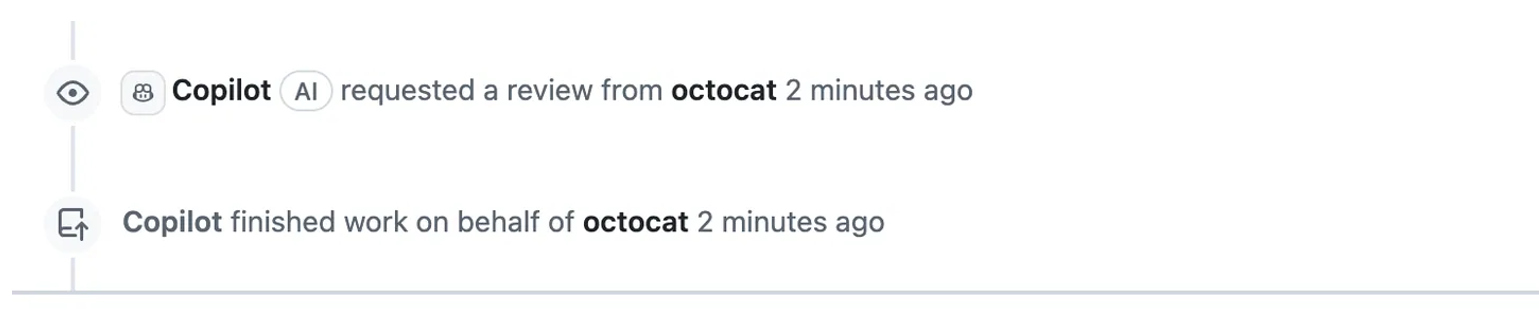
완료 및 검토. 코필로트가 작업을 마치면 에이전트 세션이 자동으로 종료됩니다. "Copilot 완료된 작업" 이벤트가 끌어오기 요청 타임라인에 나타나고 Copilot는 사용자에게 검토를 요청하여 알림을 트리거합니다.
코필로트를 사용하여 반복
당신은 당신이 인간의 기여자를 통해 의견과 리뷰를 안내 할 것과 같은 방법으로 Copilot의 작품을 안내합니다. 풀 리퀘스트 주석에서 @copilot을(를) 언급하여 변경을 요청하세요. 리포지토리에 대한 쓰기 권한이 있는 사용자의 주석만 처리됩니다. Copilot은 요청을 수신했음을 확인하기 위해 귀하의 댓글에 반응 👀 을 게시한 후, 작업이 다시 시작될 때 끌어오기 요청 타임라인에 "Copilot started work"를 추가합니다. 이렇게 하면 일반적인 검토 워크플로를 벗어나지 않고 Copilot의 작업을 반복할 수 있습니다.
승인 및 워크플로
Copilot에서 만든 끌어오기 요청은 항상 초안 상태입니다. 병합하기 전에 사용자 승인이 필요하며 에이전트에 의해 트리거된 GitHub Actions 워크플로는 자동으로 실행되지 않습니다. Copilot 풀 리퀘스트에서 워크플로를 실행하려면 병합 상자에서 '승인 및 워크플로 실행'을 클릭합니다. Copilot에 끌어오기 요청을 만들도록 요청한 개발자는 승인할 수 없습니다. 이는 리포지토리의 "필수 검토" 규칙을 유지하고 병합 전에 독립적인 검토를 보장합니다.
Copilot 클라우드 에이전트 문제 해결
할당자 목록에 없는 코파일럿
적격 플랜(Pro, Pro+, Business, Enterprise)에 있는지 확인합니다. 조직/리포지토리 수준에서 에이전트가 비활성화되지 않은지 확인합니다. 기능 페이지에서 확인:
github.com/settings/copilot/features.EMU(Enterprise Managed User) 개인 리포지토리
에이전트를 사용할 수 없습니다. 조직 소유의 리포지토리를 사용합니다(GitHub 호스팅 실행기 필요).
채팅에서 "끌어오기 요청을 만들 수 없음"
에이전트를 사용할 수 있는지 확인합니다. IDE에서 프롬프트에 @github를 언급하세요(단, GitHub.com에서는 필요하지 않습니다).
문제가 할당되었지만 아무 일도 발생하지 않았습니다.
새로 고침; 👀 반응을 찾은 다음 초안 PR을 찾습니다.
PR을 만들었지만 진행률 없음
"Copilot 시작 작업"에 대한 PR 타임라인을 확인합니다. 세션 로그 보기를 엽니다.
PR 주석에 응답하지 않는 에이전트
쓰기 권한이 있는지 확인하고 에이전트의 PR에 @copilot이 언급되었는지 확인합니다.
중단된 것으로 표시됨
복구될 수도 있습니다. 세션은 1시간 후에 시간 초과됩니다. 문제를 할당 취소/다시 할당하거나 주석을 다시 게시하여 다시 시도합니다.
작업이 실행되고 있지 않음
병합 상자에서 [승인]을 클릭하고 워크플로를 실행합니다.
푸시가 CI를 통과하지 못함
에이전트가 테스트/linter로 자체 유효성을 검사할 수 있도록 .github/copilot-instructions.md를 통해 명확한 리포지토리 수준 지침을 제공합니다.
방화벽 경고
인터넷은 기본적으로 제한됩니다. 경고는 차단된 주소 및 명령을 나열합니다. GitHub Copilot 클라우드 에이전트에 대한 방화벽을 사용자 지정하거나 사용하지 않도록 설정할 때 조정합니다.
이미지가 선택되지 않음
최대 이미지 크기는 3.00MiB입니다. 더 큰 이미지가 제거됩니다.
신뢰할 수 있는 assign-track-iterate 루프를 사용하면 에이전트 환경을 사용자 지정하고, MCP 도구를 사용하여 확장하고, 병합하기 전에 강력한 유효성 검사를 적용하여 일관성과 속도를 높일 수 있습니다.