연습 – GitHub와 상호 작용하도록 소프트웨어 구성
이제 GitHub 계정과 learn-git 리포지토리가 만들어졌으므로 이제 GitHub 리포지토리와의 상호 작용을 더 간단하게 만드는 소프트웨어를 설치해야 합니다. 먼저 Visual Studio Code를 설치한 다음 Git을 설치한 다음 Visual Studio Code를 구성해야 합니다.
Visual Studio Code 설치
- https://code.visualstudio.com/Download로 이동하세요.
- 운영 체제용 Visual Studio Code를 다운로드합니다.
- 기본 옵션을 사용하여 Visual Studio Code를 설치합니다.
중요하다
Git 설치를 시작하기 전에 Visual Studio Code 설치를 완료해야 합니다. 그렇지 않으면 Git의 일부 옵션을 선택할 수 없습니다.
이제 Visual Studio Code가 설치되었으므로 Git 설치 중에 선택 항목으로 사용할 수 있습니다. Git을 설치하여 계속합니다.
Git 설치
운영 체제용 Git을 다운로드합니다.
다음 사용자 지정 선택 항목을 사용하여 Git을 설치합니다. 다른 모든 선택은 기본값으로 그대로 둘 수 있습니다.
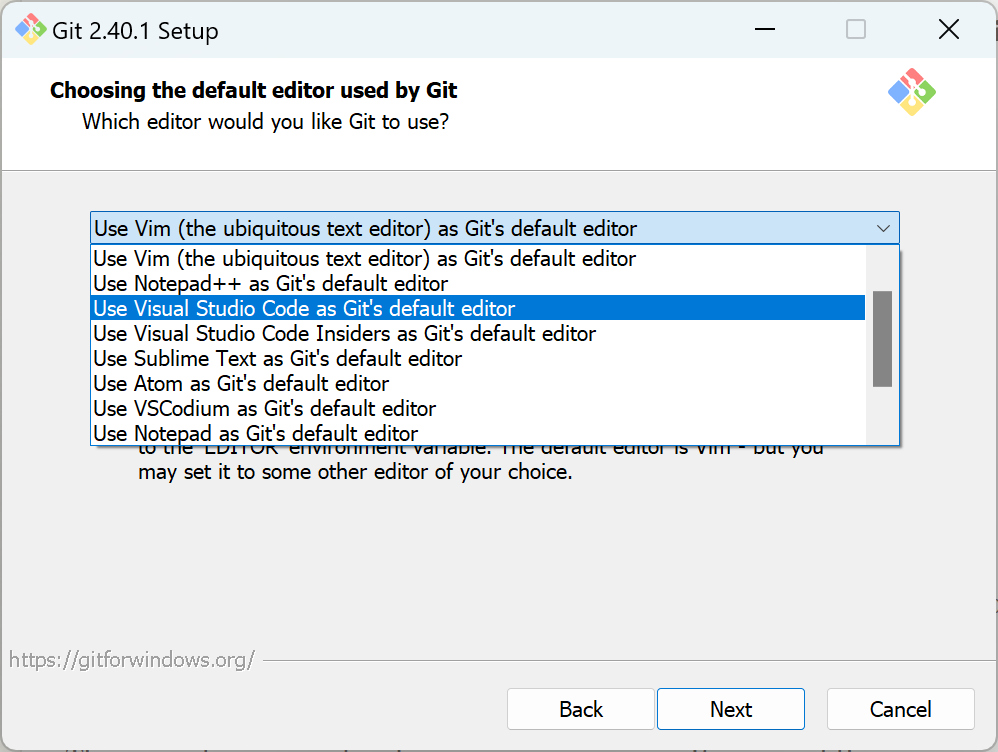
Git에서 사용하는 기본 편집기 선택 - Visual Studio Code를 Git의 기본 편집기로 사용하도록 설정합니다.
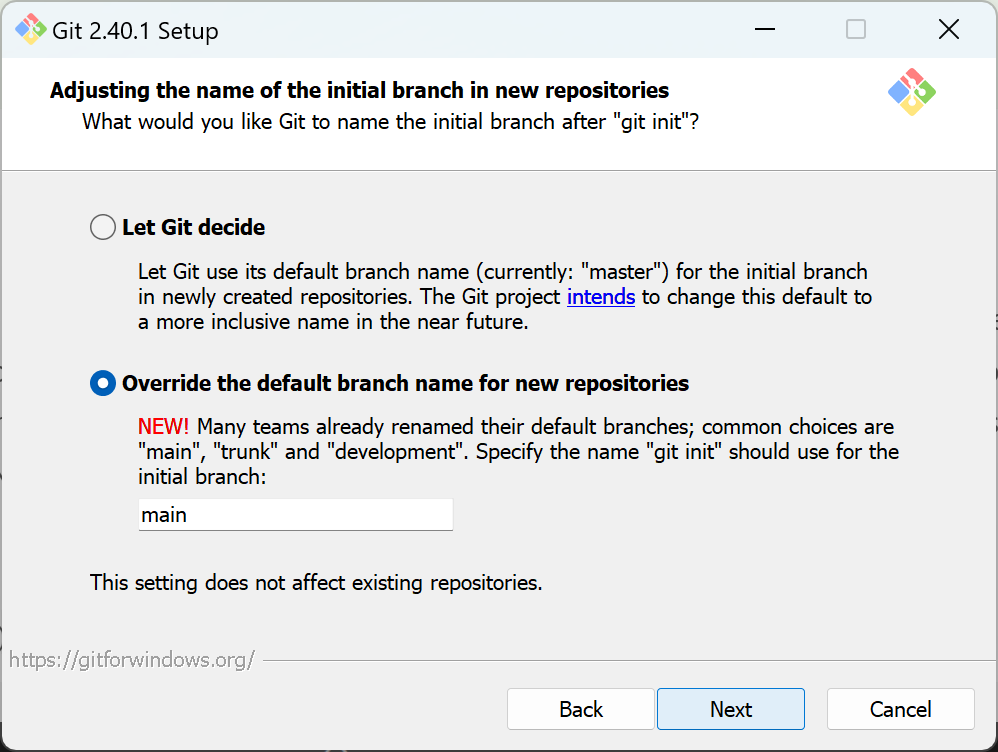
새 리포지토리에서 초기 분기의 이름 조정 - 새 리포지토리의 기본 분기 이름을 변경하고 텍스트 상자에 main을 입력합니다.
메모
4단계와 5단계만 사용자 지정 설정이 필요합니다. Git 설치의 나머지 부분을 기본값으로 완료할 수 있습니다.
Visual Studio Code 구성
이 프로젝트의 대부분은 Visual Studio Code의 터미널 창을 사용하여 Git 명령줄에서 명령을 실행합니다. 명령줄을 잘 알고 있으면 Git 환경을 크게 향상시킬 수 있습니다. 다른 메뉴를 탐색하고 다른 설정을 찾을 위치를 기억하지 않고 터미널 창에서 모든 작업을 수행할 수 있습니다.
터미널 창 열기
- Visual Studio Code를 시작합니다.
- 메뉴 모음에서 터미널 > 새 터미널 을 선택하거나 바로 가기 키 조합 Ctrl' (컨트롤 백틱)을 사용하여 Visual Studio Code에서 터미널을 엽니다.
- 터미널 유형을 Git Bash로 변경합니다.
메모
기본적으로 Visual Studio Code는 항상 PowerShell 모드에서 터미널 창을 엽니다. Git Bash로 변경한 동일한 메뉴에서 기본 프로필 선택 옵션을 사용하여 기본값을 변경할 수 있습니다.
Git 설정 및 디렉터리 구성
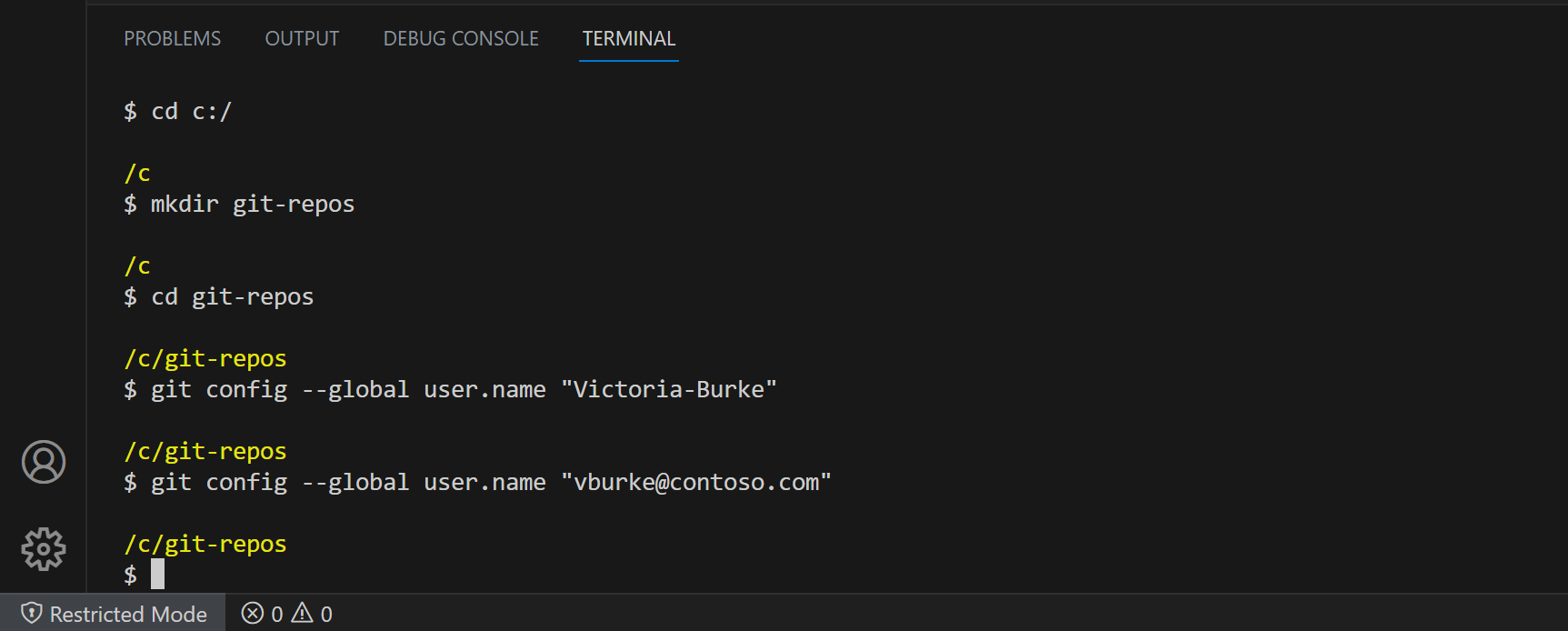
이제 일괄 처리 명령과 Git 명령의 조합을 사용하여 Git 리포지토리 폴더를 만들고 전역 사용자 이름 및 전자 메일을 설정합니다. 터미널 창에서 다음 명령을 실행합니다.
| 명령 | 행동 |
|---|---|
cd c:/ |
모든 위치에서 C 드라이브의 루트로 변경합니다. |
mkdir git-repos |
C 드라이브에 git-repos 새 디렉터리를 만듭니다. |
cd git-repos |
새로 만든 git-repos 디렉터리를 변경합니다. |
git config --global user.name "Victoria Burke" |
커밋을 식별하는 데 도움이 되도록 모든 git 리포지토리의 사용자 이름을 설정합니다.*Victoria-Burke GitHub 사용자 이름으로 바꾸세요. |
git config --global user.email "vburke@contoso.com" |
커밋을 식별하는 데 도움이 되도록 모든 git 리포지토리의 전자 메일 주소를 설정합니다.*vburke@contoso.com GitHub 계정과 연결된 전자 메일로 바꿉니다. |
축하합니다! Git 및 Visual Studio Code를 성공적으로 설치했습니다. 또한 Git 리포지토리 작업을 시작하도록 Visual Studio Code를 구성했습니다.