클라우드 캐시를 사용하여 프로필 컨테이너 구성
클라우드 캐시는 프로필 또는 ODFC 컨테이너에 대한 선택적 구성 유형입니다. 클라우드 캐시의 주요 기능은 원격 스토리지 공급자와의 단기 또는 일시적인 연결 문제를 완화하는 것입니다.
Cloud Cache를 사용한 프로필 컨테이너 구성
참고 항목
모든 Microsoft 365 애플리케이션 데이터를 포함합니다. ODFC 컨테이너가 필요 없습니다.
FSLogix 설치 및 버전을 확인합니다 .
로컬 관리자 또는 관리자 권한이 있는 계정으로 가상 머신에 로그인합니다.
[시작]을 선택합니다.
시작 메뉴에 레지스트리 편집기를 직접 입력합니다.
시작 메뉴에서 레지스트리 편집기를 선택합니다.
다음으로 이동: HKEY_LOCAL_MACHINE\SOFTWARE\FSLogix\Profiles.
다음 설정 추가:
키 이름 데이터 형식 값 설명 CCDLocations MULTI_SZ 또는 REG_SZ type=smb,name="WINDOWS SMB PROVIDER",connectionString=\\<server-name>\<share-name>; type=Azure,name="AZURE PROVIDER",connectionString="|fslogix/<key-name>|" 예제 ClearCacheOnLogoff DWORD 1 권장 활성화 DWORD 1 필수 DeleteLocalProfileWhenVHDShouldApply DWORD 1 권장 FlipFlopProfileDirectoryName DWORD 1 권장 HealthyProvidersRequiredForRegister DWORD 1 권장 LockedRetryCount DWORD 3 권장 LockedRetryInterval DWORD 15 권장 ProfileType DWORD 0 기본값 ReAttachIntervalSeconds DWORD 15 권장 ReAttachRetryCount DWORD 3 권장 SizeInMBs DWORD 30000 기본값 VolumeType REG_SZ VHDX 권장 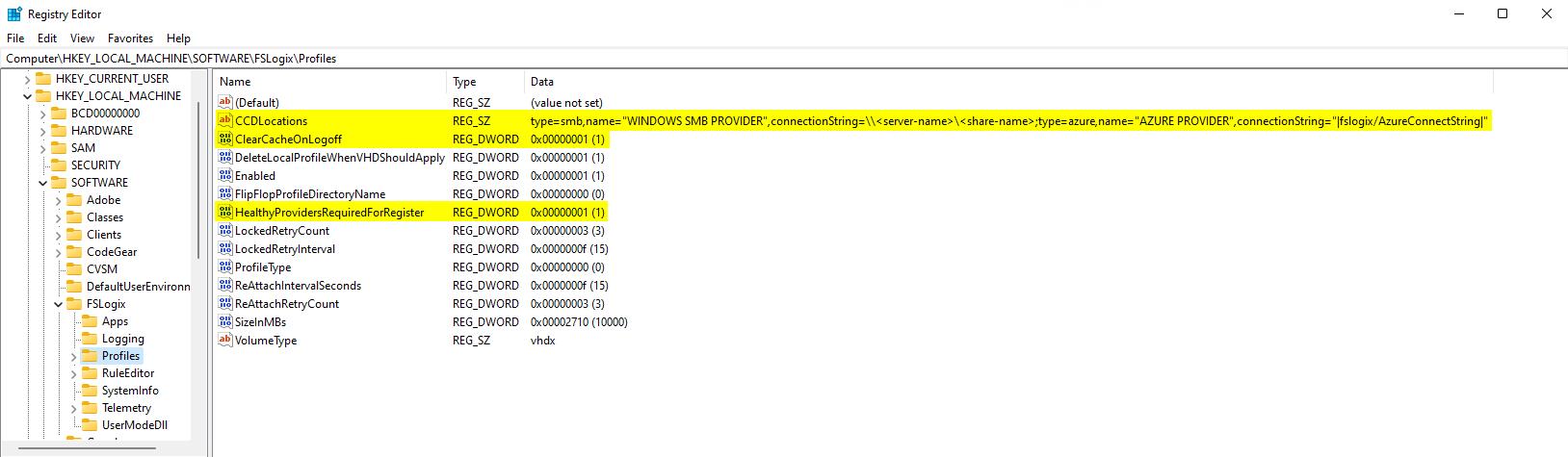
Cloud Cache 프로필 컨테이너 구성 확인
Cloud Cache는 사용자 프로필에 대한 로컬 컨테이너(로컬 캐시)를 만들고 탑재합니다. 클라우드 캐시 구성을 확인하려면 Windows 이벤트 뷰어, 파일 탐색기 또는 FSLogix 프로필 로그를 검토해야 합니다. 이 개요의 단계에서는 Windows 이벤트 뷰어와 파일 탐색기를 보여 줍니다.
[시작]을 선택합니다.
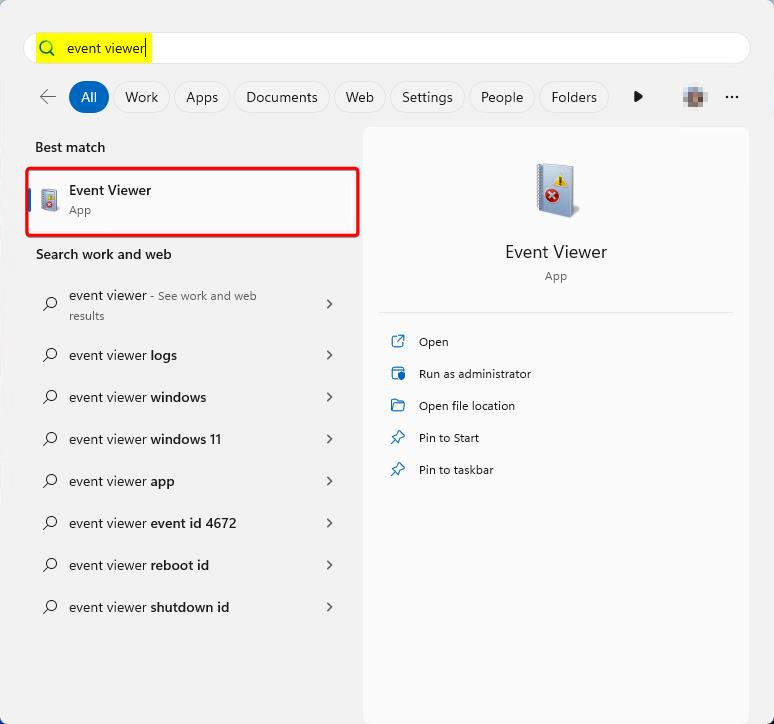
시작 메뉴에 이벤트 뷰어를 직접 입력합니다.
시작 메뉴에서 이벤트 뷰어를 선택합니다.
애플리케이션 및 서비스 로그를 확장합니다.
Microsoft를 확장합니다.
FSLogix를 확장합니다.
CloudCache를 확장합니다.
운영을 선택합니다.
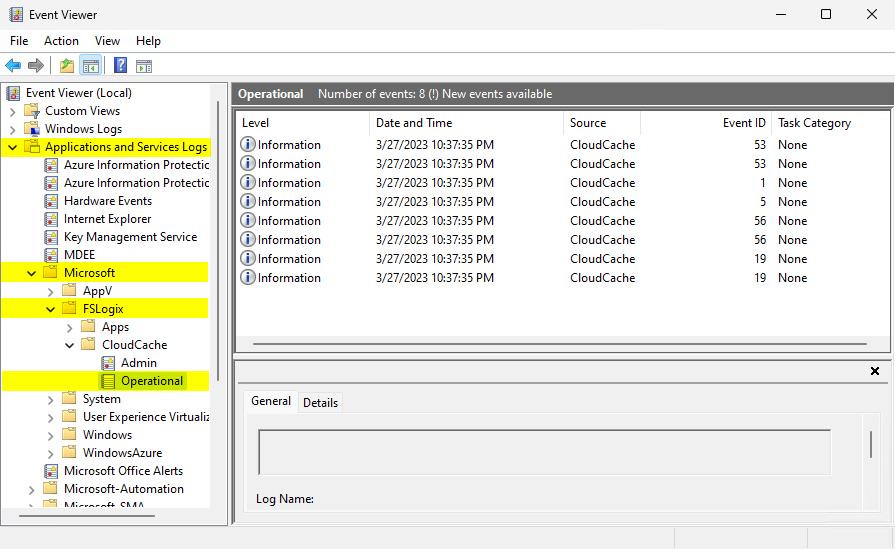
온라인 상태인 공급자를 보여 주는 이벤트 ID 56을 찾습니다.
프록시 파일의 잠금을 보여 주는 이벤트 ID 5를 찾습니다.
[시작]을 선택합니다.
파일 탐색기를 선택합니다.
다음으로 이동: C:\ProgramData\FSLogix\Cache\%username%_%sid%.