Visual Studio Code 디버거 인터페이스 검사
- 8분
Visual Studio Code 사용자 인터페이스는 디버그 옵션을 구성하고 디버그 세션을 시작하는 여러 가지 방법을 제공합니다.
Visual Studio Code 사용자 인터페이스의 디버그 기능
Visual Studio Code에는 디버그 세션을 구성, 시작 및 관리하는 데 도움이 되는 몇 가지 사용자 인터페이스 기능이 포함되어 있습니다.
- 디버거 구성 및 시작: 실행 메뉴와 실행 및 디버그 보기를 모두 사용하여 디버그 세션을 구성하고 시작할 수 있습니다.
- 애플리케이션 상태 검사: 실행 및 디버그 뷰에는 디버그 세션 중에 애플리케이션 상태의 다양한 측면을 노출하는 강력한 인터페이스가 포함되어 있습니다.
- 런타임 실행 제어: 디버그 도구 모음 은 코드 실행 중에 높은 수준의 런타임 컨트롤을 제공합니다.
비고
이 단원에서는 디버깅 도구와 용어를 많이 소개합니다. 이는 마지막 도구가 아니라 이러한 도구를 처음 살펴보는 것입니다. 이 모듈에서 이러한 도구 대부분을 사용하여 실습 활동을 완료할 수 있습니다. 제공되는 정보의 양에 압도되지 않도록 노력하십시오.
실행 메뉴 옵션
Visual Studio Code 실행 메뉴는 몇 가지 일반적인 실행 및 디버그 명령에 쉽게 액세스할 수 있도록 합니다.
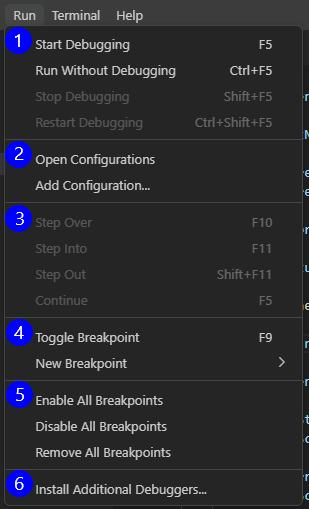
실행 메뉴는 6개의 섹션으로 그룹화된 메뉴 옵션을 제공합니다.
애플리케이션을 시작하고 중지합니다. 메뉴의 이 섹션에는 디버거가 연결되어 있고 연결하지 않고 코드 실행을 시작하고 중지하는 옵션이 포함되어 있습니다.
구성을 시작합니다. 메뉴의 이 섹션에서는 시작 구성을 검사하거나 만들 수 있는 액세스를 제공합니다.
런타임 컨트롤입니다. 메뉴의 이 섹션을 통해 개발자는 코드를 진행하는 방법을 제어할 수 있습니다. 디버그 세션 중에 실행이 일시 중지된 경우 컨트롤이 활성화됩니다.
중단점을 설정합니다. 메뉴의 이 섹션을 통해 개발자는 코드 줄에 중단점을 설정할 수 있습니다. 디버그 세션 중에 중단점에서 코드 실행이 일시 중지됩니다.
중단점을 관리합니다. 메뉴의 이 섹션을 사용하면 개발자가 개별적으로 중단점을 관리하지 않고 대량으로 관리할 수 있습니다.
디버거를 설치합니다. 메뉴의 이 섹션에서는 코드 디버거에 대해 필터링된 Visual Studio Code 확장 보기를 엽니다.
사용자 인터페이스 보기 실행 및 디버그
실행 및 디버그 보기는 디버그 프로세스 중에 매우 중요할 수 있는 런타임 도구에 대한 액세스를 제공합니다.
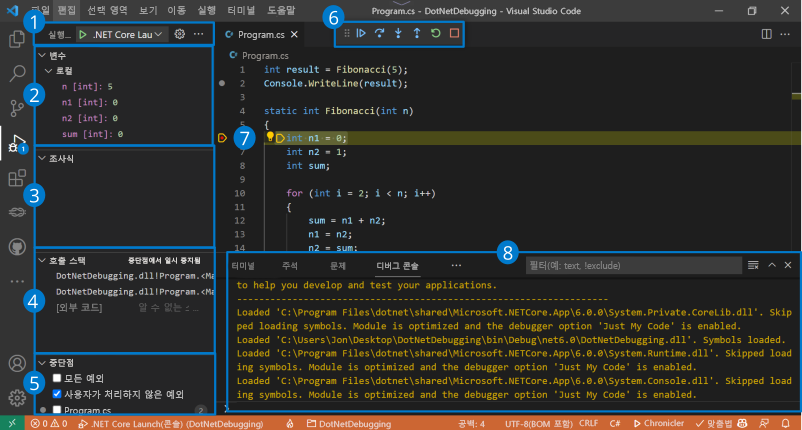
컨트롤 패널을 실행하고 디버그합니다. 디버그 세션을 구성하고 시작하는 데 사용됩니다.
VARIABLES 섹션입니다. 디버그 세션 중에 변수 상태를 보고 관리하는 데 사용됩니다.
WATCH 섹션입니다. 변수 또는 식을 모니터링하는 데 사용됩니다. 예를 들어 하나 이상의 변수를 사용하여 식을 구성하고 특정 조건이 충족되는 시기를 확인할 수 있습니다.
CALL STACK 섹션. 애플리케이션에 대한 초기 진입점부터 시작하여 실행 중인 애플리케이션 내에서 현재 실행 지점을 추적하는 데 사용됩니다. 호출 스택은 현재 실행 중인 메서드와 현재 실행 지점(현재 코드 줄)으로 이어진 실행 경로의 메서드를 보여 줍니다.
BREAKPOINTS 섹션입니다. 현재 중단점 설정을 표시합니다.
디버그 도구 모음. 디버그 프로세스 중에 코드 실행을 제어하는 데 사용됩니다. 이 도구 모음은 애플리케이션이 실행되는 동안에만 표시됩니다.
현재 실행 단계입니다. 편집기에서 강조 표시하여 현재 실행 단계를 식별하는 데 사용됩니다. 이 경우 현재 실행 단계는 중단점입니다(중단점은 줄 번호 왼쪽에 빨간색 점으로 표시됨).
디버그 콘솔. 디버거의 메시지를 표시하는 데 사용됩니다. 디버그 콘솔 패널은 콘솔 애플리케이션의 기본 콘솔이며 출력 및 관련
Console.WriteLine()출력 메서드를Console표시할 수 있습니다.
실행 및 디버그 보기에 대한 제어판
실행 및 디버그 보기의 맨 위에서 시작 컨트롤을 찾을 수 있습니다.
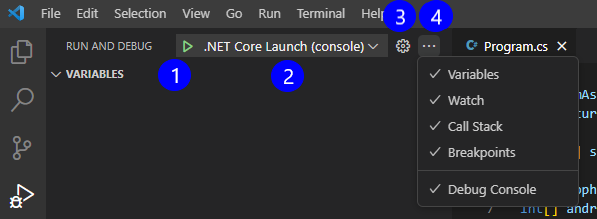
디버깅을 시작합니다. 이 단추(녹색 화살표)는 디버그 세션을 시작하는 데 사용됩니다.
구성을 시작합니다. 이 드롭다운 메뉴는 시작 구성에 대한 액세스를 제공합니다. 선택한 옵션이 표시됩니다.
'launch.json'을 엽니다. 이 단추(기어 셰이프)를 사용하여 파일을 열
launch.json수 있으며, 필요한 경우 시작 구성을 편집할 수 있습니다.보기 및 기타 작업. 이 단추(줄임표)를 사용하면 디버그 패널과 디버그 콘솔 패널의 섹션을 표시/숨길 수 있습니다.
디버그 도구 모음
디버그 도구 모음은 애플리케이션이 실행되는 동안 실행 컨트롤을 제공합니다.

일시 중지/계속합니다. 이 단추는 코드가 실행 중일 때 실행을 일시 중지하고 코드 실행이 일시 중지된 경우 계속하는 데 사용할 수 있습니다.
한 걸음 더 나아가세요. 이 단추를 사용하여 구성 요소 단계를 검사하거나 수행하지 않고 다음 메서드를 단일 명령으로 실행할 수 있습니다.
한 단계씩 나아갔습니다. 이 단추를 사용하여 다음 메서드 또는 코드 줄을 입력하고 줄별 실행 단계를 관찰할 수 있습니다.
밖으로 나가세요. 메서드 내에서 이 단추를 사용하여 단일 명령인 것처럼 현재 메서드의 나머지 모든 줄을 완료하여 이전 실행 컨텍스트로 돌아갈 수 있습니다.
다시 시작할. 이 단추를 사용하여 현재 프로그램 실행을 종료하고 현재 구성을 사용하여 디버깅을 다시 시작할 수 있습니다.
멈추다. 이 단추를 사용하여 현재 프로그램 실행을 종료할 수 있습니다.
디버그 도구 모음은 6개의 실행 컨트롤 외에도 개발자가 도구 모음의 위치를 변경할 수 있는 왼쪽에 "핸들"과 개발자가 디버거 연결을 끊을 수 있도록 하는 "추가" 드롭다운을 오른쪽에 제공합니다.
비고
이 설정을 debug.toolBarLocation 사용하여 디버그 도구 모음의 위치를 제어할 수 있습니다. 부동(기본값) 실행 및 디버그 보기에 도킹되거나 숨겨질 수 있습니다. 부동 디버그 도구 모음을 가로 및 아래로 편집기 영역으로 끌 수 있습니다.
요약
다음은 이 단원에서 기억해야 할 몇 가지 중요한 사항입니다.
- Visual Studio Code 사용자 인터페이스를 사용하여 디버그 세션을 구성, 시작 및 관리할 수 있습니다. 파일에는
launch.json애플리케이션에 대한 시작 구성이 포함되어 있습니다. - 실행 메뉴는 6개 섹션으로 그룹화된 일반적인 실행 및 디버그 명령에 쉽게 액세스할 수 있도록 합니다.
- 실행 및 디버그 보기는 실행 및 디버그 컨트롤 패널을 비롯한 런타임 도구에 대한 액세스를 제공합니다. 실행 및 디버그 보기의 섹션은 변수, 조사식, 호출 스택 및 중단점입니다.
- 디버그 도구 모음은 일시 중지/계속, 단계별 실행, 단계별 실행, 다시 시작 및 중지와 같이 애플리케이션이 실행되는 동안 실행 컨트롤을 제공합니다.
- 디버그 콘솔은 디버거의 메시지를 표시하는 데 사용됩니다. 디버그 콘솔은 애플리케이션의 콘솔 출력을 표시할 수도 있습니다.