중단점 구성 옵션 검사
- 6분
디버거는 코드를 분석하는 데 사용되며 프로그램의 런타임 실행을 제어하는 데 사용할 수 있습니다. Visual Studio Code 디버거를 시작하면 즉시 코드 실행이 시작됩니다. 코드가 마이크로초 단위로 실행되므로 효과적인 코드 디버깅은 코드 내의 모든 문에서 프로그램을 일시 중지하는 기능에 따라 달라집니다. 중단점은 코드 실행이 일시 중지되는 위치를 지정하는 데 사용됩니다.
중단점 설정
Visual Studio Code는 코드에서 중단점을 구성하는 여러 가지 방법을 제공합니다. 다음은 그 예입니다.
- 코드 편집기: 줄 번호 왼쪽의 열을 클릭하여 Visual Studio Code 편집기에서 중단점을 설정할 수 있습니다.
- 실행 메뉴: 실행 메뉴에서 중단점을 설정/해제할 수 있습니다. 편집기에서 현재 코드 줄은 중단점 설정/해제 작업이 적용되는 위치를 지정합니다.
중단점이 설정되면 편집기에서 줄 번호 왼쪽에 빨간색 원이 표시됩니다. 디버거에서 코드를 실행하면 중단점에서 실행이 일시 중지됩니다.
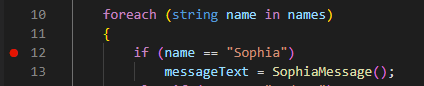
중단점 제거, 해제, 설정
애플리케이션에서 중단점을 설정하고 이를 사용하여 문제를 격리한 후 중단점을 제거하거나 사용하지 않도록 설정할 수 있습니다.
중단점을 제거하려면 중단점을 설정하는 데 사용되는 작업을 반복합니다. 예를 들어 줄 번호 왼쪽에 있는 빨간색 원을 클릭하거나 실행 메뉴에서 중단점 토글 옵션을 사용합니다.
중단점 위치를 유지하지만 다음 디버그 세션 중에 트리거하지 않으려면 어떻게 해야 할까요? Visual Studio Code를 사용하면 중단점을 완전히 제거하는 대신 "비활성화"할 수 있습니다. 활성 중단점을 사용하지 않도록 설정하려면 줄 번호 왼쪽에 있는 빨간색 점을 마우스 오른쪽 단추로 클릭한 다음 상황에 맞는 메뉴에서 중단점 사용 안 함을 선택합니다.
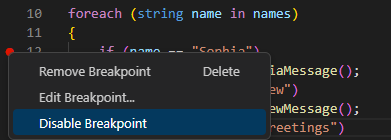
중단점을 사용하지 않도록 설정하면 줄 번호 왼쪽의 빨간색 점이 회색 점으로 변경됩니다.
비고
중단점을 마우스 오른쪽 단추로 클릭할 때 나타나는 상황에 맞는 메뉴에는 중단점 제거(삭제) 및 중단점 편집 옵션도 포함되어 있습니다. 중단점 편집 옵션은 이 단원의 뒷부분에 있는 조건부 중단점 및 로그포인트 섹션에서 검사됩니다.
편집기에서 개별 중단점을 관리하는 것 외에도 실행 메뉴는 모든 중단점에서 작동하는 대량 작업을 수행하기 위한 옵션을 제공합니다.
- 모든 중단점 사용: 비활성화된 모든 중단점을 사용하도록 설정하려면 이 옵션을 사용합니다.
- 모든 중단점 사용 안 함: 이 옵션을 사용하여 모든 중단점을 사용하지 않도록 설정합니다.
- 모든 중단점 제거: 이 옵션을 사용하여 모든 중단점을 제거합니다(사용 중단점과 사용하지 않도록 설정된 중단점은 모두 제거됨).
조건부 중단점
조건부 중단점은 지정된 조건이 충족될 때만 트리거되는 특수한 유형의 중단점입니다. 예를 들어 이름이 numItems 5보다 큰 변수가 있으면 실행을 일시 중지하는 조건부 중단점을 만들 수 있습니다.
중단점을 마우스 오른쪽 단추로 클릭하면 중단점 편집 옵션이 포함된 상황에 맞는 메뉴가 열리는 것을 이미 확인했습니다. 중단점 편집을 선택하면 표준 중단점을 조건부 중단점으로 변경할 수 있습니다.
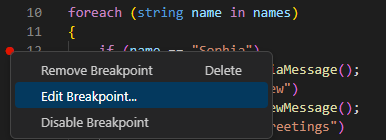
기존 중단점을 편집하는 것 외에도 조건부 중단점을 직접 설정할 수도 있습니다. 마우스 오른쪽 단추를 클릭하지 않고 마우스 오른쪽 단추를 클릭하여 새 중단점을 설정하는 경우 조건부 중단점을 만들도록 선택할 수 있습니다.
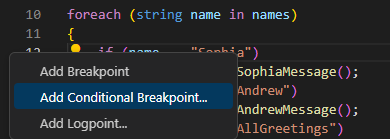
조건부 중단점을 만들 때 조건을 나타내는 식을 지정해야 합니다.
디버거가 조건부 중단점을 발견할 때마다 식을 평가합니다. 식이 true로 평가되면 중단점이 트리거되고 실행이 일시 중지됩니다. 식이 로 false평가되면 중단점이 없는 것처럼 실행이 계속됩니다.
예를 들어 루프의 코드 블록 for 내에 있는 일부 코드를 디버그해야 한다고 가정합니다. 디버깅하는 문제는 루프가 여러 번 반복을 완료한 후에만 발생합니다. 루프의 반복 제어 변수 i가 3보다 크면 중단점이 트리거되도록 결정합니다. 조건부 중단점을 만들고 식을 i > 3지정합니다.
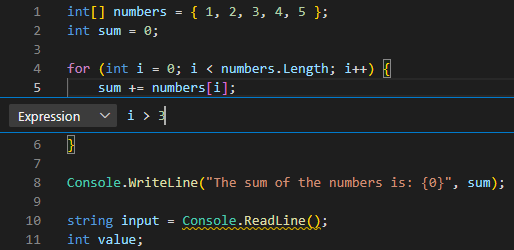
디버거에서 코드를 실행하면 i > 3이 true로 평가될 때 반복될 때까지 중단점을 건너뜁니다. 이 경우 i = 4조건부 중단점에서 실행이 일시 중지됩니다.
Hit Count 중단점 및 Logpoints에 대한 지원
Visual Studio Code용 C# 디버거는 Hit Count 중단점 및 Logpoints도 지원합니다.
'적중 횟수' 중단점을 사용하여 중단점이 실행 '중단'되기 전에 발생해야 하는 횟수를 지정할 수 있습니다. 조건부 중단점 추가 작업을 사용하여 새 중단점을 만들거나 조건 편집 작업을 사용하여 기존 중단점을 수정할 때 적중 횟수 값을 지정할 수 있습니다. 두 경우 모두 적중 횟수 값을 입력할 수 있는 드롭다운 메뉴가 있는 인라인 텍스트 상자가 열립니다.
'Logpoint'는 디버거로 "중단"되지 않고, 대신 콘솔에 메시지를 기록하는 중단점의 변형입니다. 로그포인트는 일시 중지하거나 중지할 수 없는 프로덕션 환경을 디버깅하는 동안 로깅을 삽입하는 데 특히 유용합니다. 로그포인트는 채워진 원이 아닌 "다이아몬드" 모양의 아이콘으로 표시됩니다. 로그 메시지는 일반 텍스트이지만 중괄호(''{}) 내에서 평가할 식을 포함할 수 있습니다.
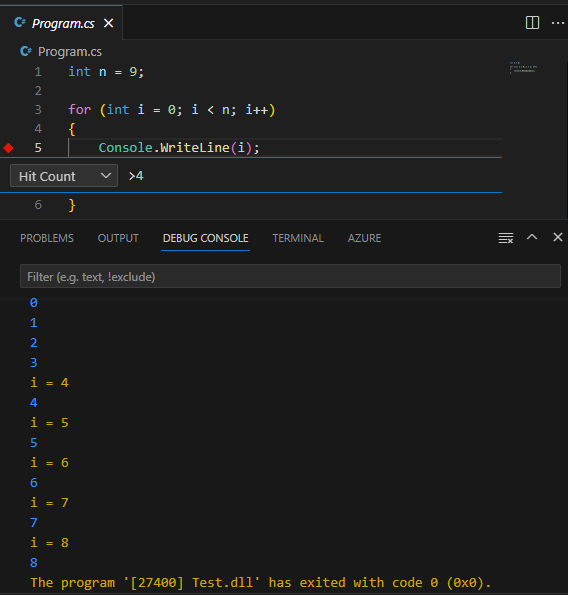
Logpoint는 조건부 '식' 및/또는 '적중 횟수'가 포함되어 로깅 메시지가 생성되는 시기를 추가로 제어할 수 있습니다. 예를 들어 적중 횟수 조건i = {i}과 Logpoint 메시지를 >4 결합하여 다음과 같이 로그 메시지를 생성할 수 있습니다.
요약
이 단원에서 기억해야 하는 몇 가지 중요한 사항은 다음과 같습니다.
- Visual Studio Code를 사용하면 코드 편집기 또는 실행 메뉴에서 중단점을 설정할 수 있습니다. 중단점 코드 줄은 줄 번호 왼쪽에 빨간색 점으로 표시됩니다.
- 중단점을 설정하는 데 사용되는 것과 동일한 옵션을 사용하여 중단점을 제거하거나 사용하지 않도록 설정할 수 있습니다. 모든 중단점에 영향을 주는 대량 작업은 실행 메뉴에서 사용할 수 있습니다.
- 조건부 중단점은 지정된 조건이 충족되거나 '적중 횟수'에 도달할 때 실행을 일시 중지하는 데 사용할 수 있습니다.
- 로그포인트를 사용하여 실행을 일시 중지하거나 코드를 삽입하지 않고 터미널에 정보를 기록할 수 있습니다.