연습 - 애플리케이션 만들기, 빌드 및 실행
.NET SDK(소프트웨어 개발 키트)에는 Visual Studio Code의 통합 터미널에서 액세스할 수 있는 CLI(명령줄 인터페이스)가 포함되어 있습니다. 이 학습 중에는 .NET CLI 명령을 사용하여 새 콘솔 애플리케이션을 만들고, 프로젝트 코드를 빌드하고, 애플리케이션을 실행합니다.
예를 들어 다음 .NET CLI 명령은 지정된 폴더 위치에 새 콘솔 애플리케이션을 만듭니다.
dotnet new console -o ./CsharpProjects/TestProject
CLI 명령의 구조는 다음 세 부분으로 구성됩니다.
- 드라이버: 이 예제의
dotnet - 명령: 이 예제의
new console - 명령 인수: 이 예제의
-o ./CsharpProjects/TestProject
참고
명령 인수는 추가 정보를 제공하는 데 사용할 수 있는 선택적 매개 변수입니다. 이전 명령은 선택적 폴더 위치를 지정하지 않고 실행할 수 있습니다. 예: dotnet new console. 이 경우 새 콘솔 애플리케이션이 현재 폴더 위치에 만들어집니다.
이 연습에서는 Visual Studio Code를 사용하여 새 프로젝트 폴더를 만들고, CLI 명령을 사용하여 새 콘솔 애플리케이션을 만들고, Visual Studio Code 편집기에서 애플리케이션을 사용자 지정한 다음, 앱을 빌드하고 실행합니다.
지정된 폴더에 C# 콘솔 애플리케이션 만들기
시작하려면 쉽게 찾아서 다시 사용할 수 있는 폴더 위치에 콘솔 애플리케이션을 만듭니다.
Visual Studio Code가 열려 있는지 확인합니다.
Windows 시작 메뉴를 사용해 Visual Studio Code를 찾고 열 수 있습니다.
Visual Studio Code 파일 메뉴에서 폴더 열기를 선택합니다.
폴더 열기 대화 상자가 표시됩니다. 폴더 열기 대화 상자를 사용하여 C# 프로젝트에 대한 새 폴더를 만들 수 있습니다.
참고
개인용 컴퓨터에서 작업 중이고 코딩 프로젝트에 사용할 폴더 위치가 있는 경우 폴더 열기 대화 상자를 사용하여 원하는 폴더 위치로 이동할 수 있습니다.
폴더 열기 대화 상자에서 Windows 데스크톱 폴더로 이동합니다.
코드 프로젝트를 유지하는 다른 폴더 위치가 있는 경우 해당 폴더 위치를 대신 사용할 수 있습니다. 이 학습에서는 쉽게 기억하고 찾을 수 있는 위치를 사용하는 것이 중요합니다.
폴더 열기 대화 상자에서 폴더 선택을 선택합니다.
작성자를 신뢰할 수 있는지 묻는 보안 대화 상자가 표시되면 예를 선택합니다.
Visual Studio Code 터미널 메뉴에서 새 터미널을 선택합니다.
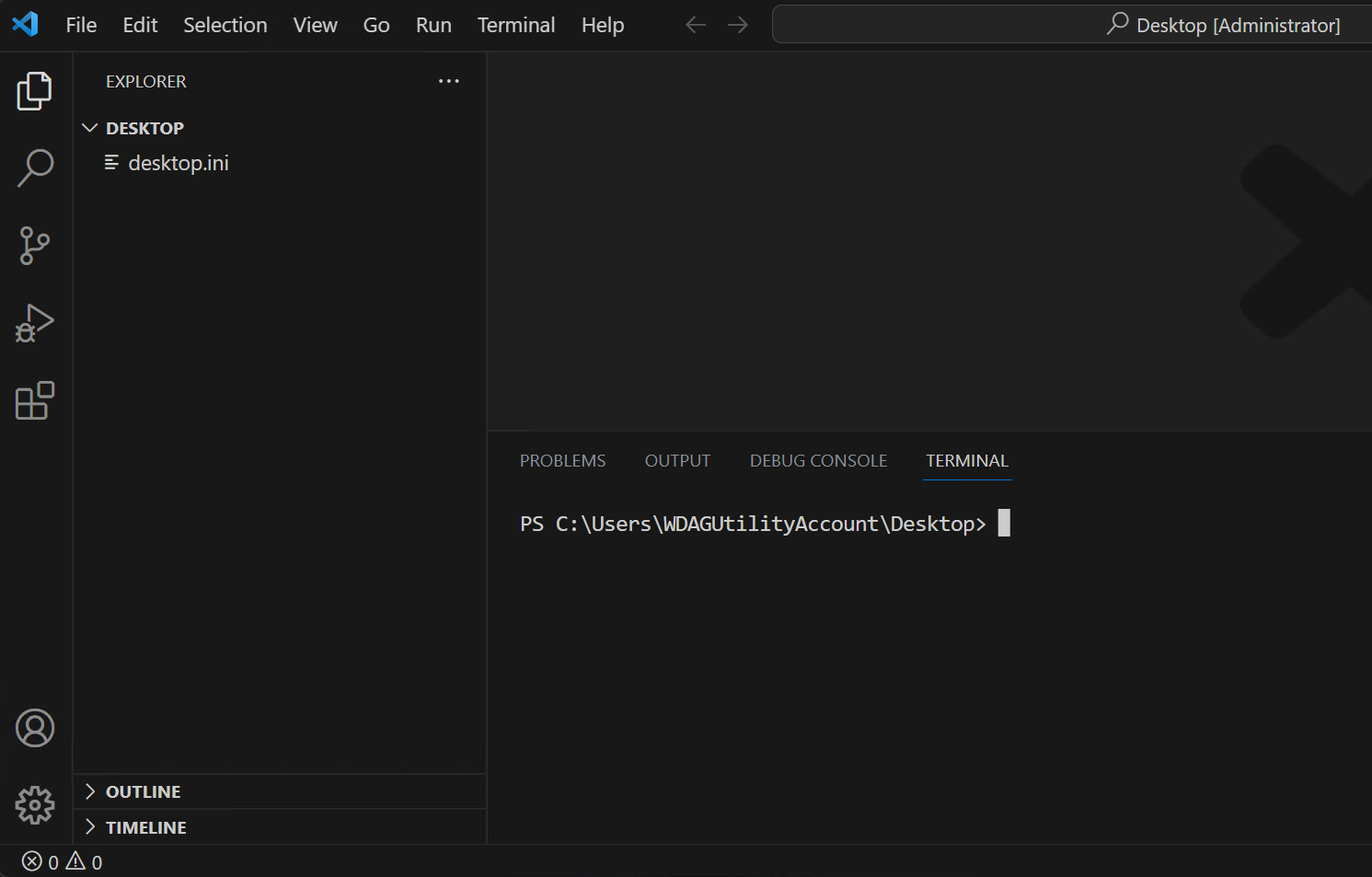
터미널 패널의 명령 프롬프트에 현재 폴더의 폴더 경로가 표시됩니다. 예시:
C:\Users\someuser\Desktop>터미널 명령 프롬프트에서 지정된 폴더에 새 콘솔 애플리케이션을 만들려면 다음 명령을 입력합니다.
dotnet new console -o ./CsharpProjects/TestProject
이 .NET CLI 명령은 .NET 프로그램 템플릿을 사용하여 지정된 폴더 위치에 새 C# 콘솔 애플리케이션 프로젝트를 만듭니다. 이 명령은 CsharpProjects 및 TestProject 폴더를 만들고 TestProject를
.csproj파일의 이름으로 사용합니다.탐색기 보기에서 CsharpProjects 폴더를 확장합니다 .
TestProject 폴더와 두 개의 파일, 즉 Program.cs라는 C# 프로그램 파일과 TestProject.csproj라는 C# 프로젝트 파일이 표시됩니다. CLI 명령은 프로젝트 파일(TestProject.csproj)을 만들 때 폴더 이름을 사용합니다. Program.cs 파일은 C# 코드를 포함하는 파일입니다.
탐색기 보기에서 편집기 패널에서 C# 코드를 보려면 Program.cs 선택합니다.
기본 콘솔 애플리케이션은 상징적인 “Hello World!”인 것으로 볼 수 있습니다. 애플리케이션을 클릭합니다.
// See https://aka.ms/new-console-template for more information
Console.WriteLine("Hello, World!");
이 앱은
Console.WriteLine()메소드를 사용해 콘솔 창에 “Hello, World!”를 표시합니다.
애플리케이션 업데이트, 빌드 및 실행
이 작업에서는 탐색기 보기를 사용하여 코드 프로젝트 폴더를 열고 “Hello” 메시지를 사용자 지정한 다음 애플리케이션을 실행합니다.
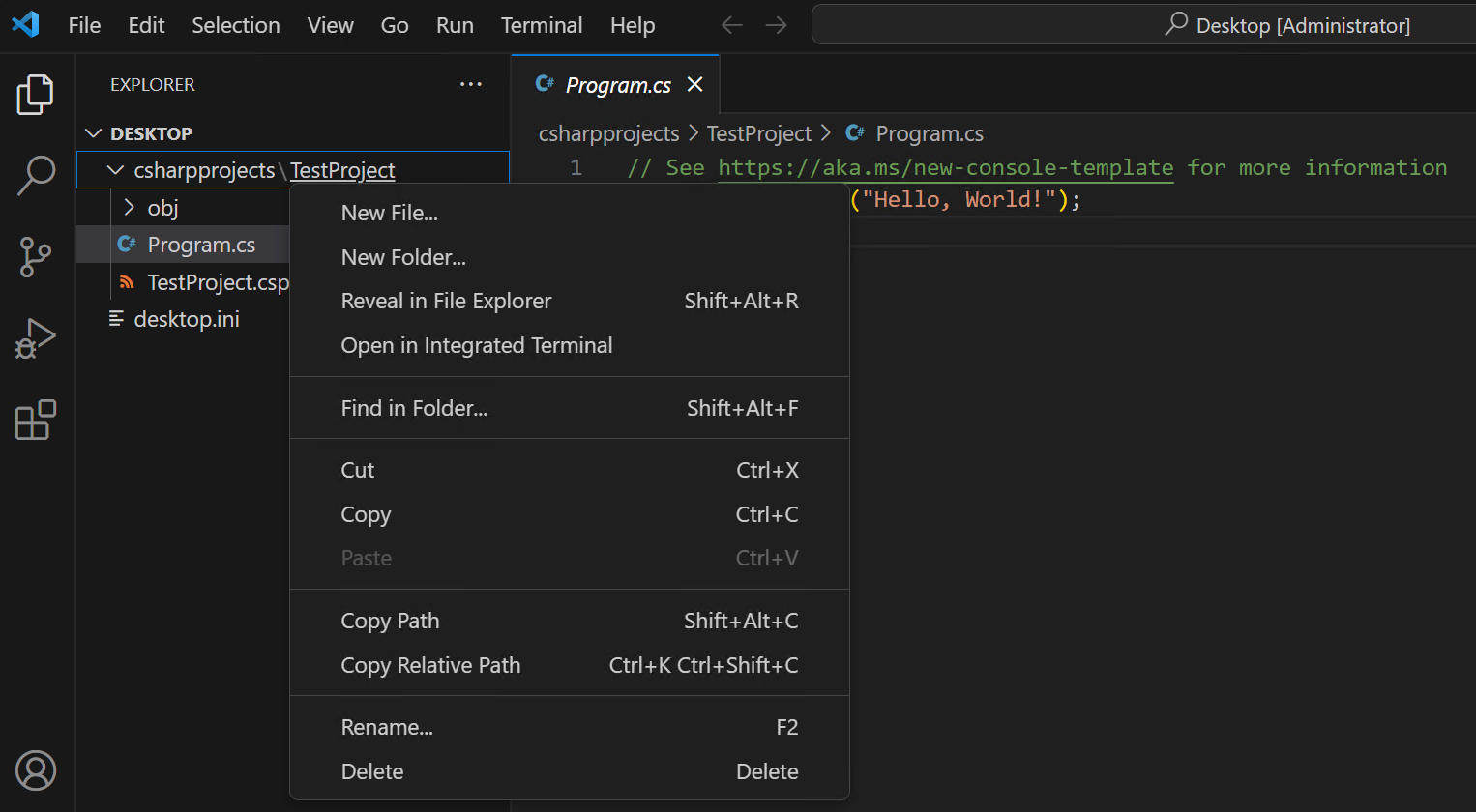
Visual Studio Code EXPLORER 보기에서 TestProject 폴더를 마우스 오른쪽 단추로 클릭한 다음 통합 터미널에서 열기를 선택합니다.
중요
통합 터미널 패널의 명령 프롬프트에는 명령이 실행될 폴더 위치가 표시됩니다.
build또는run명령을 실행하기 전에 터미널이 프로젝트 폴더에 열려 있는지 확인해야 합니다.터미널 패널의 명령 프롬프트에 다음 폴더 경로가 표시되는지 확인합니다.
C:\Users\someuser\Desktop\CsharpProjects\TestProject>Visual Studio Code 편집기에서 다음과 같이
Console.WriteLine()메서드를 업데이트합니다.Console.WriteLine("Hello C#!");처음 .cs 파일을 편집하면 Visual Studio Code가 앱을 빌드하고 디버그하기 위해 누락된 자산을 추가하라는 메시지를 표시할 수 있습니다. 프롬프트가 표시되면 예를 선택할 수 있습니다.
파일 메뉴에서 저장을 선택합니다.
항상 코드 변경 내용을 파일에 저장해야 합니다. 편집기에서 변경한 코드는 코드가 저장될 때까지 코드 컴파일러에서 인식되지 않습니다.
애플리케이션 빌드를 컴파일하려면 터미널 명령 프롬프트에서 다음 명령을 입력합니다.
dotnet build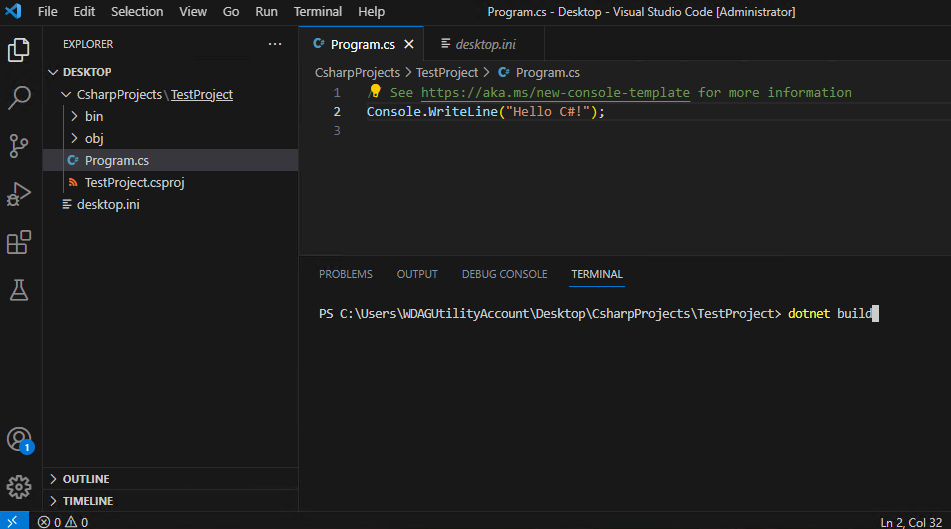
dotnet build명령은 이진 파일 집합으로 프로젝트와 해당 종속성을 빌드합니다. 이진 파일에는 확장명이 .dll인 IL(중간 언어) 파일의 프로젝트 코드가 포함됩니다. 프로젝트 형식 및 설정에 따라 다른 파일도 포함될 수 있습니다. 궁금한 경우 탐색기 보기에서 다음 경로와 비슷한 폴더 위치에서 TestProject.dll 파일을 찾을 수 있습니다.C:\Users\someuser\Desktop\CsharpProjects\TestProject\bin\Debug\net10.0\참고
폴더 경로에는 TestProject 폴더의 계정 및 폴더 경로가 반영됩니다.
애플리케이션을 실행하려면 터미널 명령 프롬프트에서 다음 명령을 입력합니다.
dotnet rundotnet run명령은 명시적 컴파일이나 시작 명령을 사용하지 않고 소스 코드를 실행합니다. 이 명령은 하나의 명령을 사용하여 소스 코드에서 애플리케이션을 실행하는 편리한 옵션을 제공합니다. 명령줄에서 빠른 반복 개발에 유용합니다. 이 명령은 dotnet build 명령에 따라 코드를 빌드합니다.Hello C#은 명령 아래
dotnet run줄의 터미널 패널에 표시됩니다.“Hello World!”가 표시되면 코드 변경 내용을 저장했는지 확인합니다.
축하합니다. Visual Studio Code를 설정하고 간단한 코드 줄을 빌드하고 실행했습니다.