Blazor 구성 요소에서 데이터 액세스
- 7분
참여 웹 사이트는 항상 변경될 수 있는 동적 콘텐츠를 표시해야 합니다. 데이터베이스 또는 웹 서비스와 같은 동적 원본에서 데이터를 가져오는 방법을 배우는 것은 웹 개발의 기본 기술입니다.
업데이트된 고객 관련 웹 사이트에서 피자 배달 회사에서 일하고 있다고 가정해 보겠습니다. Blazor 구성 요소로 배치되고 디자인된 다양한 웹 페이지가 있습니다. 이제 데이터베이스에서 가져오려는 피자, 토핑 및 주문에 대한 정보로 해당 페이지를 채웁니다.
이 단원에서는 데이터에 액세스하고 사용자에게 표시하기 위해 HTML 태그 내에서 렌더링하는 방법을 알아봅니다.
등록된 데이터 서비스 만들기
사용자에게 변경 정보를 표시하는 동적 웹 사이트를 만들려면 어딘가에서 해당 데이터를 가져오는 코드를 작성해야 합니다. 예를 들어 회사에서 판매하는 모든 피자를 저장하는 데이터베이스가 있다고 가정해 보겠습니다. 피자는 항상 변경되기 때문에 웹 사이트 HTML로 하드 코드하는 것은 나쁜 생각입니다. 대신 C# 코드와 Blazor를 사용하여 데이터베이스를 쿼리한 다음, 사용자가 즐겨찾기를 선택할 수 있도록 세부 정보를 HTML로 서식을 지정합니다.
Blazor Server 앱에서 등록된 서비스를 만들어 데이터 원본을 나타내고 데이터 원본에서 데이터를 가져올 수 있습니다.
Note
Blazor 앱에서 사용할 수 있는 데이터 원본에는 관계형 데이터베이스, NoSQL 데이터베이스, 웹 서비스, 다양한 Azure 서비스 및 기타 여러 시스템이 포함됩니다. Entity Framework, HTTP 클라이언트 및 ODBC(Open Database Connectivity)와 같은 .NET 기술을 사용하여 해당 원본을 쿼리할 수 있습니다. 이러한 기술은 이 모듈의 범위를 벗어납니다. 여기서는 이러한 원본 및 기술 중 하나에서 얻은 데이터의 형식을 지정하고 사용하는 방법을 알아봅니다.
등록된 서비스의 생성은 해당 속성을 정의하는 클래스를 작성하여 시작합니다. 피자를 나타내기 위해 작성할 수 있는 예제는 다음과 같습니다.
namespace BlazingPizza.Data;

public class Pizza
{
    public int PizzaId { get; set; }

    public string Name { get; set; }

    public string Description { get; set; }

    public decimal Price { get; set; }

    public bool Vegetarian { get; set; }

    public bool Vegan { get; set; }
}
이 클래스는 피자의 속성 및 데이터 형식을 정의합니다. 이러한 속성이 데이터 원본의 피자 스키마와 일치하는지 확인해야 합니다. 프로젝트의 Data 폴더에 이 클래스를 만들고 Data라는 멤버 네임스페이스를 사용하는 것이 좋습니다. 원하는 경우 다른 폴더 및 네임스페이스를 선택할 수 있습니다.
다음으로 서비스를 정의합니다.
namespace BlazingPizza.Data;

public class PizzaService
{
    public Task<Pizza[]> GetPizzasAsync()
    {
    // Call your data access technology here
    }
}
서비스는 비동기 호출을 사용하여 데이터에 액세스하고 개체 컬렉션을 Pizza 반환합니다. 데이터 원본은 Blazor 코드가 실행 중인 서버에서 원격일 수 있습니다. 이 경우 비동기 호출을 사용합니다. 그런 다음 데이터 원본이 느리게 응답하는 경우 응답을 기다리는 동안 다른 코드가 계속 실행될 수 있습니다.
Add Services to the container 파일의 섹션에 한 줄을 추가하여 서비스를 등록합니다.
...
// Add services to the container.
builder.Services.AddRazorPages();
builder.Services.AddServerSideBlazor();
// Register the pizzas service
builder.Services.AddSingleton<PizzaService>();
...
서비스를 사용하여 데이터 가져오기
이제 Blazor 구성 요소에서 호출하고 데이터를 가져와서 정의한 서비스를 사용합니다. 다음 구성 요소 코드가 있고 피자를 표시하려고 하는 경우를 가정해 보겠습니다.
@page "/pizzas"

<h1>Choose your pizza</h1>

<p>We have all these delicious recipes:</p>
서비스 주입
구성 요소에서 서비스를 호출하려면 먼저 종속성 주입을 사용하여 서비스를 추가해야 합니다. 지시문 다음에 다음 코드를 추가하여 서비스를 삽입합니다 @page .
@using BlazingPizza.Data
@inject PizzaService PizzaSvc
일반적으로 구성 요소와 서비스는 서로 다른 네임스페이스 멤버에 있으므로 지시문을 포함 @using 해야 합니다. 이 지시문은 C# 코드 파일의 맨 위에 있는 using 문과 동일한 방식으로 작동합니다. 지시문은 @inject 현재 구성 요소에 서비스를 추가하고 해당 구성 요소의 인스턴스를 시작합니다. 지시문에서 서비스 클래스의 이름을 지정합니다. 이 구성 요소의 서비스 인스턴스에 사용할 이름을 따릅니다.
OnInitializedAsync 메서드를 재정의하십시오
서비스를 호출하고 데이터를 가져오는 좋은 위치는 메서드에 OnInitializedAsync 있습니다. 이 이벤트는 구성 요소의 초기화가 완료되고 초기 매개 변수를 수신하지만 페이지가 렌더링되고 사용자에게 표시되기 전에 발생합니다. 이 이벤트는 Blazor 구성 요소의 기본 클래스에 정의됩니다. 다음 예제와 같이 코드 블록에서 재정의할 수 있습니다.
protected override async Task OnInitializedAsync()
{
    \\ Call the service here
}
서비스를 호출하여 데이터 가져오기
서비스를 호출할 때 호출이 await 비동기이므로 키워드를 사용합니다.
private Pizza[] todaysPizzas;

protected override async Task OnInitializedAsync()
{
    todaysPizzas = await PizzaSvc.GetPizzasAsync();
}
사용자에게 데이터 표시
서비스에서 일부 데이터를 가져오면 사용자에게 표시하려고 합니다. 피자 예제에서는 서비스에서 사용자가 선택할 수 있는 피자 목록을 반환할 것으로 예상합니다. Blazor에는 사용자가 보는 페이지에 이 데이터를 삽입하는 데 사용할 수 있는 다양한 지시문 집합이 포함되어 있습니다.
데이터 확인
먼저 피자가 로드되기 전에 페이지가 어떻게 표시되는지 결정하고,todaysPizzas 컬렉션이 null인지 확인합니다. Blazor 구성 요소에서 조건부 렌더링 코드를 실행하려면 다음 지시문을 사용합니다 @if .
@if (todaysPizzas == null)
{
    <p>We're finding out what pizzas are available today...</p>
}
else
{
    <!-- This markup will be rendered once the pizzas are loaded -->
}
C# 식이 @if을 반환하는 경우에만 true 지시문은 첫 번째 코드 블록에서 태그를 렌더링합니다. 코드 블록을 사용하여 else if 다른 테스트를 실행할 수도 있으며, 조건이 true일 경우 마크업을 렌더링할 수 있습니다. 마지막으로, 이전 조건이 true로 else 반환되지 않은 경우 코드를 렌더링하는 코드 블록을 지정할 수 있습니다.
null 코드 블록에서 @if을 확인하여 Blazor가 서비스에서 데이터를 가져오기 전에 피자 정보를 표시하지 않도록 합니다.
Note
Blazor에는 여러 값을 반환할 수 있는 테스트를 기반으로 마크업을 렌더링하기 위한 @switch 지시문도 포함되어 있습니다. 지시문은 @switch C# switch 문과 비슷한 방식으로 작동합니다.
개체 컬렉션 렌더링
Blazor가 else 이전 코드에서 문을 실행하는 경우 서비스에서 일부 피자를 가져온 것을 알 수 있습니다. 다음 작업은 사용자에게 이러한 피자를 표시하는 것입니다. 간단한 HTML 테이블에 데이터를 표시하는 방법을 살펴보겠습니다.
이 페이지를 코딩할 때 사용할 수 있는 피자의 수를 알 수 없습니다.
@foreach 지시문을 사용하여 todaysPizzas 컬렉션의 모든 개체를 반복하고 각 개체에 대해 행을 렌더링할 수 있습니다.
<table>
 <thead>
  <tr>
   <th>Pizza Name</th>
   <th>Description</th>
   <th>Vegetarian?</th>
   <th>Vegan?</th>
   <th>Price</th>
  </tr>
 </thead>
 <tbody>
  @foreach (var pizza in todaysPizzas)
  {
   <tr>
    <td>@pizza.Name</td>
    <td>@pizza.Description</td>
    <td>@pizza.Vegetarian</td>
    <td>@pizza.Vegan</td>
    <td>@pizza.Price</td>
   </tr>
  }
 </tbody>
</table>
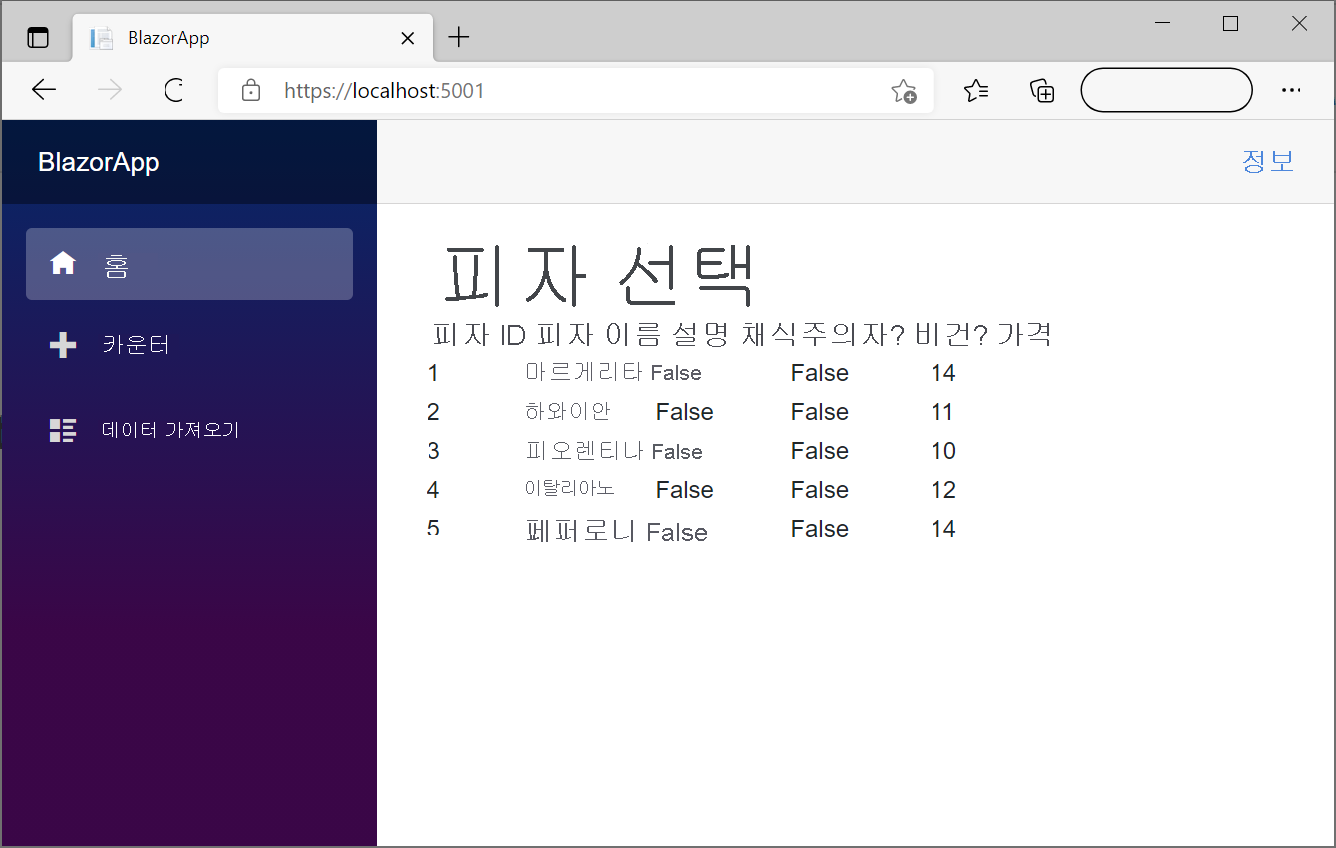
이 예제에 표시된 일반 테이블보다 피자를 더 풍부하게 표시할 수 있습니다. 가격 및 기타 값의 서식을 지정할 수 있습니다. 그래픽 디자이너와 협력하여 더 매력적인 UI를 개발합니다. 예를 들어 각 피자의 사진을 포함합니다.
Note
Blazor에는 다른 루핑 지시문(예: @for, @while및 @do while.)이 포함됩니다. 이러한 지시문은 반복된 태그 블록을 반환합니다. 동일한 C# for, while, 및 do...while 루프와 비슷한 방식으로 작동합니다.
다음 단원에서는 사용자 고유의 데이터 서비스를 등록합니다.