Power BI Desktop 응용 프로그램 설치
메모
Power BI Desktop 는 Windows 운영 체제에서만 사용할 수 있습니다. Mac 사용자의 경우 Boot Camp를 사용하여 Mac 컴퓨터에 Windows 파티션을 설정하는 것이 좋습니다. https://support.apple.com/guide/mac-help/use-windows-on-your-mac-mh11850/mac
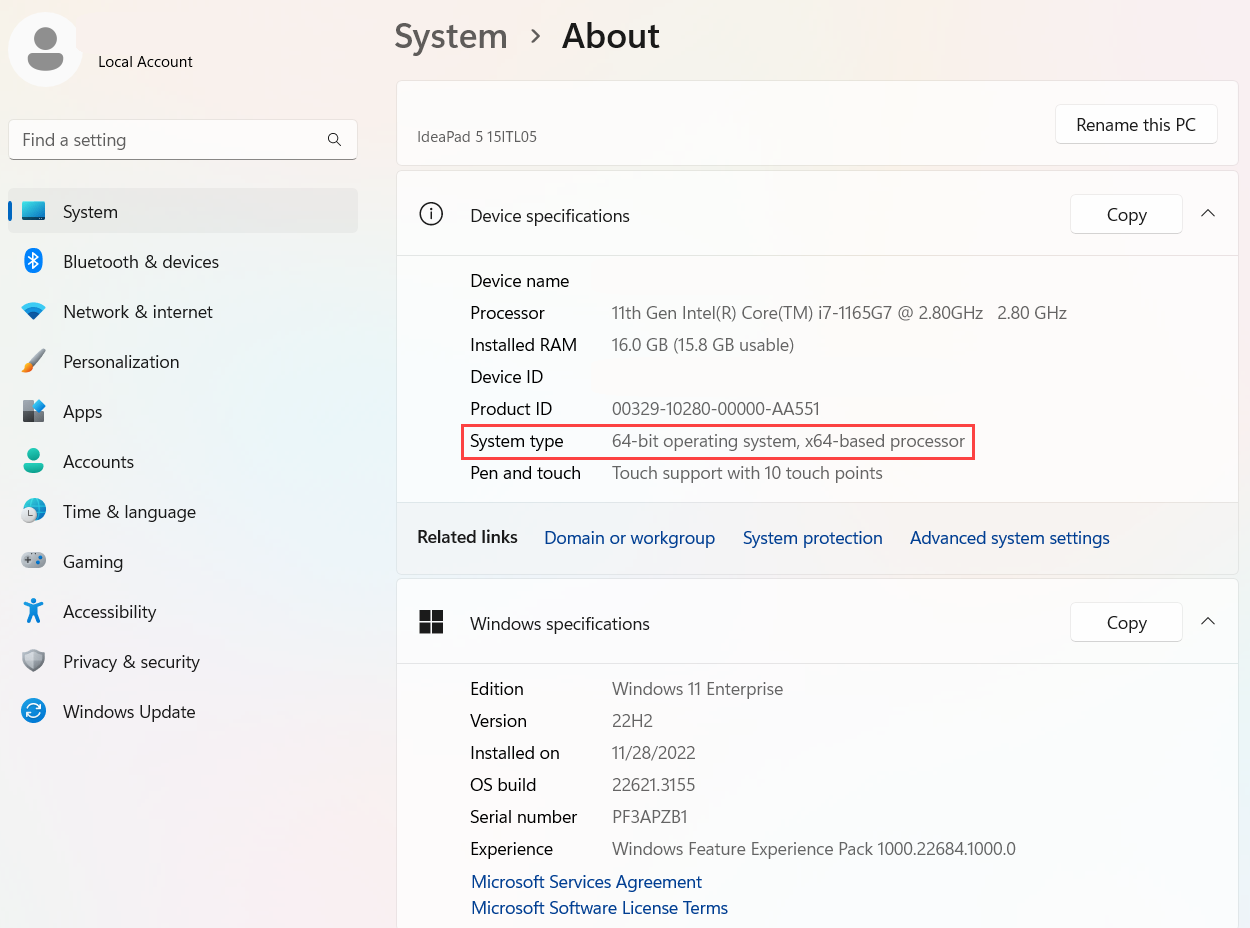
먼저 Windows 운영 체제가 32비트인지 64비트인지 확인해야 합니다. 운영 체제 유형 확인 방법은 다음과 같습니다.
Windows 운영 체제에서 제어판을 열고 시스템 및 보안을 선택한 다음 시스템을 선택합니다.
아래 스크린샷과 같이 시스템 유형 필드에서 운영 체제가 32비트 또는 64비트인지 확인할 수 있습니다.
아래 나열된 옵션 중 하나를 사용하여 다운로드하고 설치해야 Power BI Desktop 합니다.
에서 Microsoft Power BI Desktophttps://aka.ms/pbiSingleInstaller 다운로드하여 설치합니다.
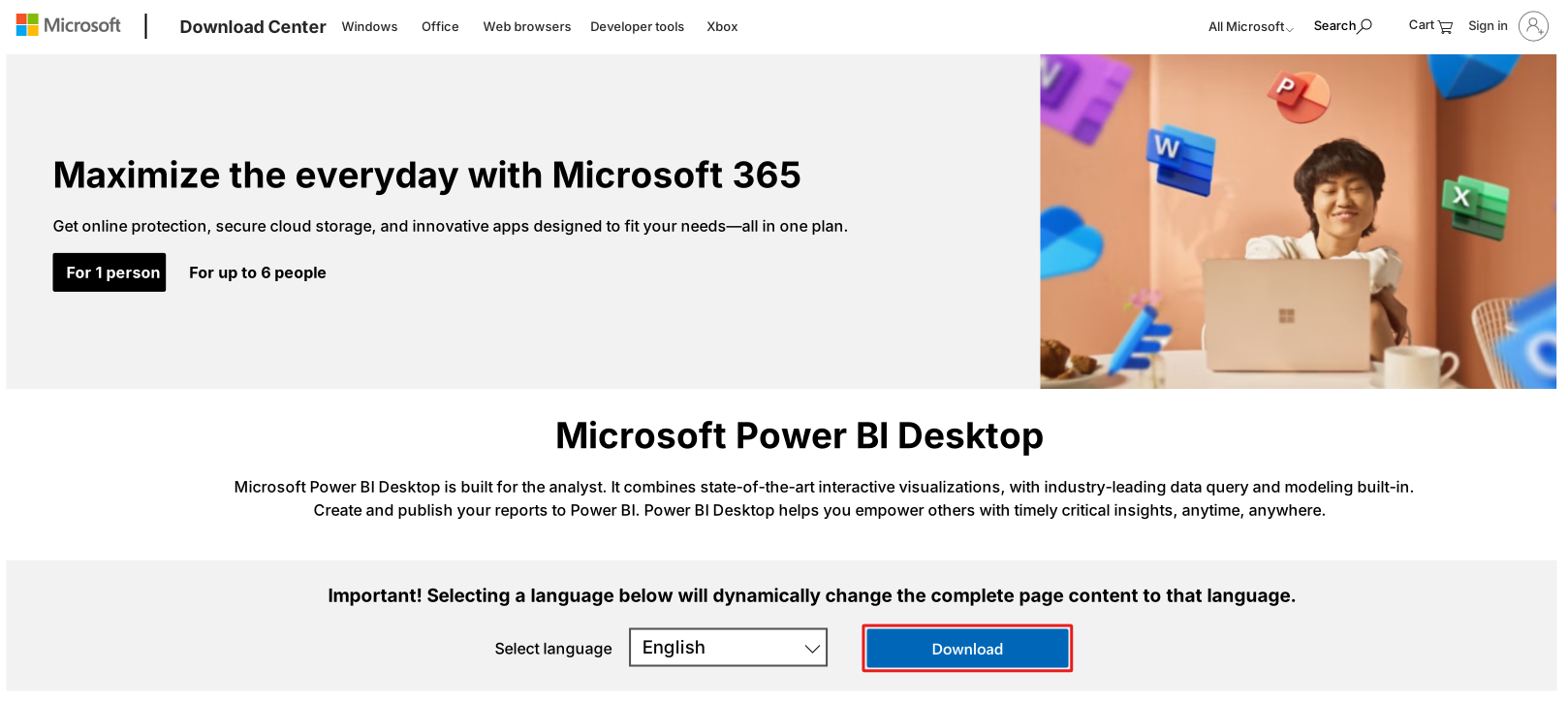
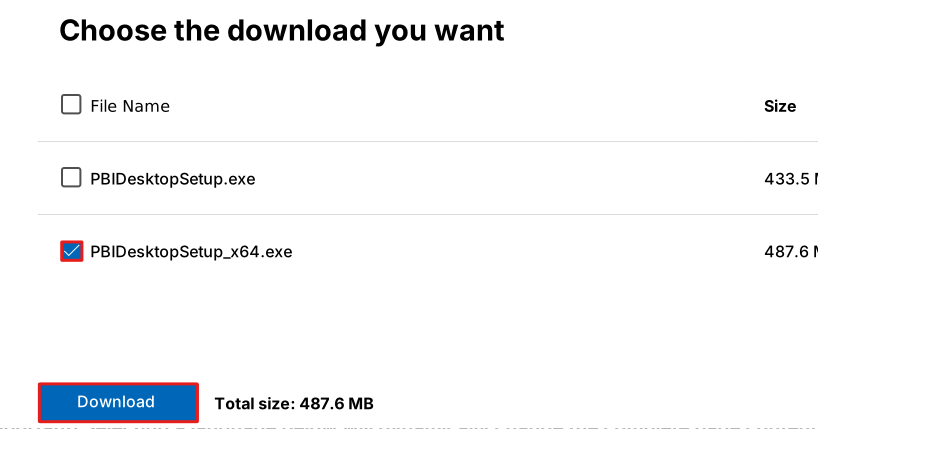
64비트 운영 체제를 사용하는 경우 PBIDesktopSetup_x64.exe 상자를 선택 하고, 32비트 운영 체제를 사용하는 경우 PBIDesktopSetup.exe 상자를 선택하고 다운로드 를 선택합니다 .
다운로드가 완료되면 PBIDesktopSetup_x64.exe 또는 PBIDesktopSetup.exe라는 적절한 이름의 파일을 엽니다.
설정 마법사의 Power BI 팝업 창에서 원하는 언어를 선택하고 다음을 선택합니다.
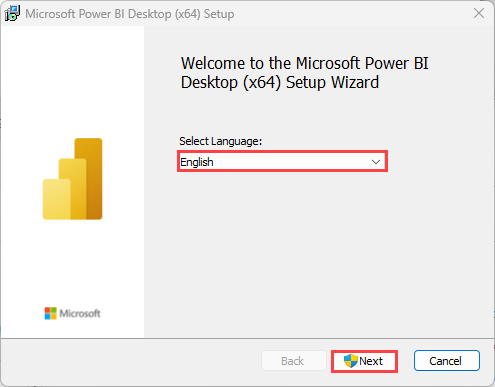
설치 마법사가 공간 요구 사항을 계산한 후 다음을 선택합니다.
사용권 계약의 조건에 동의 하고 다음을 선택합니다.
설치할 Power BI 위치를 선택하고 다음을 선택합니다 . C: 드라이브의 Program Files에 보관 Power BI 하는 것이 가장 좋으며 C:\Program Files\ \Microsoft Power BI Desktop디렉터리에 자동으로 설치되어야 합니다.
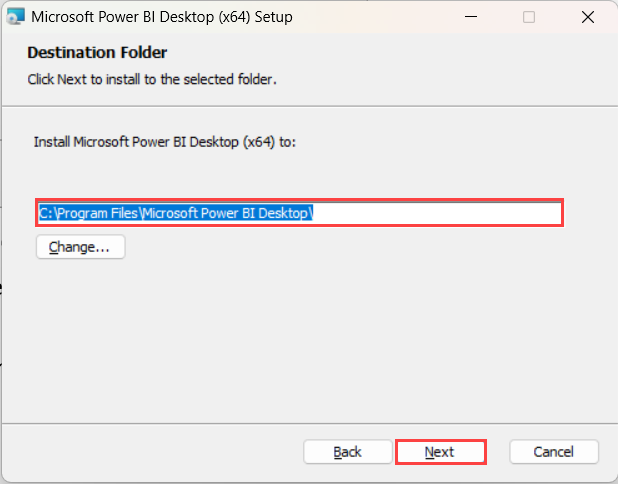
대상 폴더를 구성한 후 Next(다음 )를 선택한 후 Install(설치 )을 선택합니다.
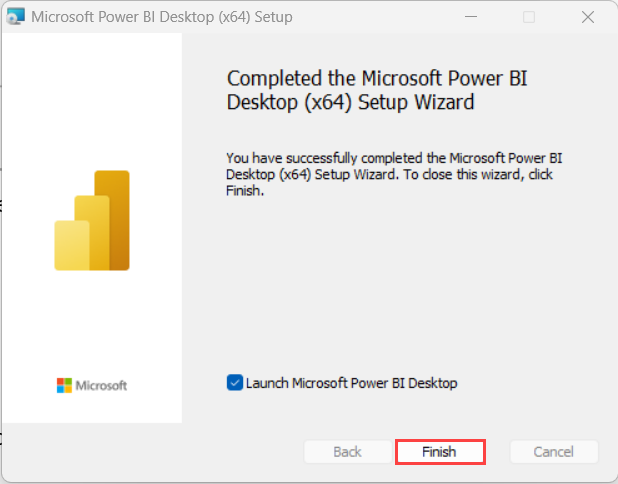
마지막으로 마침 을 선택하여 설치를 완료합니다.
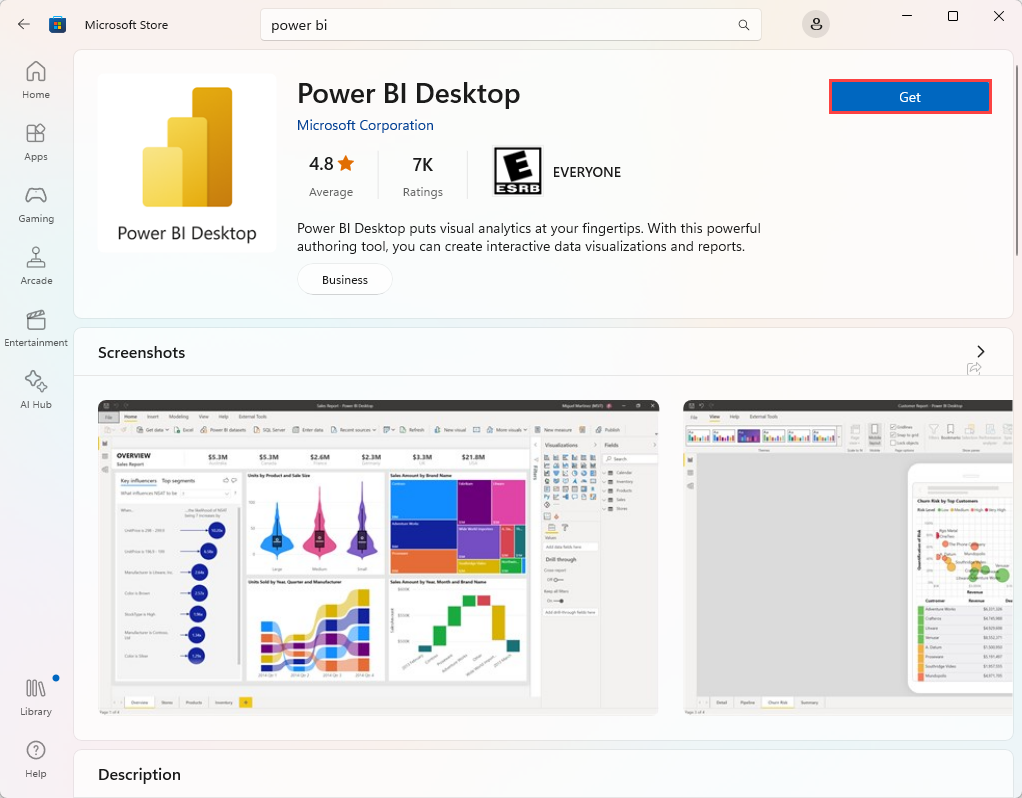
또는 Windows 10 이상을 사용하는 경우 Microsoft App Store를 사용하여 앱을 다운로드하고 설치할 Power BI Desktop 수 있습니다.
이미 Power BI Desktop 설치한 경우 최신 버전을 다운로드하여 설치했는지 확인합니다.
