GitHub Copilot 설치, 구성, 문제 해결
이 단원에서는 GitHub Copilot에 등록하는 방법, VS Code를 사용하여 GitHub Copilot을 구성하는 방법, VS Code를 사용하여 GitHub Copilot의 문제를 해결하는 방법을 설명합니다.
GitHub Copilot에 등록
GitHub Copilot을 사용하려면 먼저 계정에 대한 평가판 또는 구독을 설정해야 합니다.
시작하려면 GitHub 프로필 사진을 선택한 다음 설정을 선택합니다. 코필로트는 코드, 계획 및 자동화 아래의 왼쪽 메뉴에 있습니다.
등록한 후에는 원하는 환경에 맞는 확장 프로그램을 설치해야 합니다. GitHub Copilot은 GitHub.com(확장 기능 필요 없음), VS Code, Visual Studio, JetBrains IDE, Neovim을 간편한 확장 기능으로 지원합니다.
이 모듈에서는 VS Code의 확장 기능과 구성만 검토합니다. 다음 단원에서 완료할 연습에서는 VS Code를 사용합니다.
다른 환경을 사용하는 경우 이 모듈의 끝에 있는 “참조” 섹션에서 다른 환경을 설정하는 데 필요한 특정 링크를 찾을 수 있습니다.
VS Code에서 GitHub Copilot 구성
GitHub Copilot용 VS Code 확장 기능 추가
- Visual Studio Marketplace에서 GitHub Copilot 확장 페이지 로 이동하여 설치를 선택합니다.
- 팝업 대화 상자가 나타나 VS Code를 열 것인지 묻습니다. 열기를 선택합니다.
- VS Code의 확장: GitHub Copilot 탭에서 설치를 선택합니다.
- 이전에 GitHub 계정에서 VS Code를 권한 부여하지 않은 경우 VS Code에서 GitHub에 로그인하라는 메시지가 표시됩니다. GitHub에 로그인을 선택합니다.
VS Code를 사용하면 GitHub Copilot에서 입력하는 대로 코드를 자동 완성할 수 있습니다. 설치 후 GitHub Copilot을 사용하거나 사용하지 않도록 설정할 수 있으며, VS Code 내에서 고급 설정을 구성할 수 있습니다.
VS Code에서 GitHub Copilot 사용 또는 사용 안 함
VS Code 창의 아래쪽 창에서 상태 아이콘을 선택한 다음 사용 또는 사용 안 함을 선택합니다.

GitHub Copilot을 사용하지 않도록 설정하면 VS Code에서 완료를 전역적으로 사용하지 않도록 설정할지, 아니면 현재 편집 중인 파일의 언어에 대해서만 사용하지 않도록 설정할지 묻습니다.
- GitHub Copilot의 기능을 전역적으로 비활성화하려면 완료 비활성화를 선택합니다.
- 지정된 언어에 대해 GitHub Copilot 완성을 비활성화하려면 (LANGUAGE) 언어의 완성을 비활성화를 선택합니다.
VS Code에서 인라인 제안 사용 또는 사용 안 함
[파일] 메뉴에서 [기본 설정]>을선택합니다.
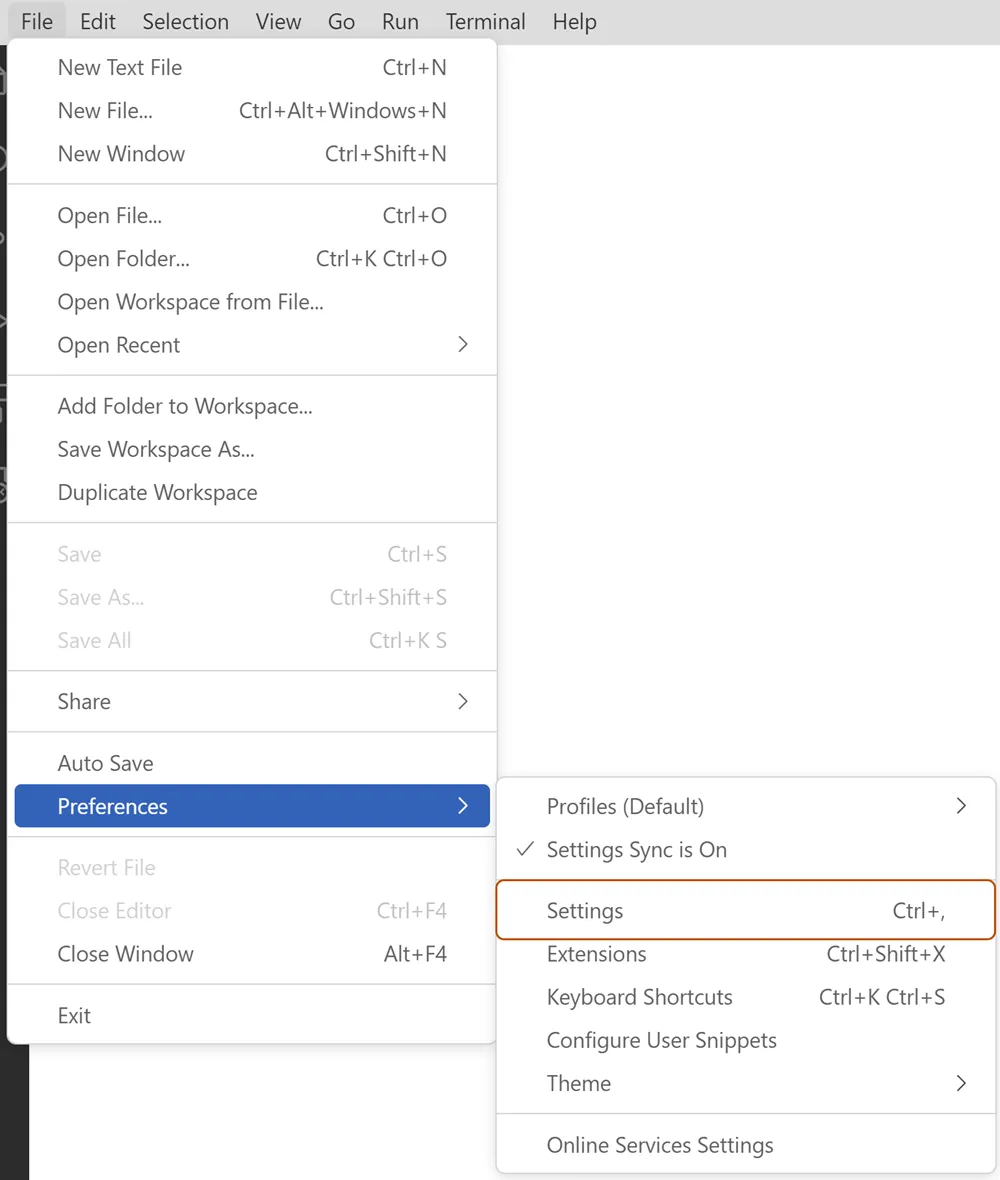
설정 탭의 왼쪽 창에서 확장을 선택한 다음 GitHub Copilot를 선택합니다.
편집기: 자동 완성 활성화에서 확인란을 선택하거나 선택 취소하여 인라인 제안을 활성화하거나 비활성화합니다.
또한 인라인 제안을 사용 또는 사용 안 함으로 설정하는 것 이외에도 GitHub Copilot에서 사용 또는 사용 안 함으로 설정할 언어를 지정할 수 있습니다.
VS Code에서 GitHub Copilot 문제 해결
VS Code에서 로그 파일은 연결 문제를 진단하는 데 유용합니다. GitHub Copilot 확장은 VS Code 확장의 표준 로그 위치에 로그 파일을 저장합니다. 명령 팔레트를 열고 Developer: Open Log File or Developer: Open Extensions Logs Folder를 입력하여 로그 파일을 찾을 수 있습니다.
드물지만 기본 위치에서는 오류가 기록되지 않을 수도 있습니다. 오류가 발생하고 로그에 아무것도 없는 경우 VS Code와 확장을 실행하는 프로세스의 로그를 확인해 보세요. 이 프로세스를 통해 Electron 로그를 볼 수 있습니다. VS Code에서개발자 도구 토글>을 선택하여 이러한 로그를 찾을 수 있습니다.
GitHub Copilot에 연결할 때 네트워크 제한, 방화벽 또는 프록시로 인해 문제가 발생할 수 있습니다. 문제가 발생하면 다음 단계에 따라 관련 정보가 있는 새 편집기를 열어 직접 검토하거나 지원 팀과 공유할 수 있습니다.
VS Code 명령 팔레트를 열고 다음을 수행합니다.
- Mac의 경우
Shift+Command+P를 사용합니다. - Windows 또는 Linux의 경우
Ctrl+Shift+P를 사용합니다.
- Mac의 경우
진단을 입력한 다음, 목록에서 GitHub Copilot: 진단 수집을 선택합니다.
다른 환경에서 문제를 해결하는 방법에 대한 자세한 내용은 이 모듈의 마지막에 있는 "참조" 섹션을 확인합니다.