Outlook에서 코필로트 채팅을 사용하여 전자 메일 스레드 요약
Microsoft Outlook에는 전자 메일을 빠르게 이해하고 조치를 수행하는 데 도움이 되는 AI 도우미인 Copilot Chat이 포함되어 있습니다. 이를 사용하여 긴 전자 메일 스레드를 요약하고, 주요 결정을 강조 표시하고, 작업 항목을 식별할 수 있으므로 스크롤하는 시간을 줄이고 작업을 완료하는 데 더 많은 시간을 할애할 수 있습니다.
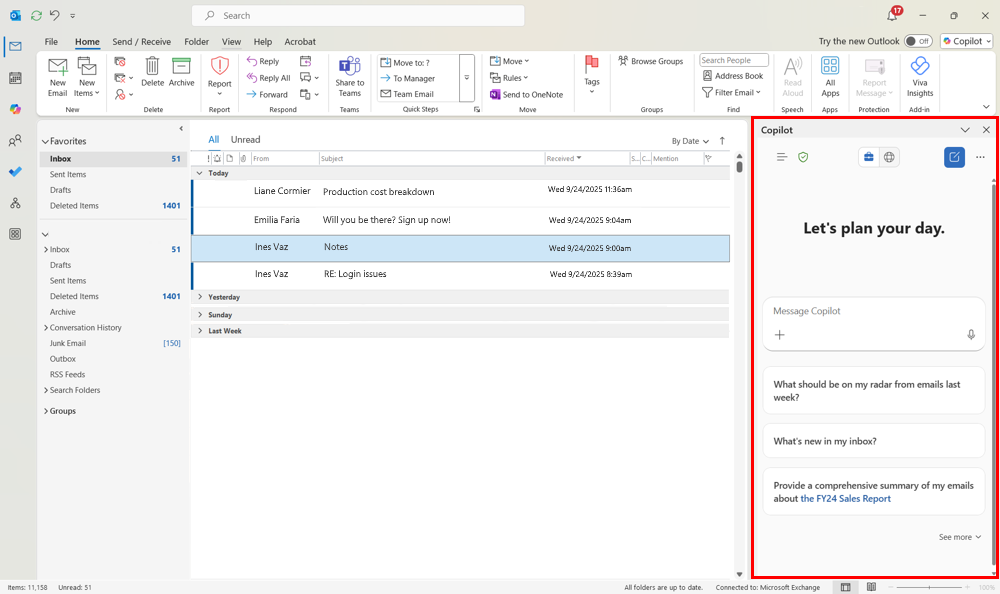
Outlook의 부조종사 채팅은 다음을 수행할 수 있습니다.
- 긴 전자 메일 스레드 요약
- 컨텍스트를 기반으로 하는 초안 회신
- 작업 항목 또는 마감일 강조 표시
- 토픽, 보낸 사람 또는 긴급도별 전자 메일 검색
- 전자 메일에 언급된 작업 또는 모임 식별
중요합니다
Outlook에서 Copilot 채팅으로 수행할 수 있는 작업은 관리자가 회사 또는 학교 계정에 Microsoft 365 Copilot 추가 기능 라이선스를 할당했는지 여부에 따라 달라집니다.
추가 기능 라이선스가 없는 Copilot 채팅: 회사 또는 학교 계정에 Microsoft 365 Copilot 추가 기능 라이선스가 없는 경우에도 Outlook에서 Copilot 채팅을 사용하여 현재 보고 있는 개별 이메일, 스레드 또는 일정 이벤트와 해당 첨부 파일에 대해 질문할 수 있습니다.
"상위 3개 주요 지점 및 수행해야 하는 모든 작업 항목에 대해 이 전자 메일을 요약합니다."
"이 전자 메일 스레드의 토론을 기반으로 팀에 대한 요약 전자 메일을 작성합니다."
추가 기능 라이선스를 사용한 Copilot 채팅: 회사 또는 학교 계정으로 Microsoft 365 Copilot 추가 기능 라이선스가 있는 경우 Outlook에서 Copilot 채팅을 사용하여 다음과 같은 프롬프트를 사용하여 전체 받은 편지함 및 일정과 상호 작용할 수 있습니다.
"가장 중요한 읽지 않은 전자 메일은 무엇인가요? 요약하세요."
"우리 본부 관리자와의 다음 회의가 언제 예정되어 있는지 알려주세요."
"처음 4주 동안 해야 할 일에 대한 세부 정보를 포함하여 신입 사원에게 환영 이메일을 만듭니다."
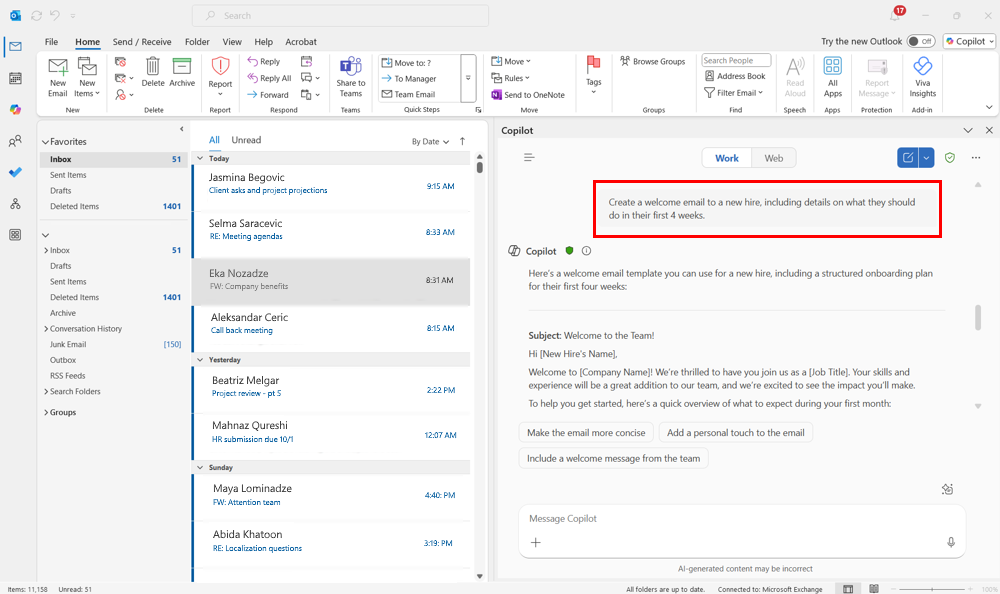
코필로트 채팅에서 전자 메일을 요약하는 방법
코필로트 채팅에 스레드 요약을 요청하는 경우:
대화의 주요 사항 및 결정을 식별합니다.
사용자가 담당하는 작업 항목을 강조 표시합니다.
나중에 전달하거나 참조하는 데 적합한 간결한 요약을 만들 수 있습니다.
전자 메일 스레드 요약에 대한 모범 사례
Outlook에서 Copilot 채팅을 사용할 때 다음 팁을 염두에 두세요.
중요한 세부 정보 확인: 작업을 수행하기 전에 요약에서 날짜, 이름 및 할당을 확인합니다.
요약을 사용하여 다음 단계를 계획합니다. 작업 항목을 작업으로 전환하거나 요약에서 직접 모임을 예약합니다.
필요한 경우 공유: 전체 스레드를 보내지 않고 모든 사람이 정렬되도록 팀 동료에게 요약을 전달합니다.
팁 (조언)
"이 전자 메일 스레드에서 후속 작업 나열"을 입력하여 작업 항목을 강조 표시하도록 Copilot Chat에 요청할 수 있습니다. 이렇게 하면 즉각적인 주의가 필요한 항목의 우선 순위를 지정하는 데 도움이 됩니다.