연습 - 받은 편지함 규칙 만들기
받은 편지함을 효율적으로 관리하면 중요한 메시지가 손실되지 않고 가장 중요한 것에 집중할 수 있습니다. 이 연습에서는 Outlook에서 Copilot 채팅을 사용하여 보낸 사람 또는 다른 조건에 따라 들어오는 전자 메일을 자동으로 구성하는 규칙을 만드는 방법을 연습합니다. 이 직접 체험할 수 있는 활동은 시간을 절약하고 받은 편지함의 구조를 유지하는 데 도움이 됩니다.
Steps
- Outlook을 열고 리본에서 코필로트 채팅을 선택합니다.
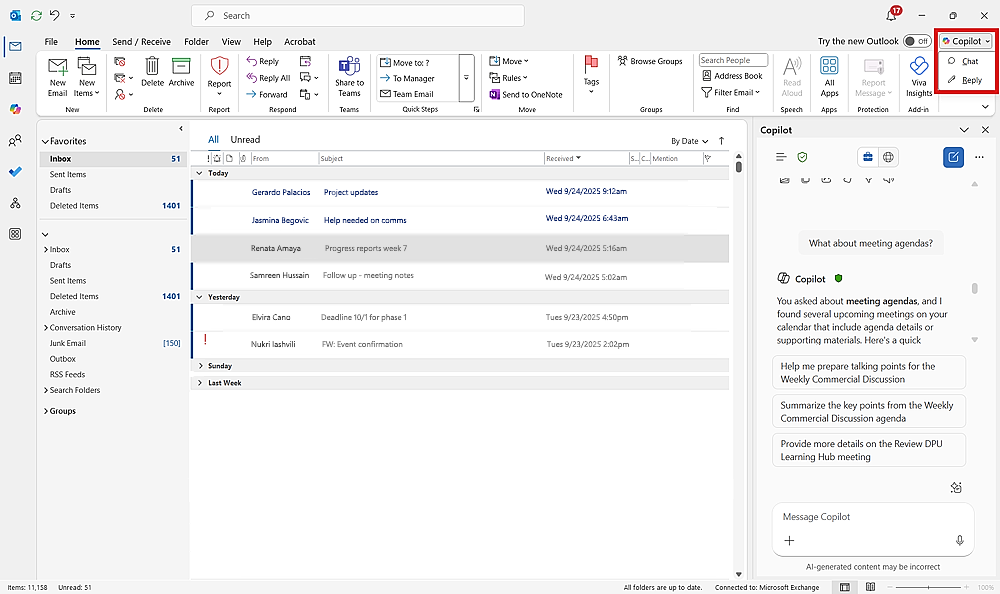
채팅 상자에 만들려는 규칙을 설명하는 프롬프트를 입력합니다. 다음은 그 예입니다.
"보낸 사람 [전자 메일 주소]의 모든 전자 메일을 삭제된 항목 폴더로 이동해 주세요."
부조종사에서 제안된 규칙을 생성하고 확인을 요청합니다. 규칙을 신중하게 검토합니다.
작업을 확인합니다(예: 폴더로 이동, 추가 작업 플래그).
조건(예: 보낸 사람, 제목, 키워드)을 확인합니다.
예(또는 해당하는 확인 단추)를 클릭하여 규칙을 확인합니다.
나중에 편집, 사용 안 함 또는 삭제하려는 경우 Copilot는 규칙을 관리하는 링크를 제공합니다.
팁 (조언)
작업과 조건 모두에 대해 Copilot에 대한 프롬프트에서 구체적으로 설명합니다. 한 규칙에서 여러 작업을 결합할 수 있습니다(예: 이동 + 플래그 + 범주화). 규칙을 검토한 후 확인하여 원하는 전자 메일에만 영향을 주도록 합니다.