MongoDB에서 Cosmos DB로 데이터 마이그레이션
마이그레이션 계획을 검토한 후에는 Cosmos DB 데이터베이스를 만드는 데 필요한 단계를 수행합니다. 또한 Azure Data Migration Service를 사용하여 온라인 데이터 마이그레이션을 완료하기로 결정했습니다.
이 단원에서는 Cosmos DB 데이터베이스와 데이터 마이그레이션 프로젝트를 만드는 데 필요한 단계를 완료합니다.
Azure Cosmos DB 계정 만들기
MongoDB 마이그레이션을 위한 Cosmos DB 계정을 만드는 단계는 다음과 같습니다.
- Azure Portal에서 리소스 만들기를 클릭합니다.
- 마켓플레이스 검색에서Cosmos DB를 입력하고 Azure CosmosDB를 클릭한 다음 만들기를 클릭합니다.
- Azure Cosmos DB 계정 만들기에서 데이터베이스에 대한 구독, 리소스 그룹 및 계정 이름을 지정합니다.
- API에서 Azure Cosmos DB for Mongo DB API를 선택합니다.
- 위치에서 데이터베이스 사용자에게 가장 적합한 위치를 선택합니다.
- 지역 중복성 및 다중 지역 쓰기를 적절하게 사용하거나 사용하지 않도록 설정하고 다음: 네트워크를 클릭합니다.
- Virtual Network를 선택하거나 만들고 서브넷을 선택합니다.
- Azure Portal에서 액세스 허용을 선택하고 필요에 따라 내 IP에서 액세스 허용을 선택합니다.
- 검토 및 만들기를 클릭하고 만들기를 클릭합니다.
Microsoft.DataMigration 리소스 공급자 등록
Microsoft.DataMigration 리소스 공급자를 등록하는 단계는 다음과 같습니다.
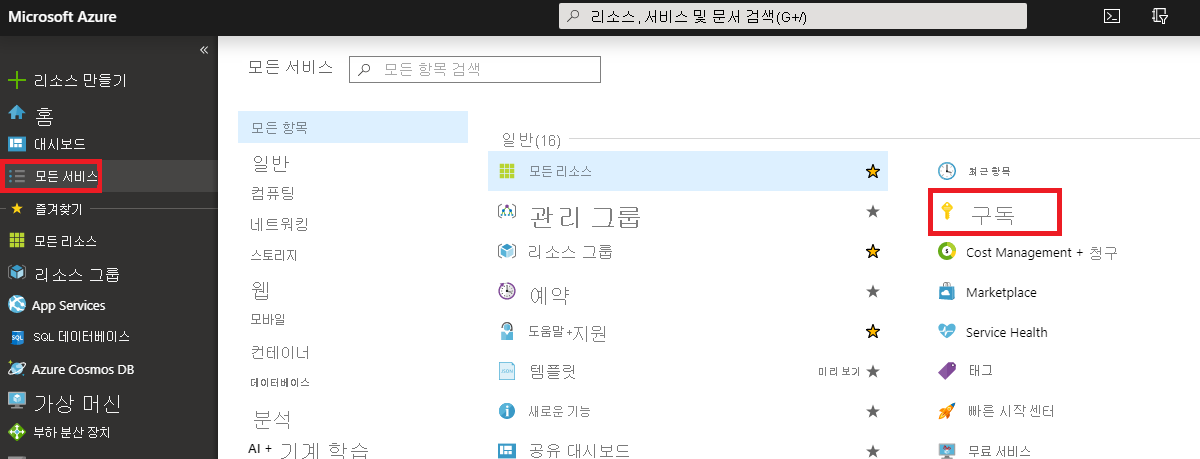
Azure Portal에서 모든 서비스를 선택하고 구독을 클릭합니다.
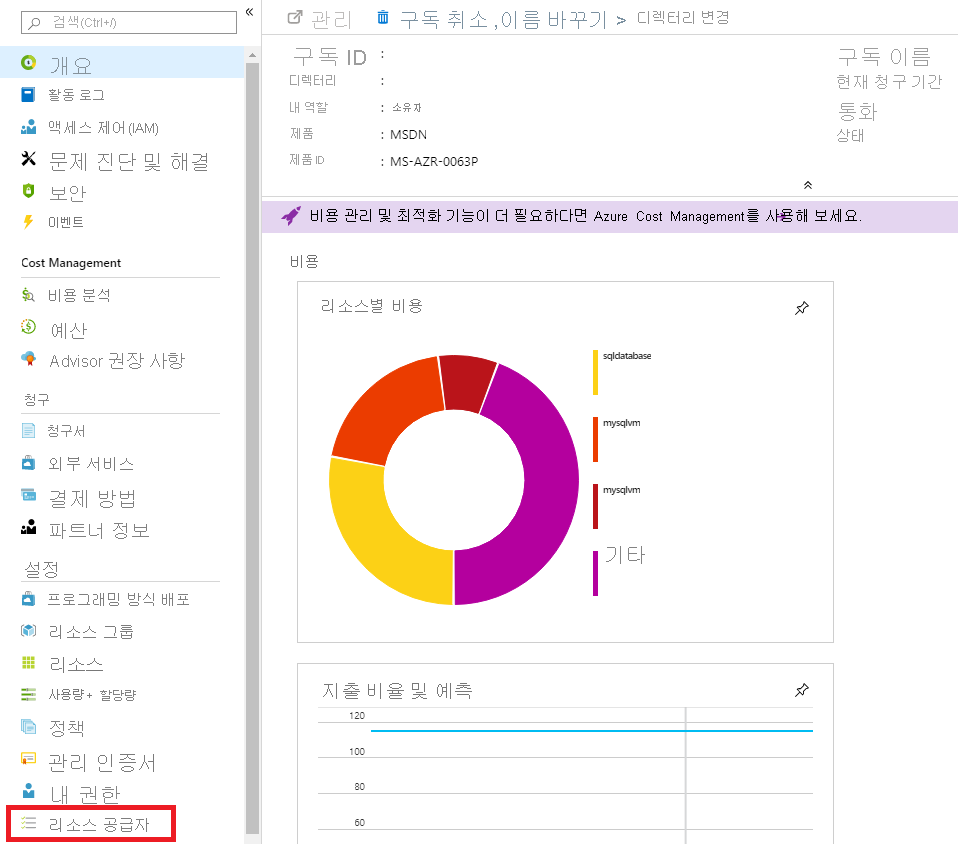
구독을 선택한 다음 리소스 공급자를 클릭합니다.
이름으로 필터링에서 DataMigration을 입력하고 Microsoft.DataMigration을 클릭합니다.
등록을 클릭합니다.
상태가 등록된 때까지 기다립니다.
MongoDB 데이터베이스를 Cosmos DB로 마이그레이션
데이터베이스를 마이그레이션하는 단계는 다음과 같습니다.
Azure Database Migration Service 만들기
Azure Portal에서 리소스 만들기를 클릭합니다.
마켓플레이스 검색에서Database Migration Service를 입력하고 Azure Database Migration Service를 클릭합니다.
만들기를 클릭합니다.
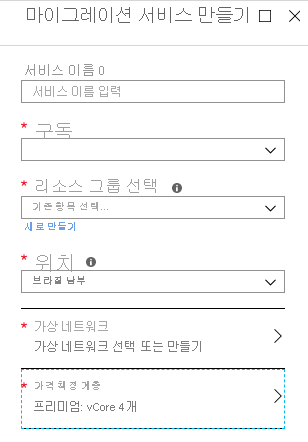
마이그레이션 서비스 만들기에서 서비스 이름, 구독, 리소스 그룹, 위치, Cosmos DB 계정의 가상 네트워크 및 가격 책정 계층을 지정하고 만들기를 클릭합니다. 마이그레이션에 걸리는 시간을 줄이려면 프리미엄 가격 책정 계층을 선택하는 것이 좋습니다.
배포가 완료될 때까지 기다립니다.
마이그레이션 프로젝트 만들기
- Azure Portal에서 모든 리소스 클릭하고 azure Database Migration Service 클릭합니다.
- + 새 마이그레이션 프로젝트를 클릭합니다.
- 프로젝트 이름에 적절한 값을 입력합니다.
- 원본 서버 유형에서 MongoDB를 선택합니다.
- 대상 서버 유형에서 Cosmos DB(MongoDB API)를 선택합니다.
- 작업 유형 선택에서 오프라인 데이터 마이그레이션 또는 온라인 데이터 마이그레이션 을 적절하게 선택하고 만들기 및 실행을 클릭합니다.
원본 데이터베이스 지정
- 원본 세부 정보에서 표준 모드를 선택하여 IP 주소 또는 서버 이름, 연결 문자열 모드를 사용하여 Azure Storage에서 연결 문자열 또는 데이터를 지정하여 Azure Storage에서 백업 파일을 지정합니다.
- 선택한 모드 에 따라 나머지 연결 세부 정보를 지정합니다.
- 저장을 클릭합니다.
대상 데이터베이스 지정 및 마이그레이션 실행
- 마이그레이션 대상 세부 정보 블레이드에서 구독 및 Cosmos DB 이름을 선택하고 저장을 클릭합니다.
- 대상 데이터베이스에 맵 블레이드에서 원본 데이터베이스 및 대상 데이터베이스를 선택하고 저장을 클릭합니다.
- 컬렉션 설정 블레이드에서 마이그레이션할 컬렉션을 확인하고 필요한 경우 각 컬렉션에 대한 RU 설정을 조정하고 저장을 클릭합니다.
- 마이그레이션 실행을 클릭합니다.
오프라인 마이그레이션을 수행하는 경우 마이그레이션이 완료됩니다. 온라인 마이그레이션을 수행하는 경우 데이터베이스의 Cosmos DB 인스턴스로 전환하고 원본에서 대상으로의 복제를 중지하려는 경우 마이그레이션을 완료해야 합니다.
온라인 마이그레이션을 위한 마이그레이션 완료
- 마이그레이션의 활동 화면에서 상태는 재생 합니다.
- 대상 데이터베이스에 원본 데이터베이스의 최신 변경 내용이 있는지 확인합니다.
- 마이그레이션 작업을 마우스 오른쪽 단추로 클릭하고 마침을 클릭하여 마이그레이션을 완료합니다.