연습: 이름 확인 문제
중요
이 모듈의 연습을 완료하려면 자체 Azure 구독이 필요합니다. Azure 구독이 없는 경우에도 이 페이지 하단에서 데모 비디오를 볼 수 있습니다.
샌드박스를 활성화하는 데 사용한 것과 동일한 계정을 사용하여 Azure Portal에 로그인합니다.
단원 2에서 스크립트를 아직 실행하지 않았다면, 아래 연습을 수행할 수 있도록 지금 실행하세요.
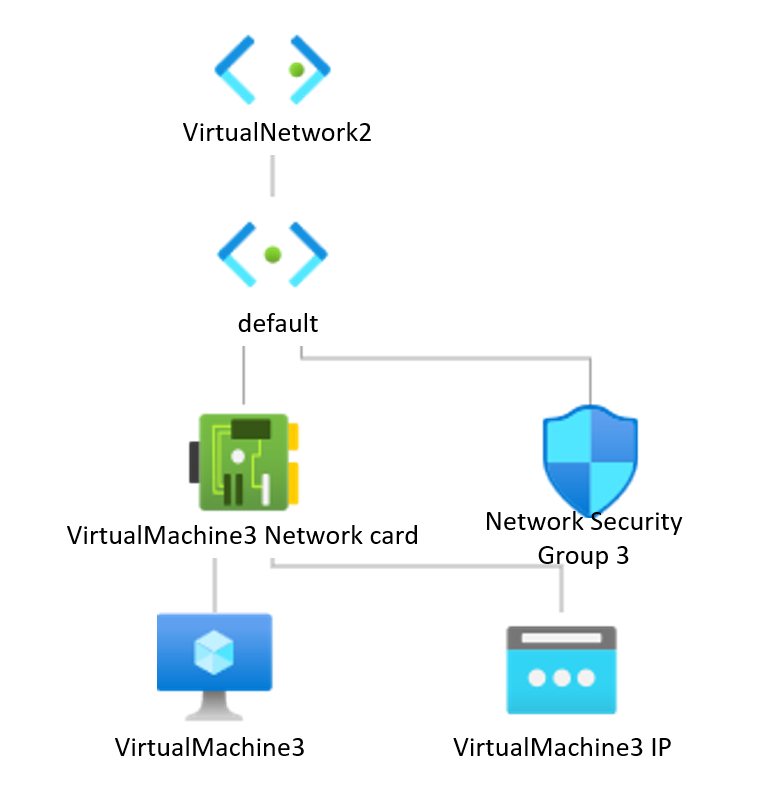
Contoso에서 네트워크 엔지니어로 근무하고 있습니다. 사용자가 VM1 또는 VM2에 액세스할 수 없다고 불평하고 있습니다. VNet1과 VNet2라는 두 개의 Azure 가상 네트워크를 구성했습니다. 이들은 피어링을 사용하여 연결됩니다.
| 가상 네트워크 | IPv4 네트워크 주소 | 서브넷 | IPv4 네트워크 주소 |
|---|---|---|---|
| VNet1 | 10.1.0.0/16 | Subnet1 | 10.1.1.0/24 |
| Subnet2 | 10.1.2.0/24 | ||
| VNet2 | 10.2.0.0/16 | 기본값 | 10.2.0.0/24 |

| 가상 머신 | 운영 체제 | VNet 및 서브넷 | DNS 도메인 |
|---|---|---|---|
| VM1 | Windows Server 2019 | VNet1, Subnet1 | contoso.com |
| VM2 | Windows Server 2019 | VNet1, Subnet2 | contoso.com |
| VM3 | Windows Server 2019 | VNet2, 기본값 | contoso.com |
진단
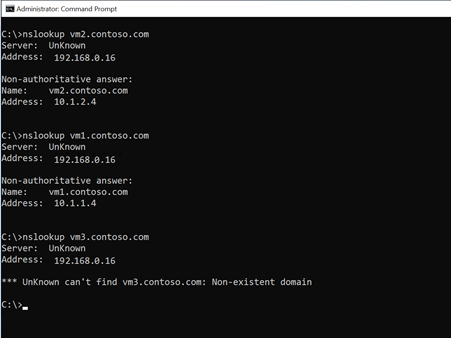
VM1 및 VM2에서 Nslookup을 사용하여 다음 결과를 가져오는지 확인합니다.
vm1.contoso.com – 성공
vm2.contoso.com – 성공
vm3.contoso.com – 찾을 수 없음
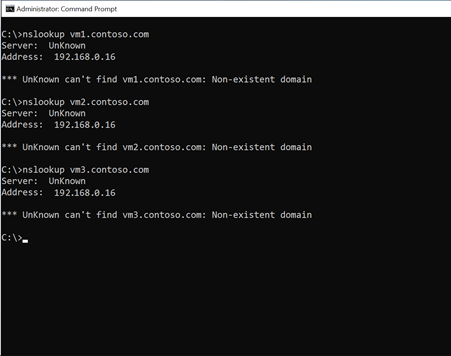
VM3에 대한 Nslookup은 다음 결과를 제공합니다.
vm1.contoso.com – 찾을 수 없음
vm2.contoso.com – 찾을 수 없음
vm3.contoso.com – 찾을 수 없음
진단
가상 머신의 인터넷 프로토콜 구성 검사
원격 데스크톱을 사용하여 각 VM에 연결합니다. 명령 프롬프트 창을 열고 ipconfig /all을 입력합니다.
IP 주소는 다음과 같습니다.
VM1 = 10.1.1.4
VM2 = 10.1.2.4
VM3 = 10.2.0.4
DNS 서버 주소는 유선 서버인 192.168.016입니다.

네트워크 연결 테스트
ping을 사용하여 세 가상 머신 간의 네트워크 연결을 테스트합니다.
세 VM 모두 서로 ping할 수 있으므로 네트워크 연결은 IP 수준(OSI 레이어 3)에 적합합니다.

Azure 리소스 그룹 검사
VNet1 및 VNet2라는 두 개의 VNet(가상 네트워크)이 있습니다.
프라이빗 DNS 영역 contoso.com이 있습니다.
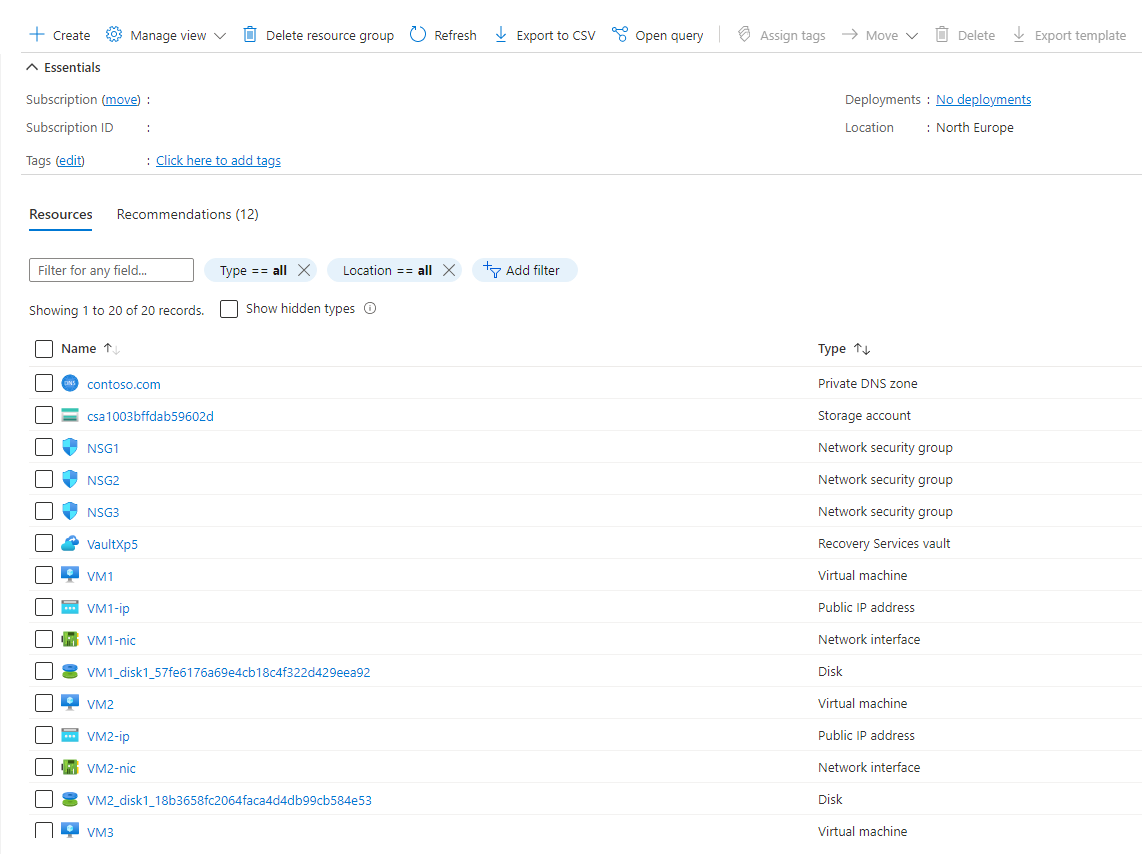
프라이빗 DNS 영역에 vm1 및 vm2가 자동으로 등록되지만 vm3는 표시되지 않습니다.
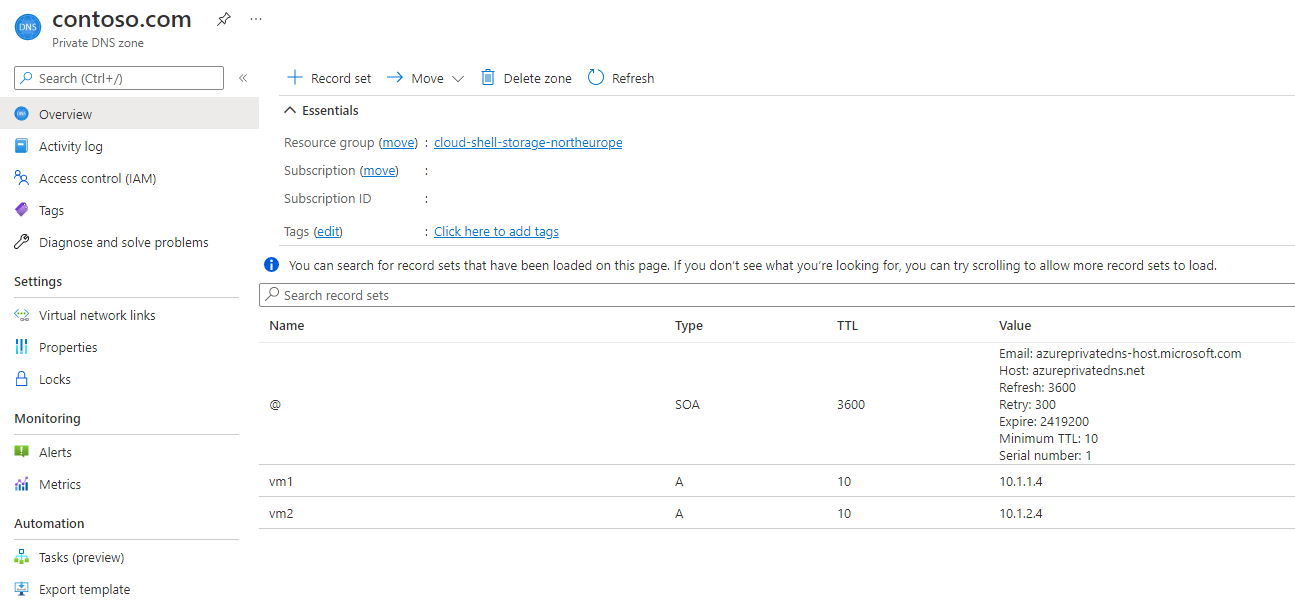
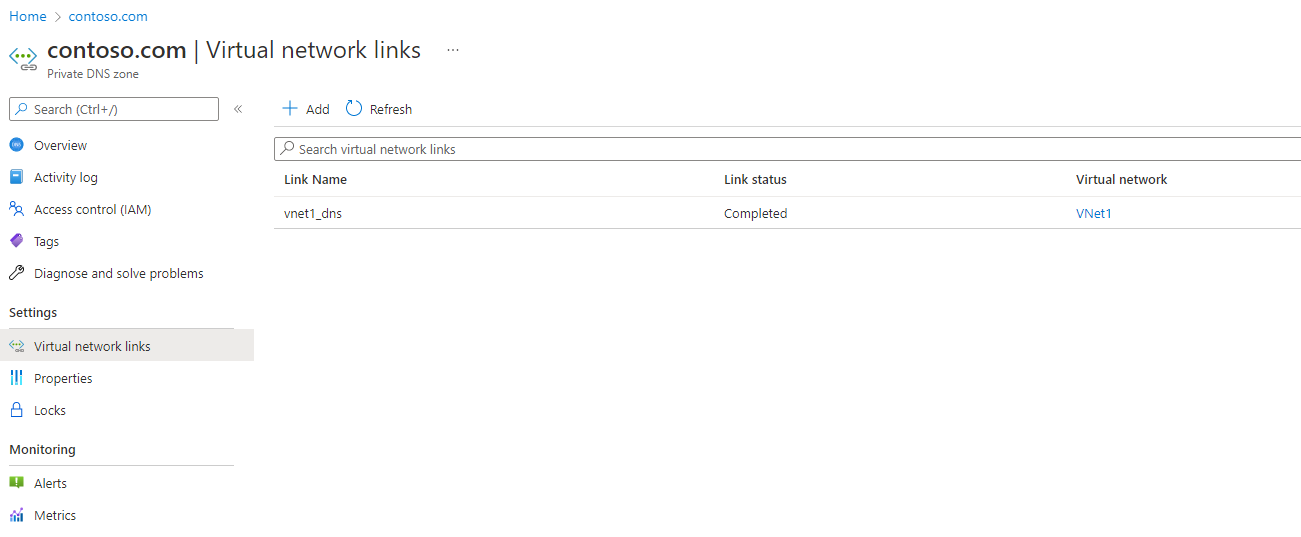
설정>가상 네트워크 링크로 이동합니다. 프라이빗 DNS 영역이 VNet1에는 연결되어 있지만 VNet2에는 연결되어 있지 않은 것을 알 수 있습니다.
해결 방법
프라이빗 DNS 영역을 가상 네트워크 2에 연결
프라이빗 DNS 영역(contoso.com)으로 이동하고 가상 네트워크 링크 페이지를 선택합니다. 새 링크를 추가합니다.
링크 이름: vnet2_dns
[ ] 가상 네트워크의 리소스 ID를 알고 있음 - 선택하지 않은 상태로 둡니다.
구독: <구독의 이름>
가상 네트워크: VNet2
구성: [X] 자동 등록 사용
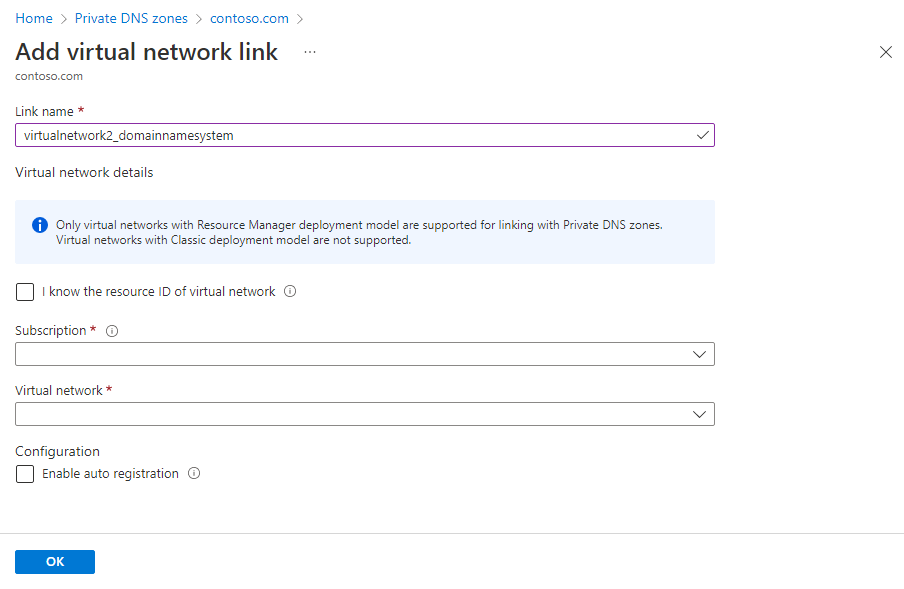
확인을 선택한 후 링크가 생성되는 데 몇 분 정도 걸릴 수 있습니다. 가끔 페이지를 새로 고쳐 최신 상태를 확인합니다. 링크 상태가 완료됨으로 표시될 때까지 기다립니다.
DNS 이름 테이블 검사
개요 페이지로 이동하여 DNS 이름 테이블을 검사합니다.
VM1, VM2 및 VM3가 표시될 것입니다. VM3가 표시되려면 잠시 기다려야 할 수 있습니다. 필요한 경우 새로 고침을 선택합니다.
VM1 및 VM2에 대한 Nslookup은 vm3.contoso.com을 확인합니다.
팁
몇 분 후에도 VM3가 표시되지 않으면 VM을 다시 시작해 보세요.
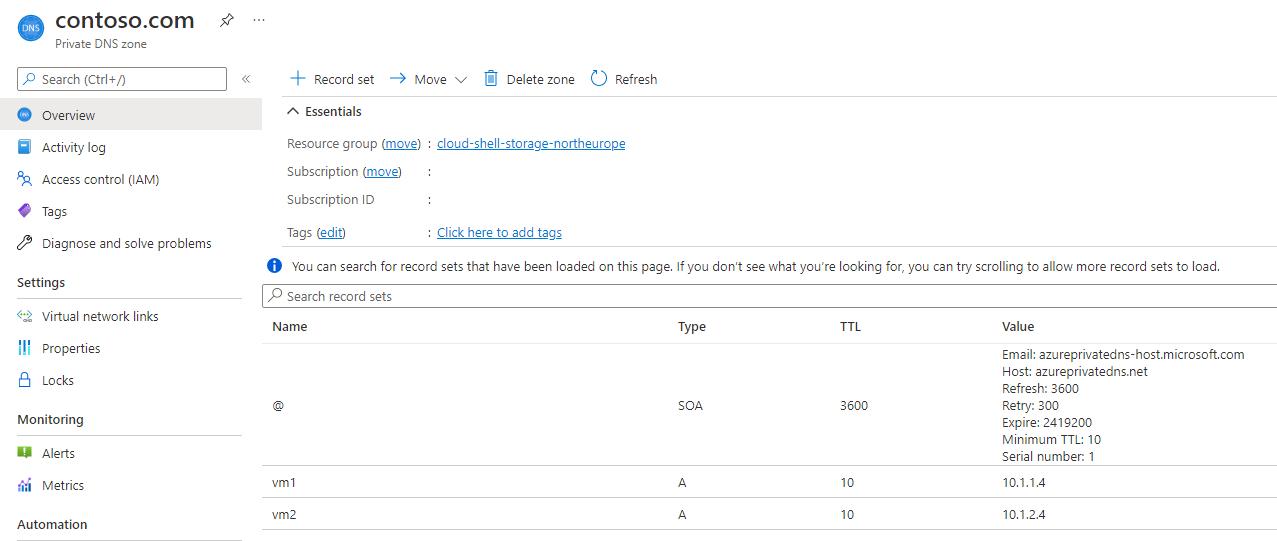

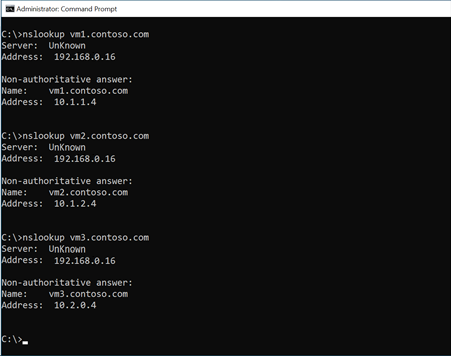
필요에 따라 해당 DNS 이름을 사용하여 VM의 ping을 테스트할 수 있습니다.
vm1.contoso.com
vm2.contoso.com
vm3.contoso.com
이 데모에서는 Azure Portal에서 가정 도구를 사용하여 조건부 액세스 정책 문제를 사전에 해결하는 방법을 알아봅니다.