AI 기반 업 스케일링 및 빈티지 효과 적용
목표:
Microsoft Clipchamp을 사용하여 수동 조정 및 미적 효과를 적용하여 애니메이션 클립의 비주얼 스타일을 향상시킵니다.
필요한 자료:
- 인터넷에 액세스할 수 있는 랩톱 또는 데스크톱 컴퓨터
- Microsoft Clipchamp 액세스
- 이전 모듈 또는 세션에서 만든 애니메이션 클립
단계별 지침
1. 애니메이션 클립 가져오기
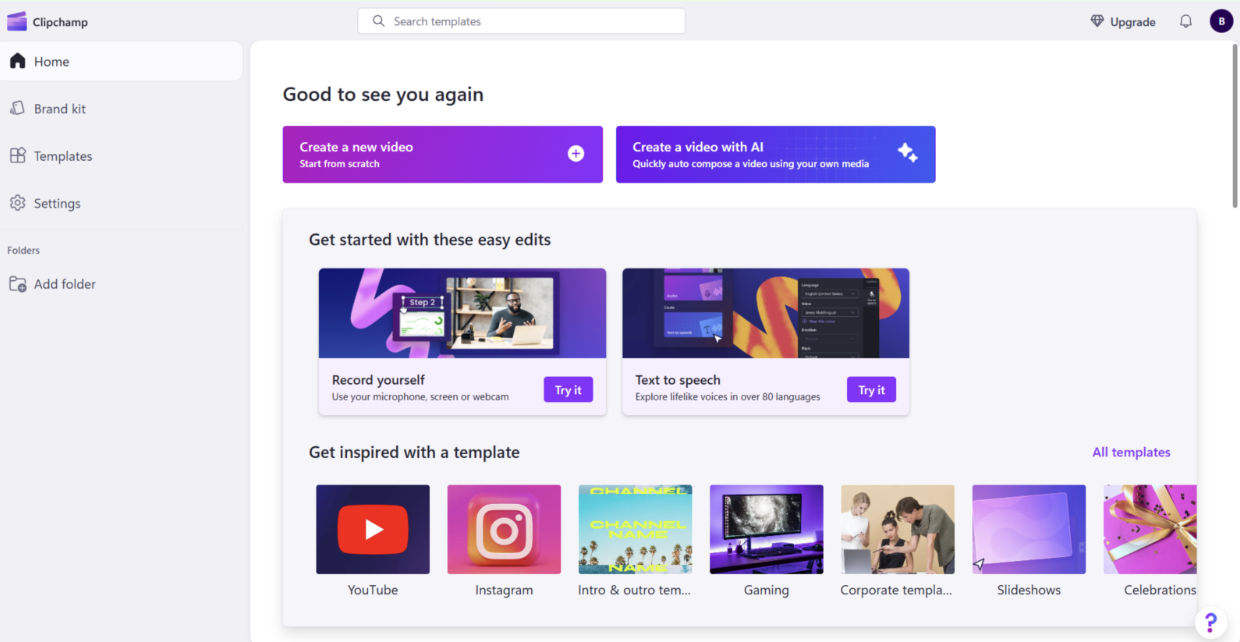
Clipchamp을 열고 새 비디오 프로젝트를 시작합니다.
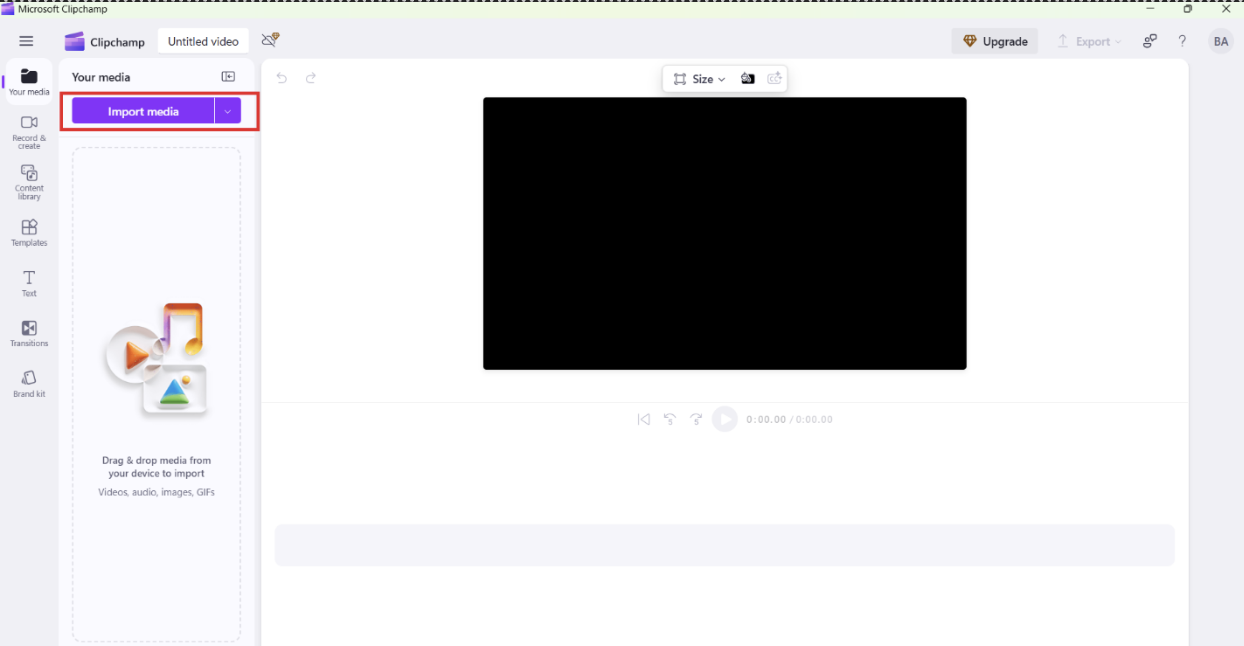
스토리보드 또는 부드러운 시퀀스 등 이전 작업에서 만든 애니메이션 클립을 업로드합니다.
2. 빈티지 또는 스타일 효과 적용
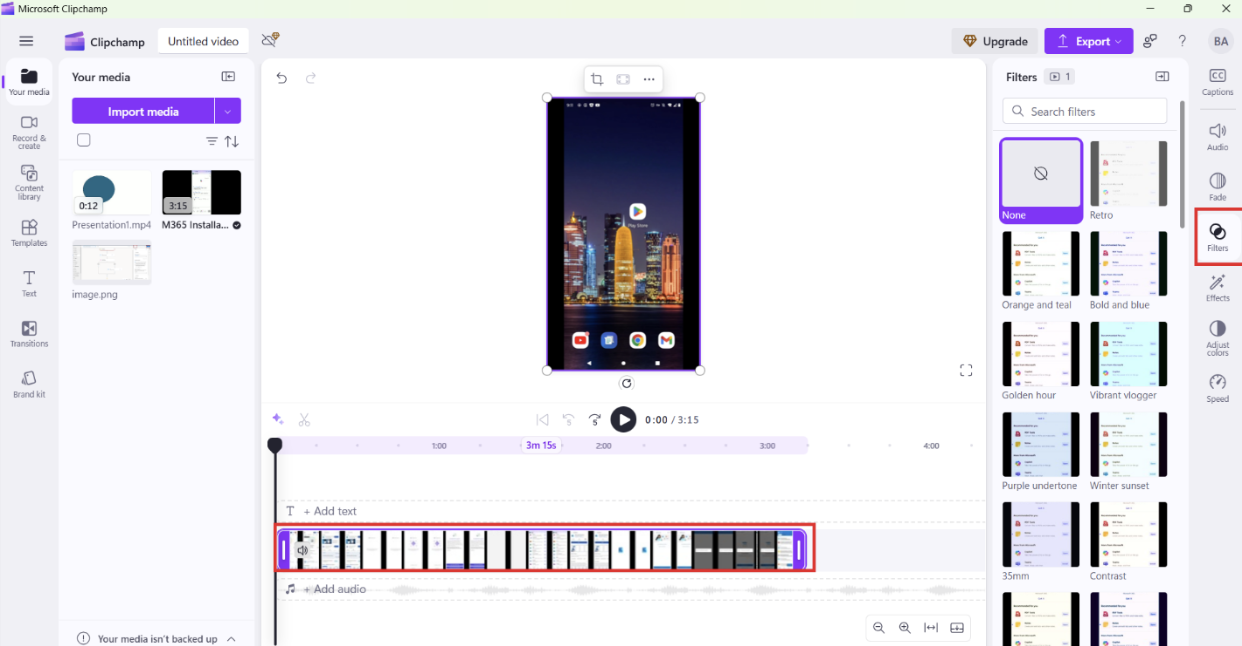
클립샴의 효과 패널에서 레트로, 시네마틱 또는 사용자 지정 룩을 살펴보세요.
그레인, 세피아, 결함 또는 VHS 오버레이와 같은 필터를 적용하여 애니메이션을 스타일화합니다.
장면의 톤과 감정에 맞게 효과의 강도와 레이어링을 조정합니다.
3. 요소 미세 조정 및 동기화
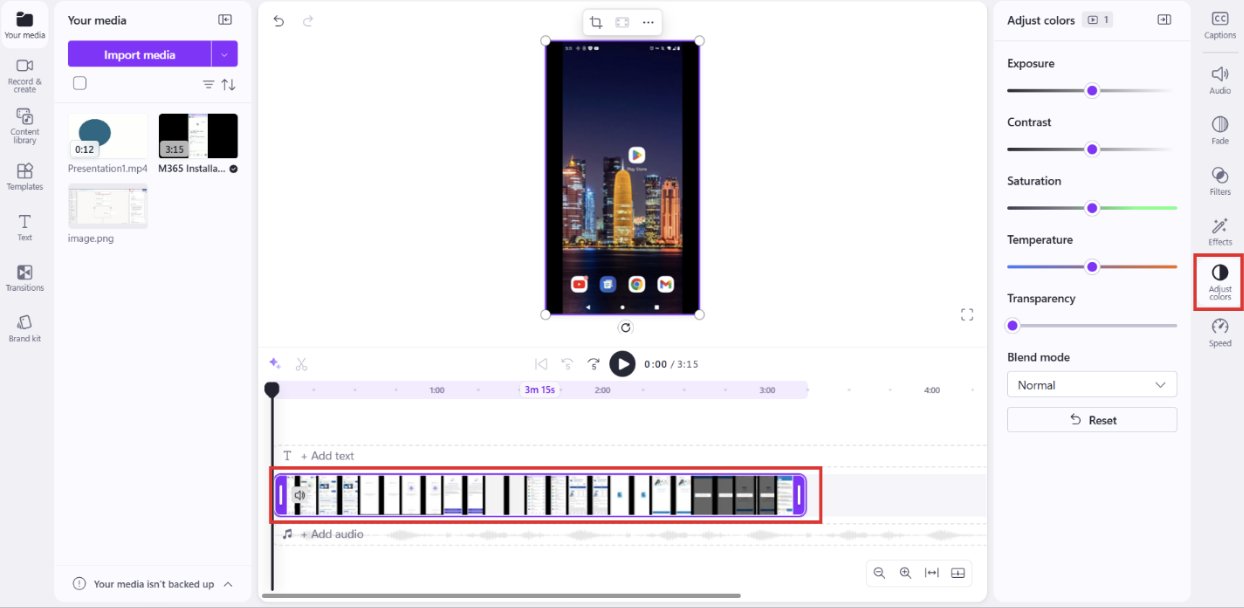
일관된 비주얼 스타일을 위해 밝기, 대비 및 채도 를 수동으로 조정합니다.
깔끔하고 의도적인 페이싱을 보장하기 위해 타임라인에서 모든 텍스트 오버레이와 전환을 정렬합니다.
스냅 도구를 사용하여 비주얼을 주요 오디오 또는 장면 변화와 동기화합니다.
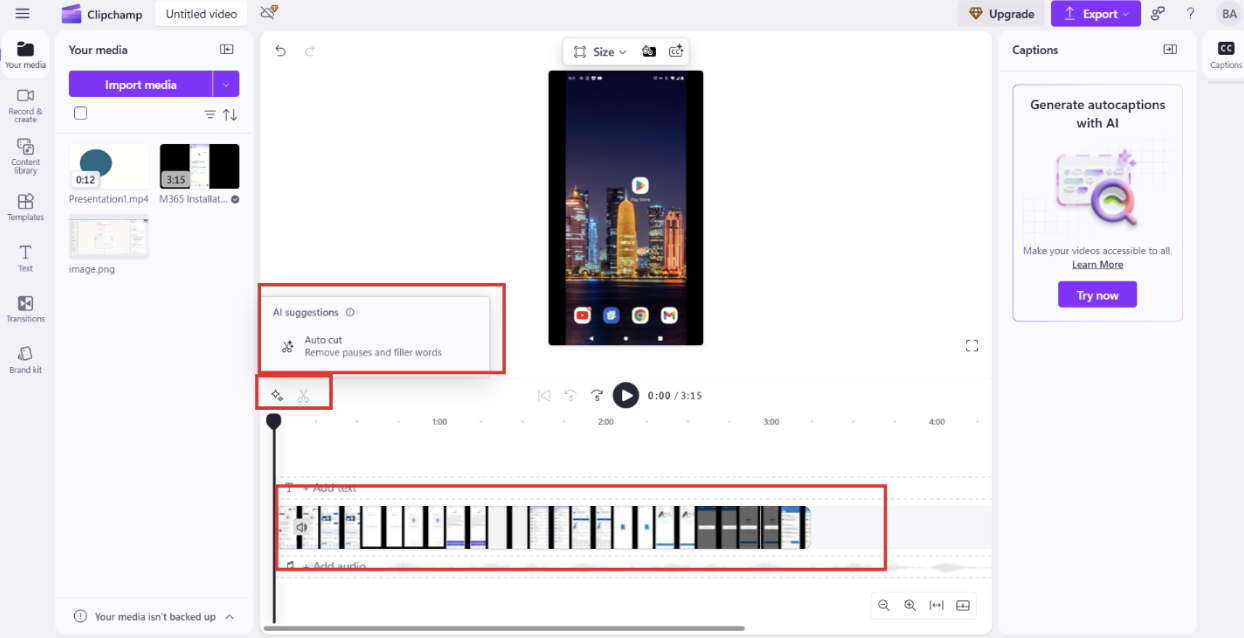
4. 고해상도로 내보내기
원하는 대상 그룹 또는 플랫폼에 따라 내보내기 해상도를 선택합니다.
- 일반 공유를 위한 1080p
- 전문 프레젠테이션용 4K
비디오를 내보내고 최종 출력을 미리 보기하여 품질을 확인합니다.
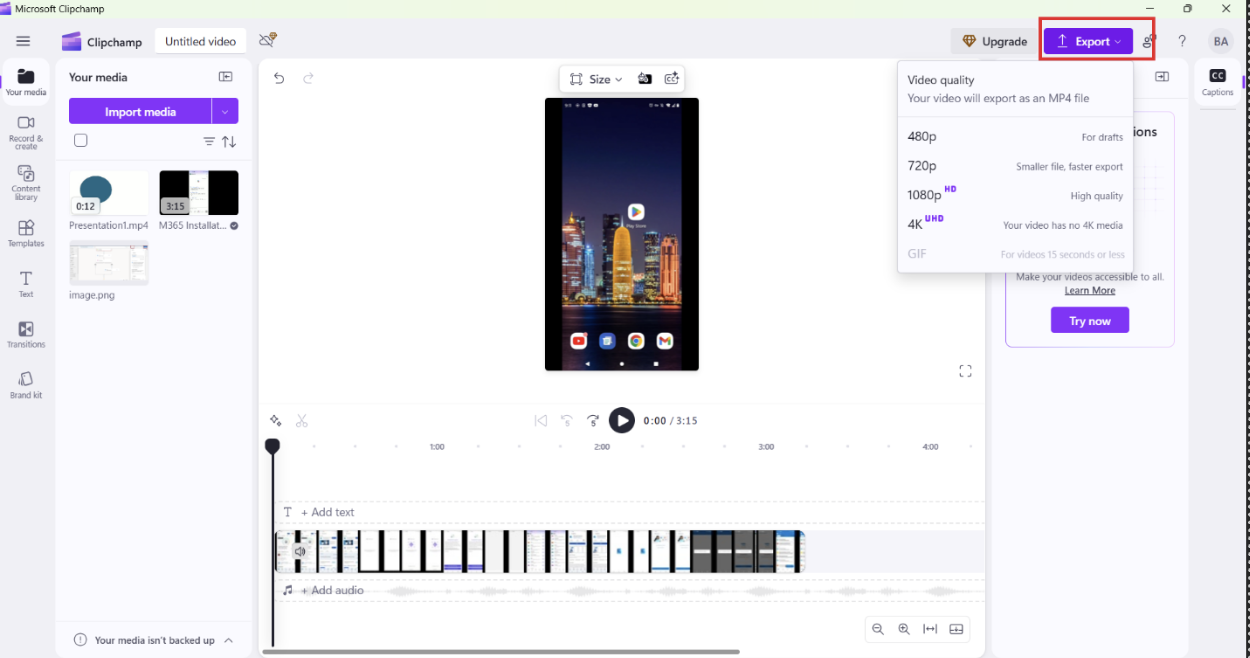
5. 검토 및 반영
- 최종 비디오를 시청하고 원래 애니메이션과 비교합니다.
- 피어 또는 소규모 그룹과 클립을 공유하고 피드백을 요청합니다.
- 향상된 기능이 톤, 분위기 및 스토리텔링에 미치는 영향에 대해 생각해 보시기.
예상 결과
학습자는 이전에 만든 애니메이션 클립에 스타일화된 향상 기능을 적용하여, 포스트 프로덕션 효과가 애니메이션 프로젝트에 윤기와 캐릭터, 서사의 깊이를 더하는 방법을 보여줍니다.