연습 - 프로필 작업
이 연습에서는 프로필을 사용하여 VS Code 구성을 만들고, 관리하고, 전환합니다. 또한 프로필을 사용하여 구성을 다른 사람과 공유하는 방법도 알아봅니다. 원격 - SSH 확장을 사용하면 원격으로 작업하기 위한 사용자 지정 프로필을 만들 수 있습니다.
새 프로필 만들기
VS Code를 엽니다.
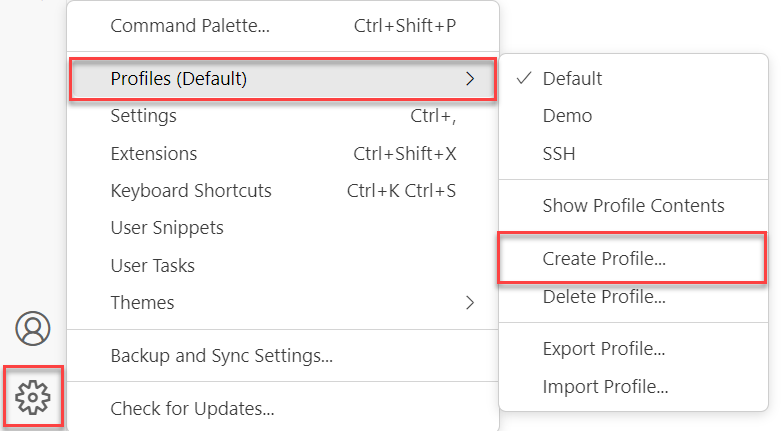
창의 왼쪽 하단에 있는 기어 아이콘을 선택하여 관리 메뉴를 엽니다.
프로필(기본값) 메뉴 명령을 마우스로 가리킵니다.
프로필 만들기를 선택합니다.
프로필 이름을 원격 SSH로 지정합니다.
복사 위치를 없음으로 설정된 상태로 둡니다.
프로필 아이콘을 변경하려면 기어 아이콘을 선택합니다. 원하는 아이콘을 선택할 수 있습니다.
다른 모든 옵션에 대해 기본값을 적용합니다.
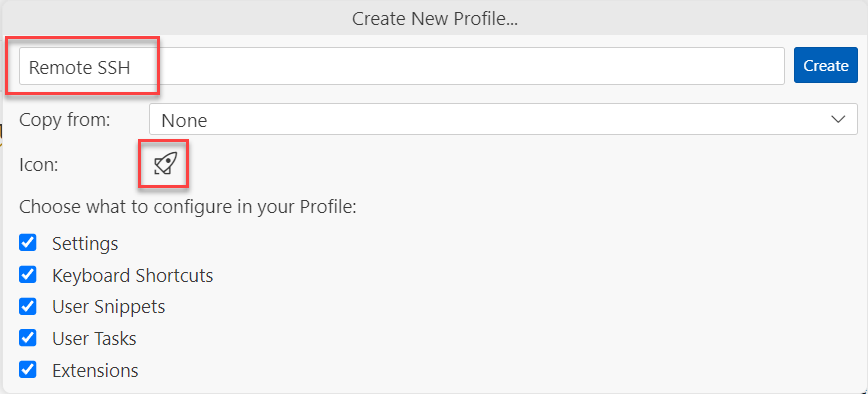
만들기를 실행합니다.
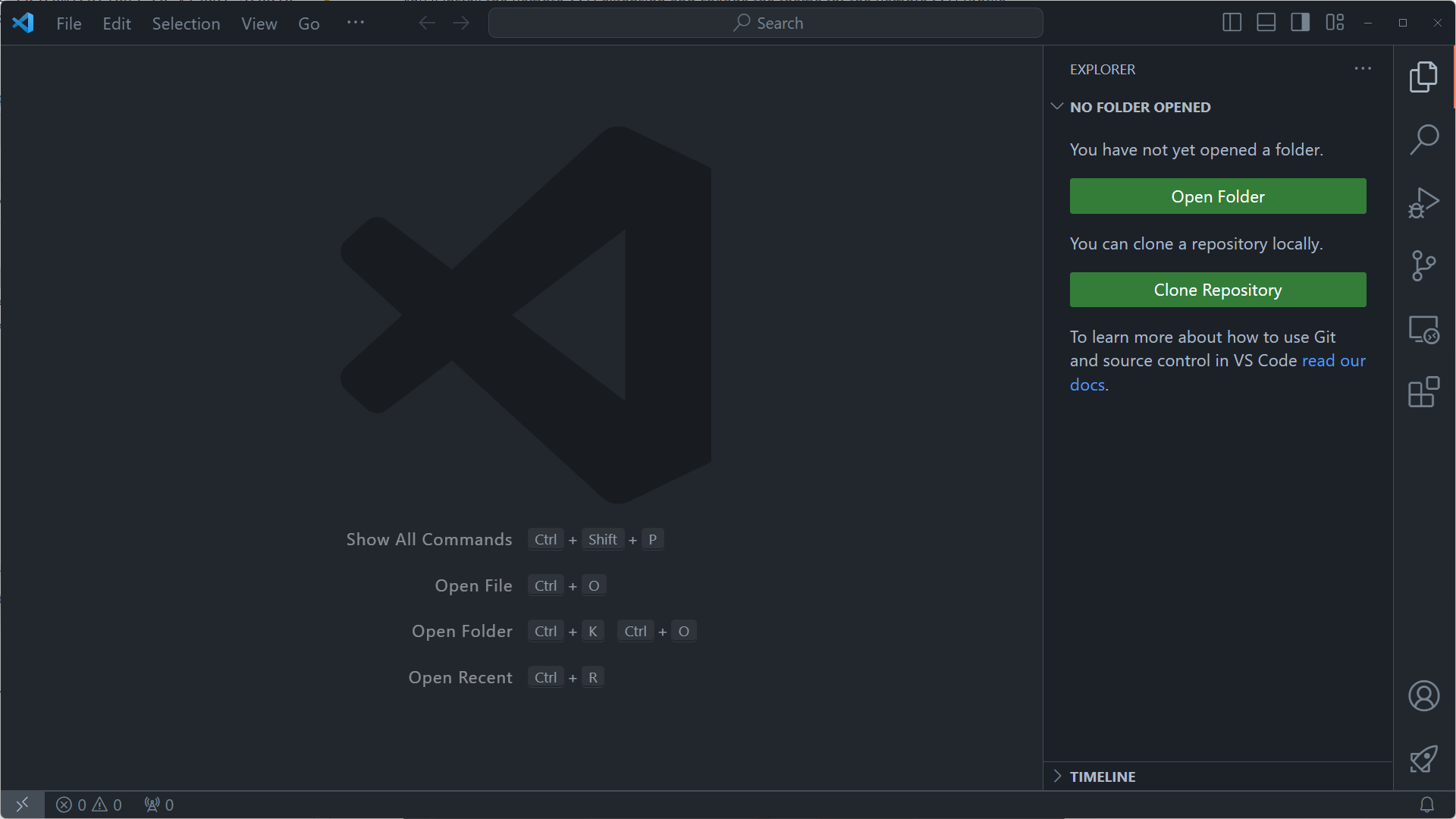
VS Code가 어떻게 다시 로드되는지 살펴봅니다. 아무런 확장도 없고 기본적인 어두운 테마를 표시하므로 새로 설치한 것 같은 느낌이 듭니다. VS Code를 사용자 지정한 경우 그대로 유지되므로 안심할 수 있습니다. 언제든지 기본 프로필로 돌아갈 수 있습니다.
프로필 구성
원격 - SSH 확장을 설치하고 원격 SSH 프로필의 테마를 변경합니다.
원격 - SSH 확장 설치
- 왼쪽 탐색 모음(작업 모음)에서 확장 아이콘을 선택합니다.
- 원격 SSH를 검색합니다.
- 원격 - SSH 확장에서 설치를 선택합니다.
테마 변경
- 작업 막대에서 확장 아이콘을 선택합니다.
- GitHub를 검색합니다.
- 설치를 선택합니다.
- GitHub Dark Dimmed 테마를 선택합니다.
확대/축소 늘리기
- Ctrl+쉼표 또는 Cmd+쉼표를 사용하여 사용자 설정을 엽니다.
- 검색 상자에 zoom을 입력합니다.
- 창: 확대/축소 수준을 3으로 설정합니다.
- 설정 탭을 닫습니다.
사이드바를 오른쪽으로 이동
명령 팔레트를 열고 기본 사이드바 위치 전환을 선택합니다.
편집기의 사이드바가 이제 오른쪽에 있습니다.
프로필 내보내기
프로필을 내보내서 다른 사람들과 공유할 수 있습니다. 이 기능을 사용하여 프로필을 백업할 수도 있습니다.
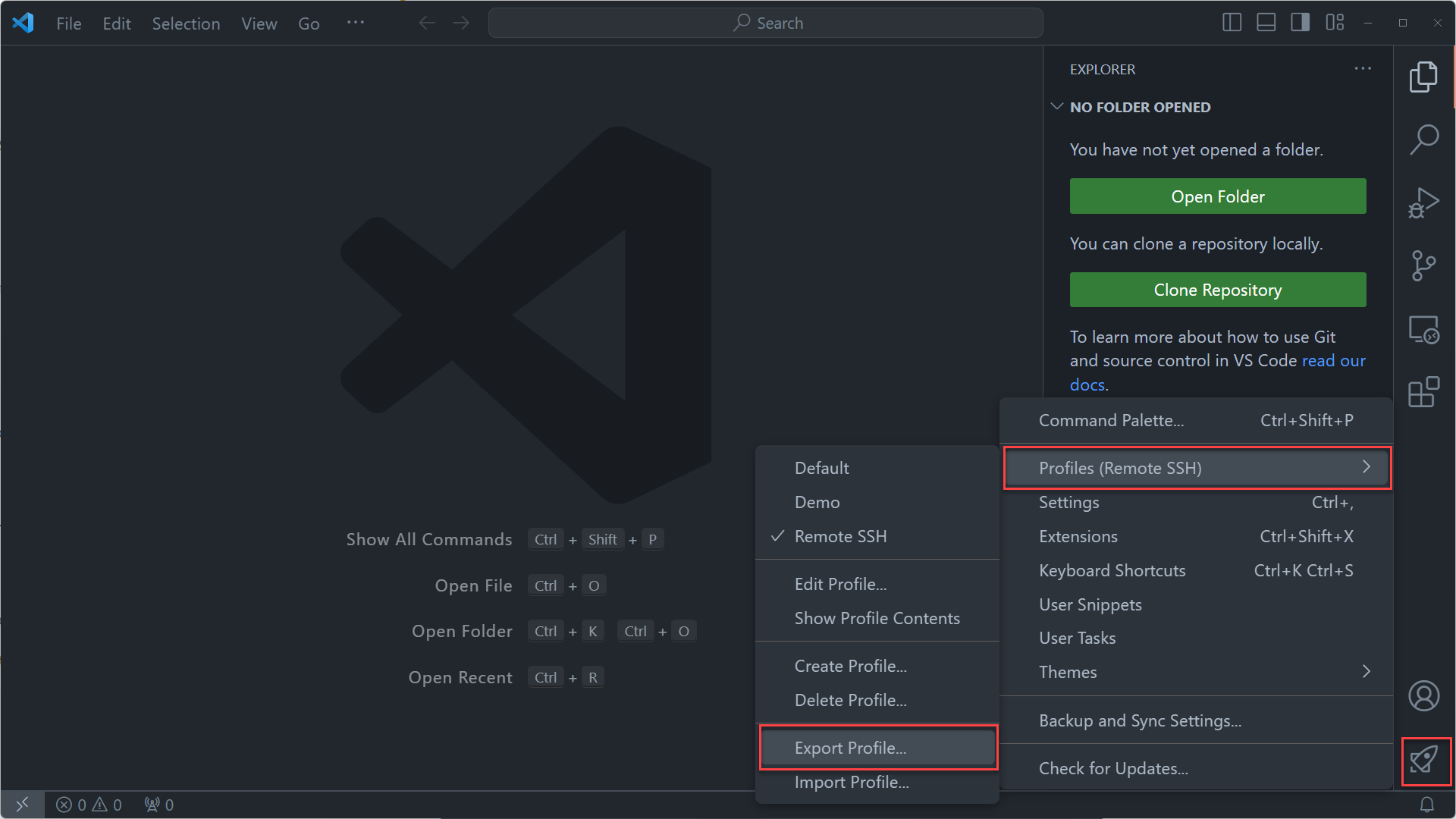
창의 오른쪽 하단에 있는 사용자 지정 아이콘을 선택하여 관리 메뉴를 엽니다.
프로필(원격 SSH) 메뉴 명령을 마우스로 가리킵니다.
프로필 내보내기를 선택합니다.
모든 기본 선택을 수락하고 내보내기를 선택합니다.
로컬을 선택합니다.
문서 폴더에 remote-ssh-profile이라는 이름으로 파일을 저장합니다.
프로필 삭제
- 창의 왼쪽 하단에 있는 기어 아이콘(또는 선택한 사용자 지정 아이콘)을 선택하여 관리 메뉴를 엽니다.
- 프로필(원격 SSH) 메뉴 명령을 마우스로 가리킵니다.
- 프로필 삭제를 선택합니다.
- 원격 SSH를 선택합니다.
- 확인을 선택합니다.
기본 프로필이 복원되고 원격 SSH 프로필이 삭제됩니다.
프로필 가져오기
내보낸 프로필 파일을 다른 사람에게 보내면 프로필을 공유할 수 있습니다. 이 기능을 사용하여 백업에서 프로필을 복원할 수도 있습니다.
창의 왼쪽 하단에 있는 기어 아이콘을 선택하여 관리 메뉴를 엽니다.
프로필(기본값) 메뉴 명령을 마우스로 가리킵니다.
프로필 가져오기를 선택합니다.
파일 선택을 선택합니다.
이전에 내보낸 remote-ssh-profile 파일을 선택합니다.
프로필은 VS Code 사이드바에 로드되므로 프로필에서 가져올 항목을 선택할 수 있습니다. 이 경우에는 모든 항목을 가져오려고 합니다.
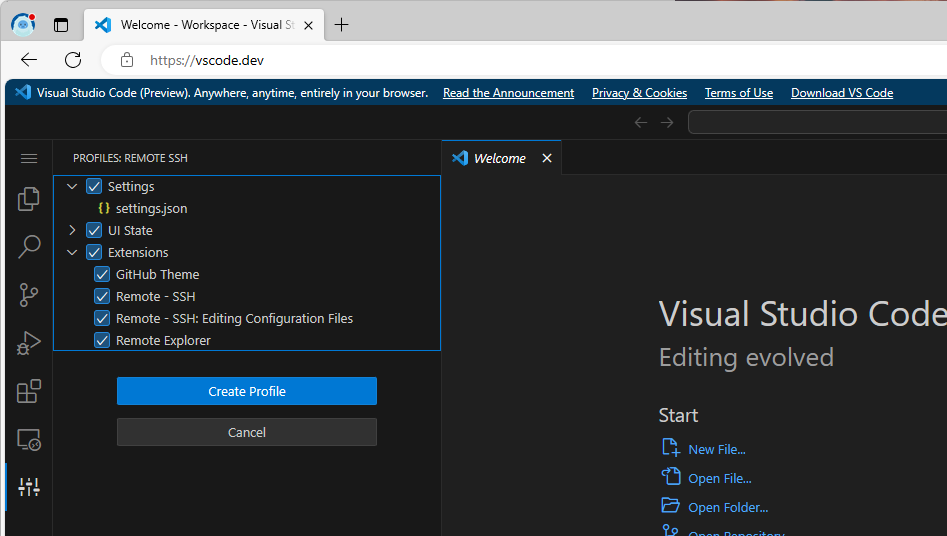
프로필 만들기를 선택합니다.
만들기를 실행합니다.
VS Code는 프로필을 가져와 적용합니다. 이제 GitHub Dark Dimmed 테마가 적용되고, 사이드바는 편집기의 오른쪽에 배치됩니다(기본 위치인 왼쪽). 확장에서 원격 - SSH 확장이 설치됩니다. 원격 - SSH: 구성 파일 편집 및 원격 탐색기 확장 기능은 원격 - SSH 확장 기능과 함께 설치됩니다.
이 연습에서는 VS Code에서 프로필을 만들고, 관리하고, 공유하는 방법을 알아보았습니다. 또한 프로필을 사용하여 구성을 다른 사람과 공유하는 방법도 알아보았습니다.
다음 섹션에서는 여러 컴퓨터에서 설정을 동기화하는 데 사용할 수 있는 기능인 설정 동기화에 대해 알아보겠습니다.