설정 동기화란?
설정 동기화를 사용하면 VS Code 구성(설정, 키 바인딩, 설치된 확장 등)을 여러 컴퓨터에서 공유할 수 있으므로 항상 원하는 설정으로 작업할 수 있습니다.
설정 동기화는 어떻게 작동하나요?
설정 동기화를 사용하려면 Microsoft 또는 GitHub 계정으로 로그인해야 합니다. 로그인한 후에는 어떤 설정을 여러 컴퓨터에서 동기화할지 선택할 수 있습니다. 모든 항목을 동기화할 수도 있고 일부 항목만 동기화할 수도 있습니다.
설정 동기화를 켜면 설정이 클라우드에 업로드되어 설정을 변경할 때마다 동기화 상태가 유지됩니다. 설정 동기화를 사용하면 설정을 수동으로 동기화하거나 저장할 필요가 없습니다.
설정 동기화 기능이 자동으로 동기화하는 설정은 다음과 같습니다.
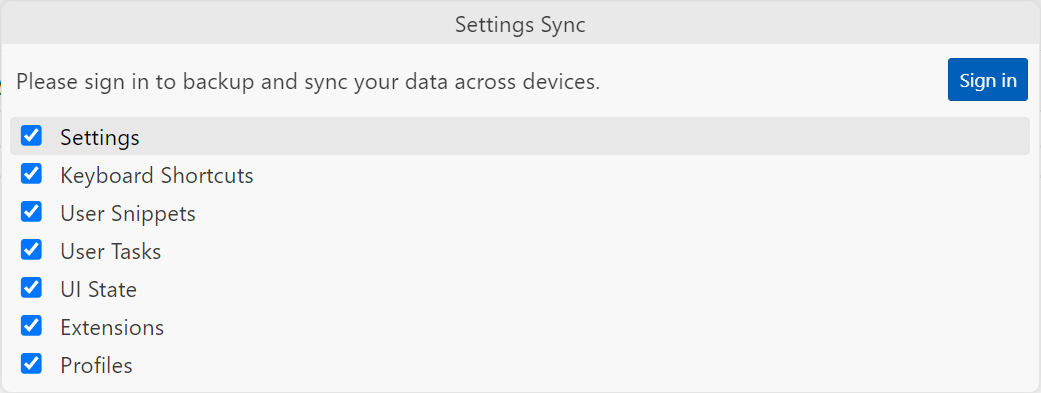
설정: 파일을 저장할 때 편집기가 코드의 서식을 지정하거나 글꼴 크기를 늘리는 등 VS Code에서 구성한 모든 설정입니다. 명령 팔레트에서 기본 설정: 사용자 설정 열기를 선택하면 이러한 설정을 찾을 수 있습니다.
바로 가기 키: VS Code에서 구성한 사용자 지정 바로 가기 키. 명령 팔레트에서 기본 설정: 바로 가기 키 열기를 선택하여 이러한 키보드 매핑을 찾을 수 있습니다.
사용자 코드 조각: 특정 언어에 대해 만든 사용자 지정 코드 조각입니다. 명령 팔레트에서 코드 조각: 사용자 코드 조각 구성을 선택하여 이러한 코드 조각을 찾을 수 있습니다.
사용자 작업: 기존 빌드 및 린팅 도구에 대한 스크립트를 실행하고 프로세스를 시작하기 위해 VS Code에서 구성한 작업입니다. 작업: 작업 구성을 선택하여 이러한 사용자 작업을 찾을 수 있습니다.
UI 상태: 작업 표시줄의 위치나 상태 표시줄의 표시 여부 등 VS Code UI에 적용한 모든 사용자 지정 사항입니다.
확장: VS Code에 설치한 모든 확장입니다. 명령 팔레트에서 확장: 설치된 확장 표시를 선택하면 이러한 확장을 찾을 수 있습니다.
프로필: VS Code에서 만든 모든 프로필입니다. 명령 팔레트에서 프로필: 프로필 전환을 선택하여 이러한 프로필을 찾을 수 있습니다.
정확히 어떤 설정이 동기화되었는지, 설정이 마지막으로 동기화된 시간 등의 정보를 보는 것이 도움이 될 수 있습니다.
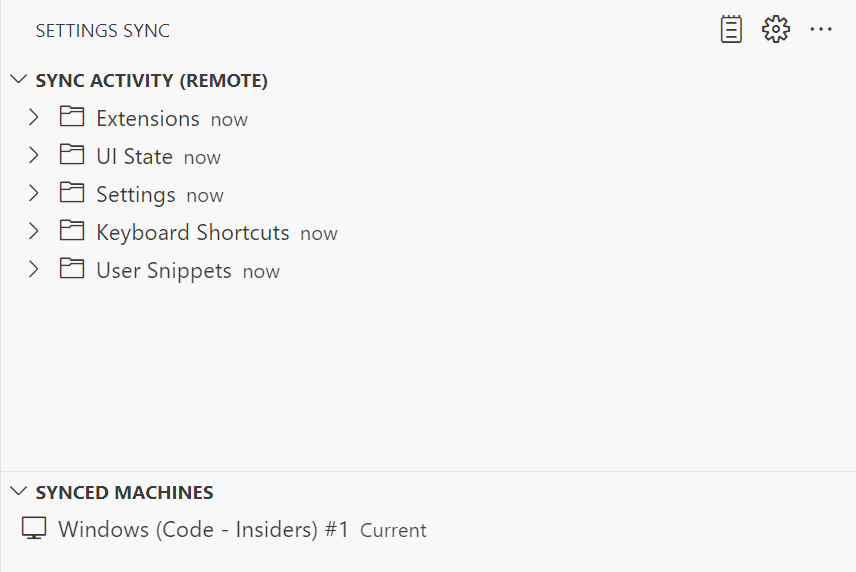
설정 동기화를 켜면 VS Code에서 설정 동기화 탐색기 보기를 사용할 수 있습니다. 명령 팔레트를 열고 설정 동기화: 동기화된 데이터 표시를 선택하여 액세스할 수 있습니다.
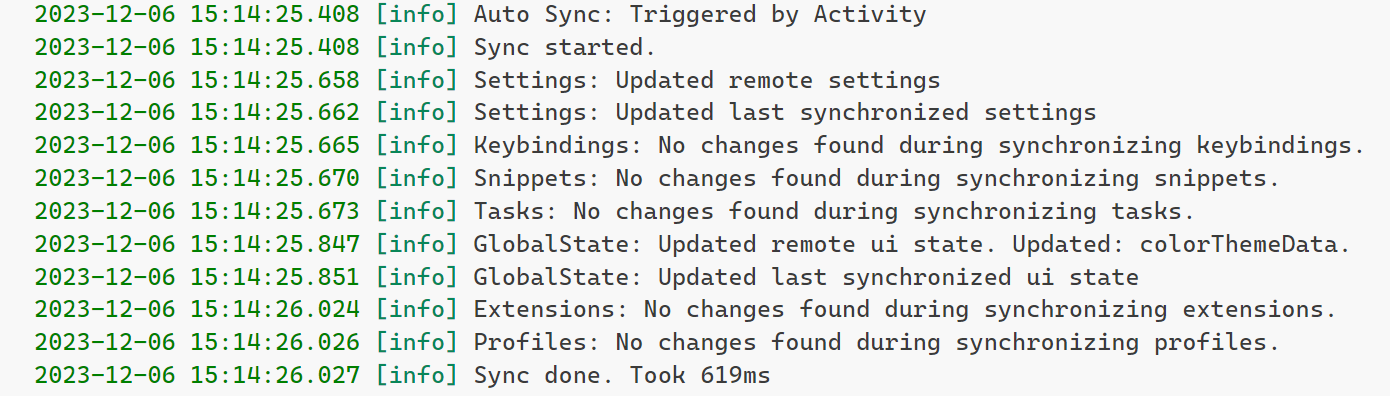
또한 명령 팔레트에서 설정 동기화 로그 표시를 선택할 수 있습니다. 이 옵션을 선택하면 하단 패널이 열리고, 설정 동기화를 사용하여 동기화하도록 선택한 각 항목의 최신 동기화 상태가 표시됩니다.
새 컴퓨터에서 설정을 복원하려면 어떻게 해야 하나요?
클라우드에서 새 컴퓨터나 새 VS Code 인스턴스의 설정을 복원하려면 설정을 동기화하는 데 사용한 것과 동일한 계정으로 설정 동기화에 로그인하면 됩니다. 처음으로 설정 동기화에 로그인했을 때 열었던 것과 동일한 UI가 표시되므로, 그 시점에 클라우드에서 어떤 설정을 동기화할지 결정할 수 있습니다.
클라우드의 설정과 다른 VS Code 구성을 변경한 경우 어떤 설정을 유지할지 선택하라는 메시지가 표시됩니다. 클라우드의 설정이나 로컬 컴퓨터의 설정을 유지할 수 있습니다. 어느 경우든 충돌하는 설정만 바뀝니다.
동기화하는 내용을 어떻게 변경하나요?
명령 팔레트를 열고 설정 동기화: 구성을 선택하여 동기화할 내용을 변경할 수 있습니다. 이 명령을 사용하면 설정 동기화에 로그인할 때 사용한 것과 동일한 UI가 열리므로 동기화할 설정을 선택할 수 있습니다.
동기화를 어떻게 중지하나요?
명령 팔레트를 열고 설정 동기화: 끄기를 선택하면 동기화를 중지할 수 있습니다. 이 명령은 클라우드와의 설정 동기화를 중지합니다. 언제든지 명령 팔레트에서 설정 동기화: 켜기를 선택하여 다시 켤 수 있습니다.
설정 동기화를 끄더라도 클라우드에서 동기화된 데이터는 삭제되지 않습니다.
클라우드에서 동기화된 데이터를 삭제하려면 어떻게 해야 하나요?
명령 팔레트를 열고 설정 동기화: 동기화된 데이터 표시를 선택하여 클라우드에서 동기화된 데이터를 삭제할 수 있습니다. 이 명령을 실행하면 설정 동기화 탐색기 보기가 열립니다. 해당 위치에서 세 개의 점을 선택한 다음 클라우드에서 데이터 지우기를 선택합니다.
다음 연습에서는 설정 동기화를 켜고 동기화된 데이터를 관리하고 새 컴퓨터에서 설정을 복원하는 방법을 알아봅니다.