연습 - 설정 동기화 탐색
이 연습에서는 설정 동기화를 켠 다음, 동기화된 데이터를 관리하고 새 컴퓨터에서 설정을 복원하는 방법을 알아봅니다.
원격 환경에 연결할 때 VS Code 구성이 로컬 컴퓨터 구성과 달라지므로 원격 개발 시나리오에서 설정을 동기화하는 기능이 중요합니다. 설정 동기화를 사용하면 원격 환경으로 설정을 쉽게 복원할 수 있습니다.
설정 동기화 켜기
프로필 아이콘을 선택한 다음 백업 및 동기화 설정을 선택합니다.
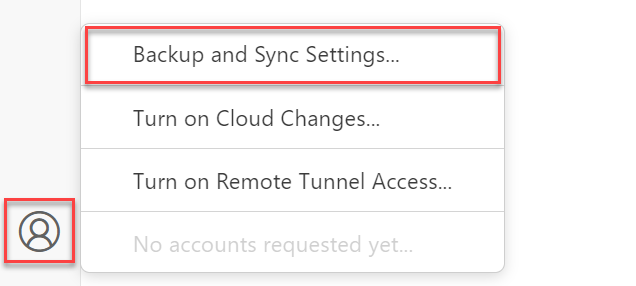
설정 동기화 대화 상자에서 기본 선택을 적용하고 로그인을 선택합니다.
계정 공급자로 GitHub 또는 Microsoft를 선택한 다음, 계정 자격 증명을 사용하여 로그인합니다.
VS Code에서 설정 동기화에 완전히 로그인하려면 권한 부여 흐름을 완료합니다.
동기화된 데이터 보기
F1 키를 선택하여 명령 팔레트를 연 다음 , 설정 동기화: 동기화된 데이터 표시를 선택합니다.
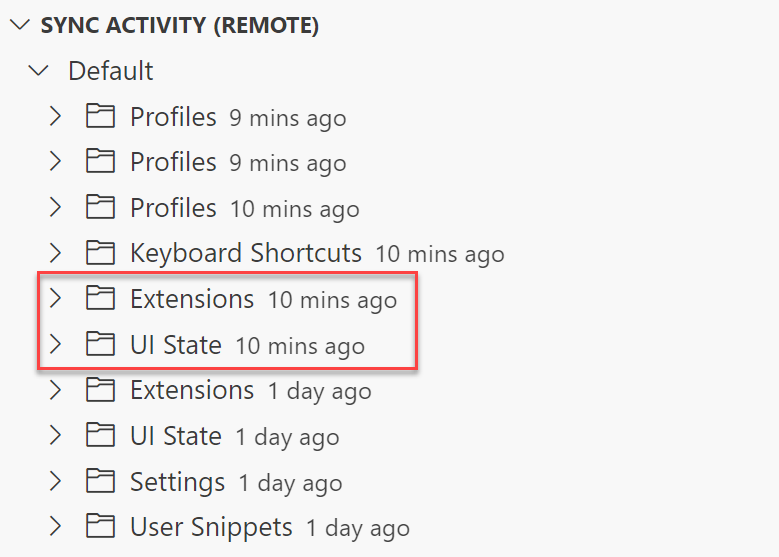
컴퓨터에서 사용자 지정이 적용된 각 설정 그룹을 볼 수 있는지 확인합니다. 또한 각 설정이 클라우드에 동기화된 마지막 시간을 확인할 수 있습니다.
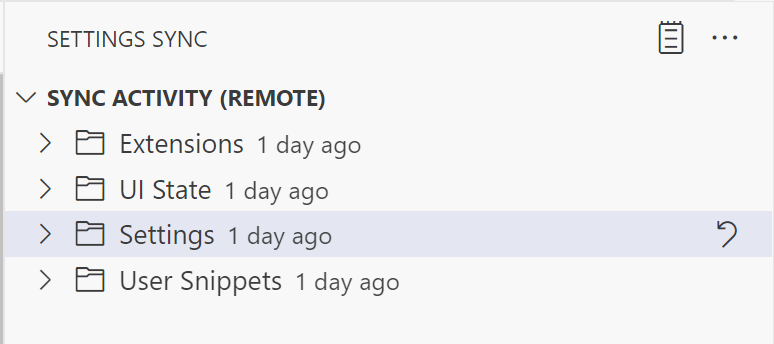
설정 동기화 상태를 보기 위해 설정 동기화 로그를 볼 수도 있습니다.
설정 변경
명령 팔레트에서 기본 설정: 사용자 설정을 선택하여 사용자 설정을 엽니다 .
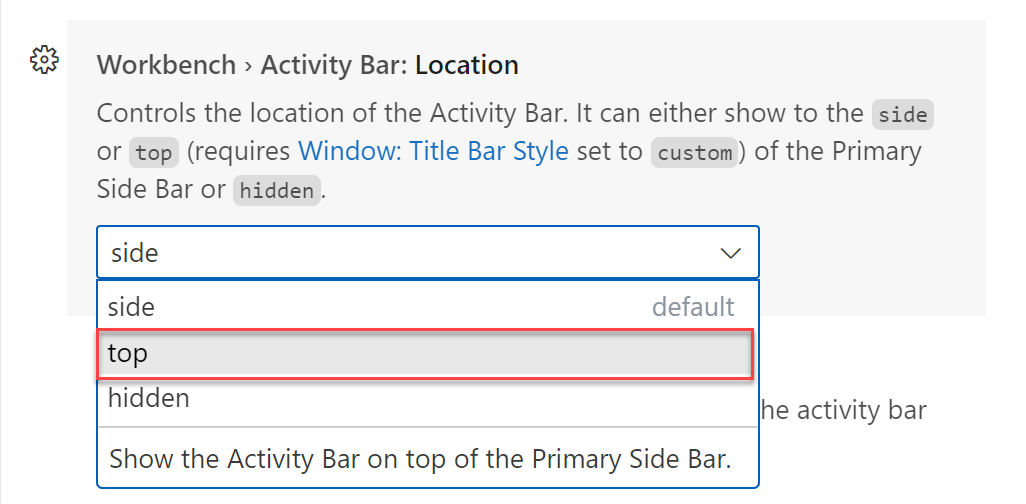
검색 상자에 활동 표시줄을 입력합니다.
Workbench > 작업 표시줄: 위치 설정을 맨 위로 변경합니다.
작업 표시줄이 사이드바 옆이 아닌 위쪽에 표시되는지 확인합니다.
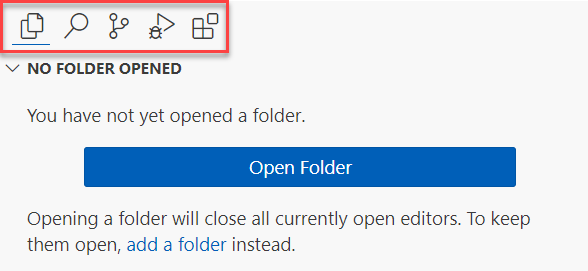
작업 표시줄에서 확장 아이콘을 선택합니다.
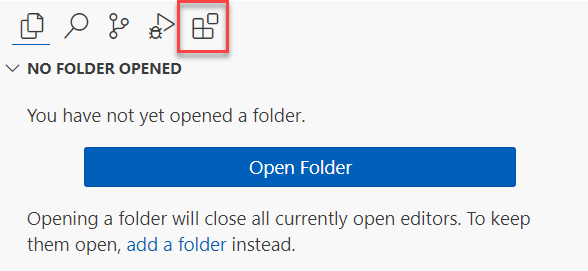
개발 컨테이너 확장을 검색하여 설치합니다.
동기화 설정
기본적으로 VS Code는 구성을 변경할 때마다 설정을 자동으로 동기화합니다. 하지만 언제든지 수동으로 설정을 동기화할 수 있습니다.
F1 키를 선택하여 명령 팔레트를 연 다음 , 설정 동기화: 지금 동기화를 선택합니다.
이 명령은 설정을 클라우드와 동기화합니다. 설정 동기화 작업 보기를 다시 열어서 설정이 동기화되었는지 확인할 수 있습니다.
새 컴퓨터에서 설정 복원
이 섹션에서는 새 컴퓨터의 설정을 복원합니다. 이 연습에서는 웹용 Visual Studio Code(vscode.dev)를 사용합니다. 설치가 필요 없는 무료 VS Code 환경은 브라우저에서 완전히 실행되므로 소스 코드 리포지토리를 빠르고 안전하게 탐색하고 가벼운 코드 변경을 할 수 있습니다. 웹용 VS Code에 대한 자세한 내용은 설명서를 참조하세요.
웹용 VS Code는 브라우저에서 파일을 빠르게 편집하는 데 사용할 수 있는 가벼운 환경이므로 모든 확장이 이 환경에서 작동하는 것은 아닙니다.
- 새 브라우저 탭을 열고 vscode.dev 사이트로 이동합니다.
- 프로필 아이콘을 선택한 다음 백업 및 동기화 설정을 선택합니다.
- 설정 동기화 대화 상자에서 기본 선택을 적용하고 로그인을 선택합니다.
- 계정 공급자로 GitHub 또는 Microsoft를 선택한 다음, 계정 자격 증명을 사용하여 로그인합니다.
- VS Code에서 설정 동기화에 완전히 로그인하려면 권한 부여 흐름을 완료합니다.
이제 편집기는 로컬 컴퓨터와 동일한 설정으로 구성되었습니다. 설정 동기화 작업 보기를 다시 열어서 설정이 동기화되었는지 확인할 수 있습니다. 이전 연습에서 만든 프로필을 이제 브라우저 기반 편집기에서 사용할 수 있습니다.
이 연습에서는 설정 동기화를 켜고 새 컴퓨터에서 설정을 복원하는 방법을 알아보았습니다. 다음 연습에서는 사용자 지정된 원격 개발 환경을 위해 원격 환경을 결합하는 방법을 알아봅니다.