준비 단계
이 두 번째 단계에서는 Windows 11 배포를 위한 환경을 준비하는 것이 목표입니다. 이렇게 하려면 전체 환경에서 이전 단계에서 식별한 간격을 닫습니다.
- Operations
- 애플리케이션
- 인프라
- Configurations
- 디바이스
- Users
이러한 각 영역을 하나씩 검토하여 이 단계의 목표를 달성하는 데 도움이 되는 작업 및 결과물을 요약해 보겠습니다. 각 결과물에 대해 다른 사람과 쉽게 공유하고 프로젝트 수명 내내 공동으로 편집할 수 있는 형식을 고려합니다.
팁 (조언)
실제로 이러한 6개 영역은 동시 또는 겹치는 주의가 필요한 경우가 많습니다.
메모
Microsoft Intune 통해 디바이스를 Microsoft Entra ID 조인하고 관리하는 클라우드 네이티브 방법을 권장합니다. 클라우드 네이티브 관리는 Microsoft Intune 및 Windows 자동 패치를 사용하여 Windows 11 계획, 준비, 배포 및 지속적인 관리를 간소화할 수 있습니다. 이러한 프로세스의 대부분은 하이브리드 또는 온-프레미스 환경에 맞게 조정할 수도 있습니다. Microsoft Learn에서 귀하의 조직에 적합한 옵션을 찾아보세요.
Windows 배포에 대한 단계적 또는 링 기반 접근 방식
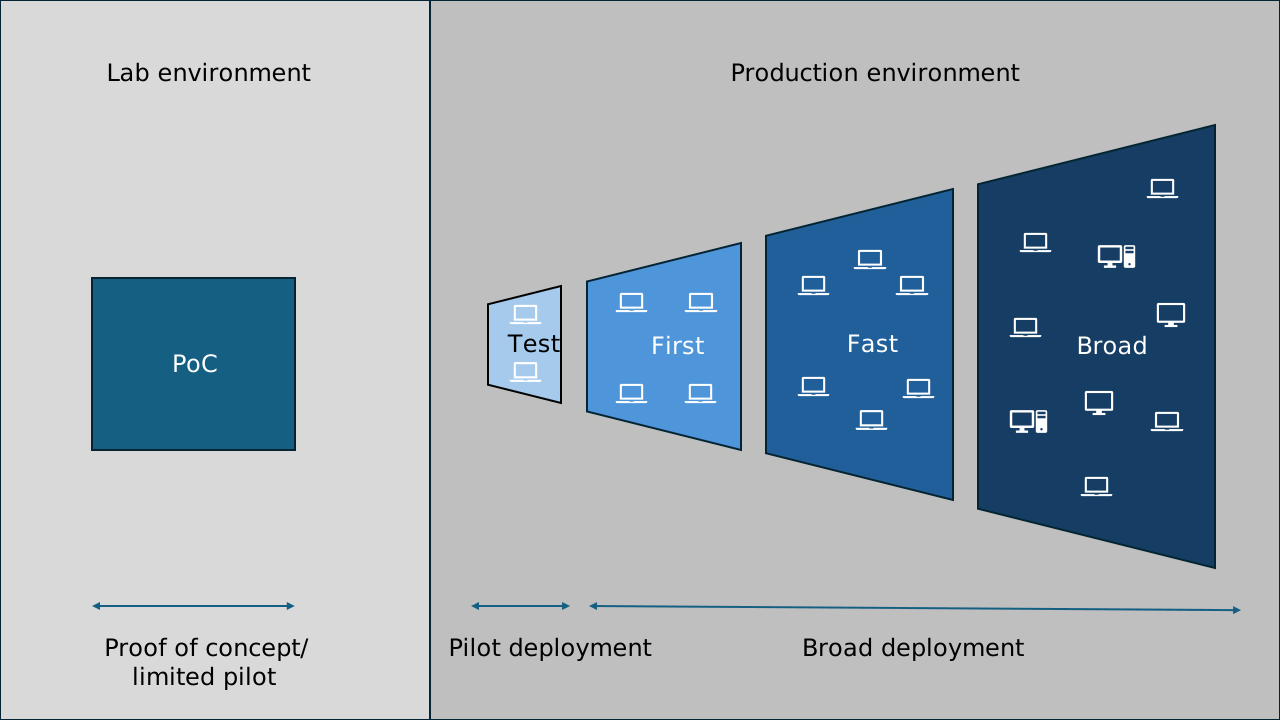
이 모듈 전체에서 배포 링 및 다양한 프로젝트 단계에 대해 설명합니다. 일부 용어는 서로 바꿔서 사용하는 것이 일반적이지만 명확성을 위해 이 모듈에서 배포 프로젝트의 다양한 단계를 정의하는 방법은 다음과 같습니다.
PoC(개념 증명). 선택적 단계는 종종 랩 환경에서 수행됩니다. 프로젝트의 초기 단계에서 기본 기능 및 가정을 테스트하는 것이 가장 유용합니다. 제한된 파일럿이라고도 합니다.
파일럿. 광범위한 인프라, 연결 및 애플리케이션 호환성을 테스트하는 데 사용되는 프로덕션 환경에서 수행하는 첫 번째 단계입니다.
광범위한 배포. 프로덕션 환경에서 링으로 알려진 배포 단계가 하나 이상 있습니다. Windows Autopatch에서는 이를 ‘첫 번째 링’, ‘빠른 링’, ‘광범위 링’이라고 하며, 궁극적으로는 전체 환경의 대부분을 대상으로 합니다.
배포 단계에서 유용한 보고서
Windows 진단 데이터는 Windows 업데이트 호환성 보고서에 대한 정보를 제공하므로 에이전트를 설치할 필요가 없습니다. Microsoft Intune(기본 설정) 또는 Microsoft Configuration Manager 사용하여 보고하려는 클라이언트에 진단 데이터 설정을 배포할 수 있습니다.
제안된 보고서
| 사용 영역 | 보고서 이름 | Source | 단계 |
|---|---|---|---|
| 디바이스 준비 상태 | Windows 기능 업데이트 디바이스 준비 보고서 | 마이크로소프트 Intune | 계획, 준비 |
| 디바이스 준비 상태 | Windows 기능 업데이트 호환성 위험 보고서 | 마이크로소프트 Intune | Prepare |
| 디바이스 준비 상태 | 어디서나 작업 보고서 | 엔드포인트 분석 | Plan |
| 디바이스 준비 상태 | 기능 업데이트 – 디바이스 상태 | 비즈니스용 Windows 업데이트 보고서 | Plan |
| 애플리케이션 인벤토리 | 검색된 앱 보고서 | 마이크로소프트 Intune | Plan |
| 디바이스 프로비전 | 어디서나 작업 보고서 | 엔드포인트 분석 | Plan |
| 디바이스 ID | 어디서나 작업 보고서 | 엔드포인트 분석 | Plan |
| 배포 상태 | 기능 업데이트 상태 보고서 | Windows 자동 패치 | Deploy |
| 배포 상태 | 기능 업데이트 추세 보고서 | Windows 자동 패치 | Deploy |
| 배포 상태 | 관리 상태 보고서 | Windows 자동 패치 | Deploy |
| 배포 상태 | Windows 품질 및 기능 업데이트 보고서 | Windows 자동 패치 | Deploy |
| 배포 상태 | 기능 업데이트 실패 보고서(조직) | 마이크로소프트 Intune | Deploy |
| 배포 상태 | Windows 기능 업데이트(조직) | 마이크로소프트 Intune | Deploy |
| 배포 상태 | Windows 기능 업데이트 보고서 | 마이크로소프트 Intune | Deploy |
| 배포 효율성 | 배달 최적화 보고서 | 비즈니스용 Windows 업데이트 보고서 | Deploy |
보고서 사용을 위한 필수 구성 요소
| 보고서 원본 | 사전 요구 사항 |
|---|---|
| 마이크로소프트 Intune | • Microsoft Entra 조인된 디바이스 또는 Microsoft Entra 하이브리드 조인된 디바이스 • Microsoft Intune으로 관리되는 장치, 테넌트 연결이 활성화된 구성 관리자로 관리되는 장치 또는 공동 관리되는 장치. • Windows 진단 데이터 사용(최소 수준: "필수"). • 프로세서에서 진단 데이터 사용 • 유효한 라이선스: Windows 10/11 Enterprise(E3, E5), Windows 10/11 Education(A3, A5), Windows Virtual Desktop Access(E3, E5) 또는 Microsoft 365 Business Premium • Windows 10, 버전 1903 이상을 실행하는 디바이스 Microsoft Intune에서 Windows 업데이트에 비즈니스용 Windows 업데이트 보고서 사용 |
| 엔드포인트 분석 | Microsoft Intune 동일한 필수 구성 요소입니다. 자세한 내용은 엔드포인트 분석이란?을 참조하세요. |
| 비즈니스용 Windows 업데이트 보고서(Azure 워크북) | • Microsoft Entra ID와 함께하는 Azure 구독 • Microsoft Entra 조인된 디바이스 또는 Microsoft Entra 하이브리드 조인된 디바이스 • 지원되는 지역의 Log Analytics 작업 영역 • Windows 10/11 Professional, Education 또는 Enterprise Edition을 실행하는 디바이스 • Windows 진단 데이터 사용(최소 수준: "필수") 자세한 내용은 Windows 업데이트 비즈니스 보고서 필수 구성 요소를 확인하세요. |
| Windows 자동 패치 | Microsoft Intune과 동일한 전제 조건. |
중요합니다
이 모듈 전체에서 사용되는 보고서를 최대한 활용하려면 진단 데이터 설정을 수정해야 할 수 있습니다.
팁 (조언)
계획 단계에서 완료하지 않았거나 도움이 필요한 단계가 있나요? 계획에 대한 모든 관련자 피드백이 처리되고 모든 승인이 확보되었나요? 계속하기 전에 계획 학습 모듈에서 확인 목록 및 노트를 검토합니다.