수동으로 데스크톱 앱 설치
로컬 미디어에서 데스크톱 앱을 설치하려면 데스크톱 앱이 포함된 제품 미디어를 삽입한 다음 Windows에서 다음 단계를 묻는 메시지를 표시합니다. 일반적으로 Setup.exe 실행하도록 선택합니다.
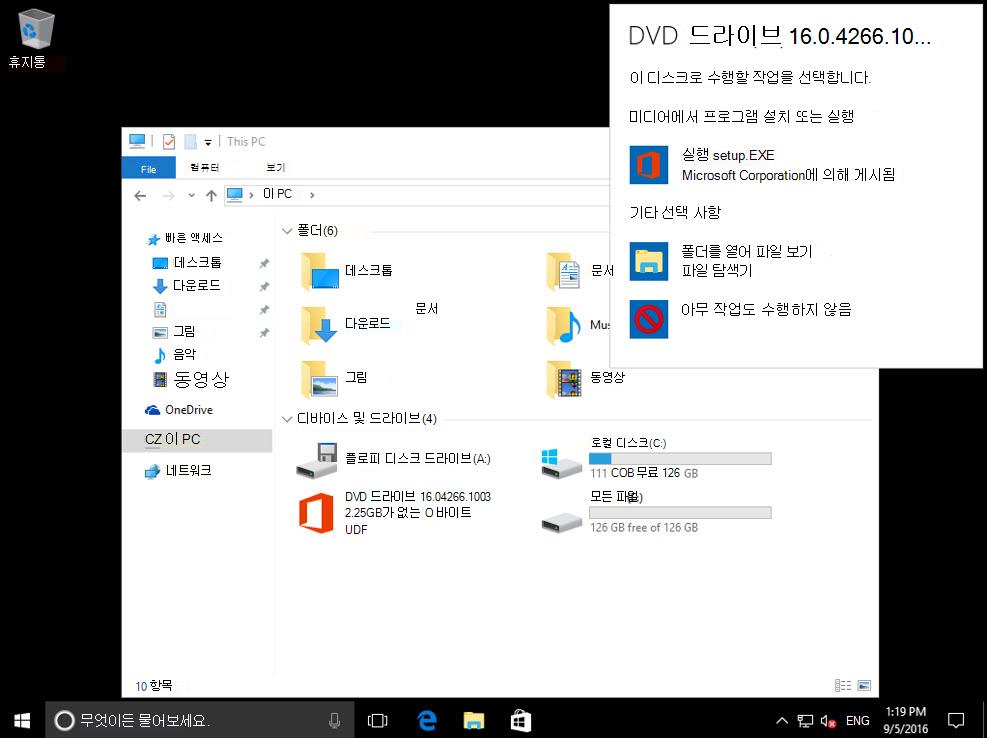
참고
제어판 사용하여 데스크톱 앱을 설치할 수도 있습니다. 네트워크 관리자가 네트워크 설치에 사용할 수 있는 앱을 만든 경우 제어판 연 다음 프로그램 가져오기를 선택할 수 있습니다. 네트워크 설치에 사용할 수 있는 앱 목록이 표시됩니다. Windows는 그룹 정책 개체(GPO) 및 소프트웨어 배포 지점을 사용하여 이러한 앱을 사용할 수 있습니다.
데스크톱 앱에 대한 설치 프로세스가 시작되고 앱이 설치됩니다. 기본적으로 모든 사용자는 표준 사용자로 실행됩니다. Windows는 앱을 설치하기 위해 UAC(사용자 계정 컨트롤)를 통해 전체 관리자 권한으로 상승하라는 메시지를 표시합니다.
참고
네트워크를 통해 설치하는 앱은 앱 패키지의 구성에 따라 개입 없이 자동으로 설치할 수 있습니다.
Windows Installer 서비스
MSI 파일은 항상 애플리케이션 설치 관리자를 포함하는 경우를 제외하고 EXE 파일과 비슷합니다. Windows 애플리케이션 또는 기타 프로그램은 포함되지 않습니다. Windows는 항상 Windows Installer(Windows에 포함된 유틸리티)를 사용하여 MSI 파일을 열고 포함된 프로그램을 설치합니다.
Windows Installer는 Windows 데스크톱 앱 설치 및 구성 서비스이며 MSI 파일의 Windows Installer 앱 패키지는 항상 애플리케이션 설치 관리자를 포함하는 경우를 제외하고 EXE 파일과 유사합니다. Windows 애플리케이션 또는 기타 프로그램은 포함되지 않습니다. Windows는 항상 Windows Installer(Windows에 포함된 유틸리티)를 사용하여 MSI 파일을 열고 포함된 프로그램을 설치합니다. 파일 형식입니다. 그러나 공급업체는 이미 MSI 형식으로 앱을 사용할 수 있게 만들었을 수 있습니다. 또한 비 Microsoft 앱 패키징 제품을 사용하여 앱 설치 관리자를 EXE 파일 형식에서 MSI 형식의 Windows Installer 패키지로 변환할 수도 있습니다.
MSI 형식의 Windows Installer 패키지에는 앱을 추가, 제거 및 복구하는 데 필요한 정보가 포함됩니다. MSI 형식으로 앱 설치 관리자를 로컬로 설치하거나 그룹 정책 또는 엔드포인트 Configuration Manager 같은 자동 앱 배포 솔루션을 통해 배포할 수 있습니다.
앱이 MSI 파일로 패키지되고 대상 디바이스에서 액세스할 수 있는 경우 관리자 권한 명령 프롬프트에서 Msiexec.exe 실행하여 데스크톱 앱을 설치할 수 있습니다. 예를 들어 공유 폴더에서 앱을 설치하려면 명령 프롬프트에 다음 명령을 입력한 다음 Enter 키를 누릅니다.
Msiexec.exe /i \\lon-dc1\apps\app1.msi
관리자는 Windows Installer를 사용하여 설치된 데스크톱 앱을 업데이트하고 복구할 수도 있습니다.
MSI 파일과 비교한 파일 Setup.exe
하나 이상의 MSI 파일 주위에 래퍼인 Setup.exe 파일을 "부트스트래퍼"라고도 합니다. EXE 파일은 MSI 파일에 비해 다음과 같은 이점을 제공합니다.
- EXE 파일은 사용자에게 설치 프로세스를 보다 자세히 제어할 수 있도록 합니다. 예를 들어 필요한 RAM, 디스크 공간 및 필수 구성 요소 라이브러리와 같은 항목을 확인하여 시스템에서 설치하려는 소프트웨어를 실행할 수 있는지 여부를 확인할 수 있습니다.
- EXE 파일은 실제로 하나 이상의 MSI 파일을 트리거합니다. 단일 setup.exe 프로그램에 대해 여러 MSI 파일을 가질 수 있으며 setup.exe 해당 파일을 적절하게 호출해야 합니다. 예를 들어 x86용 MSI와 x64용 MSI를 사용할 수 있으며 setup.exe 시스템에 따라 올바른 MSI를 트리거합니다.
- EXE 파일은 이 모든 검사를 수행하고 프로그램 설치의 복잡성 중 일부를 추상화합니다. 대안은 사용자에게 직접 이러한 지침을 제공하는 것입니다. 예를 들어 이 MSI를 설치한 다음 해당 MSI 등을 설치합니다.
- EXE 파일을 사용하면 필요에 따라 사용자 지정 UI를 빌드할 수 있습니다. 이에 비해 MSI 파일에는 Windows 버전을 기반으로 하는 표준 UI가 있습니다.
MSI 파일 사용의 주요 이점은 앱을 제거할 때 매니페스트됩니다.
- MSI 패키지를 사용하여 설치된 앱을 제거할 때 남은 아티팩트가 없습니다. Windows Installer 패키지가 운영 체제에 대한 변경 내용을 관리하는 방식 때문에 MSI 패키지에서 배포하는 앱은 EXE 파일의 앱 설치 관리자를 사용하여 배포하는 앱보다 새로 제거할 가능성이 더 높습니다. "클린" 제거는 제거된 앱과 관련된 "아티팩트"가 남아 있지 않음을 의미합니다. 이는 앱 관리 관점에서 중요합니다. 디바이스에 추적을 남기지 않고 앱을 깔끔하게 제거하는 기능은 처음에 올바르게 설치하는 것만큼 중요하기 때문입니다.