에이전트와 상호 작용
SharePoint 사이트, 페이지 또는 문서 라이브러리를 방문하거나 Microsoft Copilot Chat 사용할 때 에이전트와 상호 작용하여 권한이 있는 사이트, 페이지, 문서 또는 작업에 대한 정보를 빠르게 얻을 수 있습니다. SharePoint 사이트 또는 문서 라이브러리와 함께 제공되는 기성 에이전트는 SharePoint 사이트 전체에서 일반적인 작업 및 질문을 지원하도록 이미 설정되어 있습니다. 마찬가지로 Copilot Chat 에이전트는 채팅 인터페이스 내의 다양한 작업 및 워크플로에 도움이 되도록 구성됩니다.
그러나 사이트 관리자가 사이트를 구성한 방법 또는 Copilot Chat이 설정된 방법에 따라 특정 프로젝트 및 팀에 맞는 에이전트와 상호 작용할 수 있습니다. 이러한 유형의 에이전트는 업무와 관련된 정의된 사이트, 페이지, 파일 또는 채팅 컨텍스트 집합을 기반으로 보다 집중적인 지원을 제공합니다. 이 디자인을 통해 보다 개인화되고 효율적인 사용자 환경을 제공할 수 있습니다.
SharePoint 및 Copilot Chat에서 에이전트와 상호 작용하면 사이트, 페이지, 파일 및 채팅 작업과의 직관적인 상호 작용을 간소화할 수 있습니다. 또한 팀원과의 협업을 강화할 수 있습니다. 다음은 사용자가 다양한 시나리오에 대해 SharePoint 또는 Copilot Chat 에이전트에 입력할 수 있는 프롬프트의 몇 가지 예입니다.
- Contoso HR 부서의 채용 전문가는 플라스틱 사업부의 창고 관리자 직책에 지원할 후보자를 신속하게 선별하려고 합니다. 에이전트에게 문서 라이브러리에 있는 이력서를 기반으로 테이블을 만들도록 요청할 수 있습니다. 이 표에는 이름, 경력, 학력, 기술, 연락처 정보 등 각 후보자의 정보가 나열될 수 있습니다. 또한 에이전트에게 이러한 문서에 대해 다음과 같은 구체적인 질문을 할 수도 있습니다. 이 후보자 중 창고 관리 및 플라스틱 산업에서 일한 사람은 누구입니까?
- Adatum Corporation의 새로운 영업 담당자는 제품 제안 및 성과 개요를 사용하여 회사의 제품 라인을 더 잘 이해하려고 합니다. 이렇게 하면 담당자가 잠재 고객에게 Adatum 제품의 이점을 전달할 수 있습니다. 다음 주에 고객에게 발표할 수 있도록 제품 X에 대한 5분 요약 발표를 작성해 주세요.
- Fabrikam의 전문 학습 개발 부서의 교육 설계자는 새 제품에 대한 파일을 기반으로 새 교육 과정의 개요를 작성해야 합니다. 내부 영업 전문가에게 제품 Y에 대해 가르치고 잠재 고객에게 제품의 이점을 전달하는 방법에 대한 과정 개요를 작성해 주세요.
SharePoint 및 Copilot Chat에서 에이전트와 상호 작용할 때 다음 고려 사항을 염두에 두어야 합니다.
- 에이전트는 사용자가 이미 액세스 권한이 있고 에이전트의 지식 원본으로 포함된 사이트, 페이지, 파일 또는 채팅 컨텍스트의 정보만을 사용하여 사용자의 질문에 응답합니다. 따라서 상담원의 답변이 때때로 제한될 수 있습니다. 필요한 경우, 추가 액세스 권한이 필요한 경우 사이트 관리자에게 문의해야 합니다.
- SharePoint 허브 사이트가 에이전트의 지식 원본으로 포함되면 허브의 연결된 사이트가 에이전트 지식 원본의 일부로 자동으로 포함됩니다. 따라서 에이전트는 허브 사이트와 관련 사이트의 정보를 모두 사용하여 응답합니다.
- 에이전트는 현재 SharePoint Lists 데이터를 사용하지 않습니다.
SharePoint에서 에이전트 사용
SharePoint에서 에이전트를 사용하는 단계를 살펴보겠습니다.
회사 또는 학교 계정으로 SharePoint 사이트에 로그인합니다.
SharePoint 사이트, 페이지 또는 문서 라이브러리에서 화면 오른쪽 상단에 나타나는 Copilot 아이콘을 선택합니다. 에이전트 채팅 창이 화면 오른쪽에 열립니다.
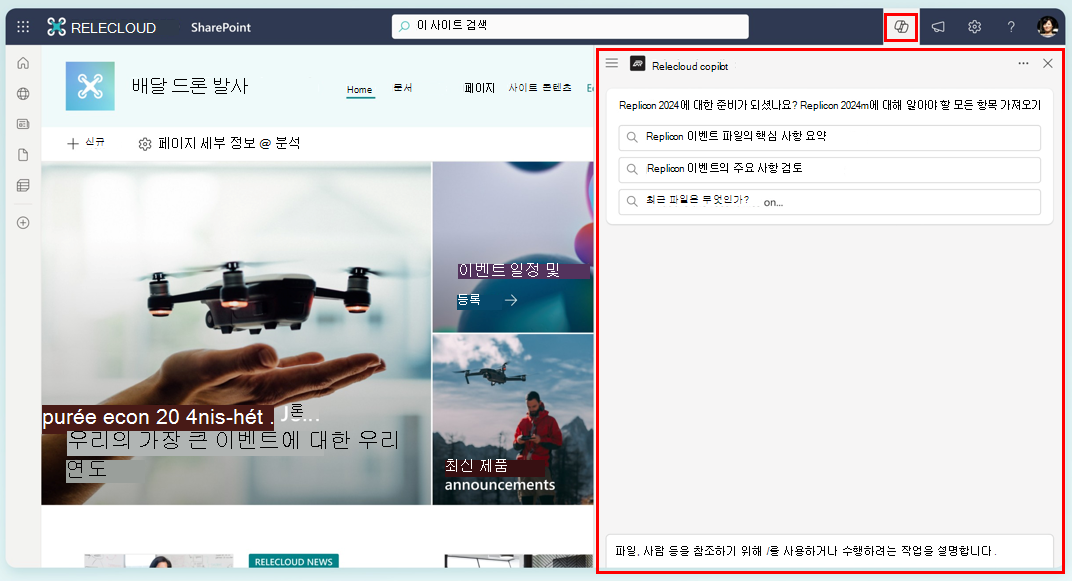
현재 에이전트 옆에 있는 드롭다운 화살표를 선택하면 사이트에 대해 승인된 에이전트와 최근 활동을 기준으로 개인화된 에이전트 목록이 표시됩니다. 드롭다운 목록에서 사용할 에이전트를 선택할 수 있습니다. 더 보기 표시를 선택하여 확장하고 사용 가능한 경우 더 많은 에이전트를 확인합니다.
프롬프트를 사용하여 질문합니다. 시작 프롬프트에서 선택하거나 직접 작성하여 사이트 또는 문서에 대한 질문을 시작합니다. 에이전트에게 문서를 요약하고, 프로젝트의 연락처를 알려주고, 최신 업데이트를 알려달라고 요청할 수 있습니다. 필요한 경우 후속 질문을 합니다.
Copilot Chat에서 에이전트 사용
Copilot Chat에서 에이전트 사용과 관련된 단계를 살펴보겠습니다.
회사 또는 학교 계정으로 Microsoft Copilot에 로그인합니다. Microsoft Copilot Chat 페이지가 기본적으로 표시됩니다.
페이지 측면에 나타나는 탐색 창에는 Chat > 에이전트 섹션 아래에 에이전트가 표시됩니다. 에이전트 목록은 고정된 에이전트와 고정되지 않은 에이전트로 나뉩니다. 고정된 에이전트가 먼저 표시되고 그 다음에 가장 최근에 사용한 에이전트가 표시됩니다. 고정된 에이전트는 일반적으로 가장 많이 사용되는 에이전트입니다. 따라서 탐색 창에 "고정"하여 항상 표시되도록 할 수 있습니다. 공간 고려 사항으로 인해 고정된 에이전트와 고정되지 않은 에이전트가 5개만 표시됩니다. 고정된 에이전트가 5개 이상 있는 경우 고정되지 않은 최근에 사용한 에이전트는 표시되지 않습니다. 목록에 고정 해제된 에이전트가 있다고 가정할 때, 고정 및 고정 해제된 에이전트 수가 5개를 초과하면 다음으로 가장 최근에 사용한 에이전트가 목록에서 제외됩니다. 따라서 목록은 사용량에 따라 동적으로 변경됩니다.
고정된 에이전트든 고정 해제된 에이전트든 에이전트 창에 나타나는 에이전트 중에서 사용하려는 에이전트를 선택할 수 있습니다. 사용하려는 에이전트가 고정된 에이전트와 고정 해제된 에이전트 목록에 나타나지 않으면 탐색 창에서 모든 에이전트 를 선택합니다. 이 옵션은 에이전트 저장소를 엽니다. 그러면 Microsoft에서 만든 사전에 빌드된 에이전트와 함께 에이전트 및 사용자가 사용한 사전에 빌드된 에이전트가 표시됩니다.
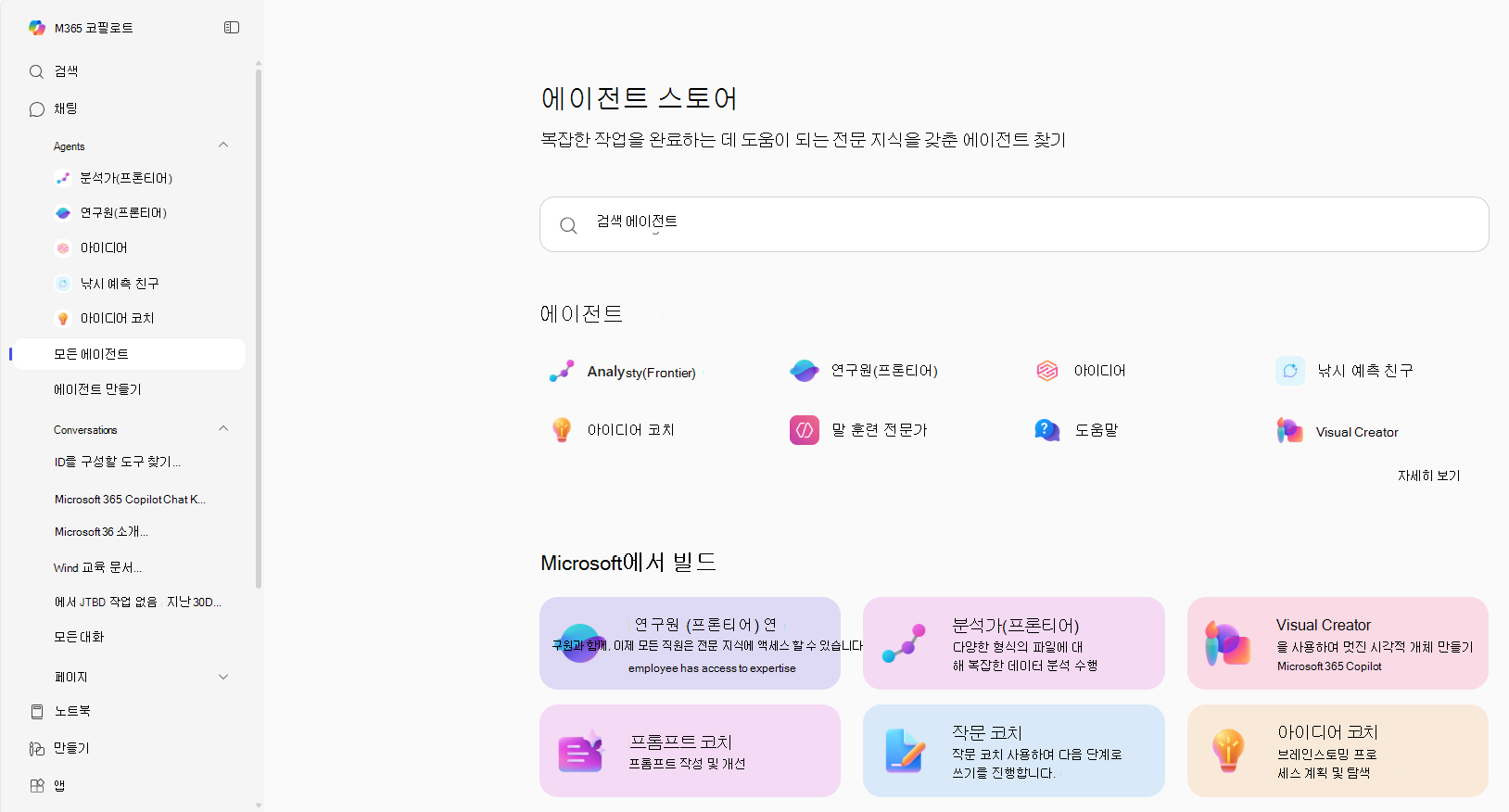
에이전트를 선택하면 에이전트의 이름이 해당 에이전트에 대해 정의된 모든 시작 프롬프트와 함께 페이지 중간에 나타납니다. Microsoft에서 만든 미리 빌드된 에이전트에는 스타터 프롬프트가 포함되어 있습니다. Copilot Chat에서 만드는 각 사용자 지정 에이전트에 대해 필요에 따라 시작 프롬프트를 구성할 수 있습니다. 시작 프롬프트를 선택하거나 직접 프롬프트를 작성하여 채팅을 시작합니다. 필요에 따라 후속 질문을 하여 Copilot 답변에 응답할 수 있습니다.
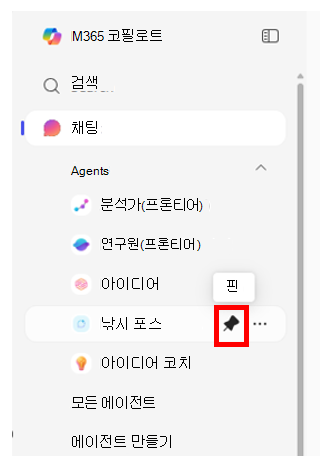
Microsoft Copilot 홈페이지의 탐색 창에 에이전트를 고정하려면 고정되지 않은 에이전트 옆에 있는 고정 아이콘을 선택합니다.
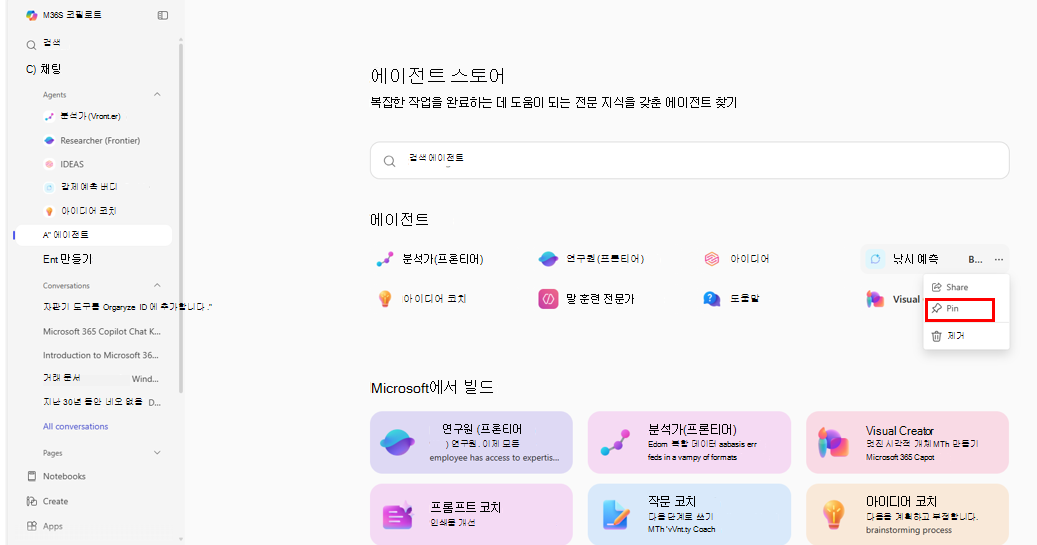
그러나 고정하려는 고정 해제된 에이전트가 탐색 창에 나타나지 않으면 탐색 창에서 모든 에이전트 를 선택합니다. 이 옵션은 에이전트 저장소를 엽니다. 그러면 Microsoft에서 만든 사전에 빌드된 에이전트와 함께 에이전트 및 사용자가 사용한 사전에 빌드된 에이전트가 표시됩니다. 에이전트 목록에서 해당 에이전트에 대해 나타나는 줄임표 아이콘을 선택하고 나타나는 드롭다운 메뉴에서 고정을 선택합니다.
에이전트가 탐색 창에 고정되면 에이전트 옆에 있는 고정 해제 아이콘을 선택하여 고정 해제할 수 있습니다.
채팅의 특정 파일 참조
에이전트와 채팅할 때 다음 두 가지 방법으로 특정 파일을 참조할 수 있습니다.
문서 라이브러리에서 특정 파일을 선택하고 에이전트에서 해당 파일에 대해 질문합니다.
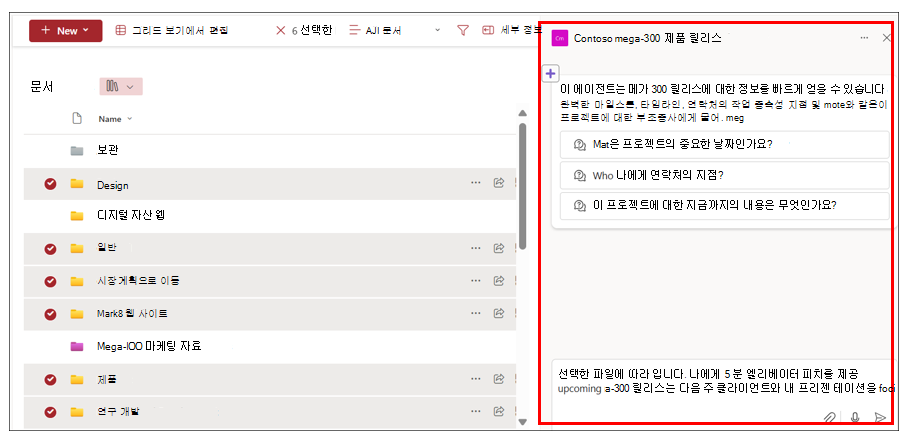
채팅에서 '/' 선택기를 사용하여 파일을 선택합니다.
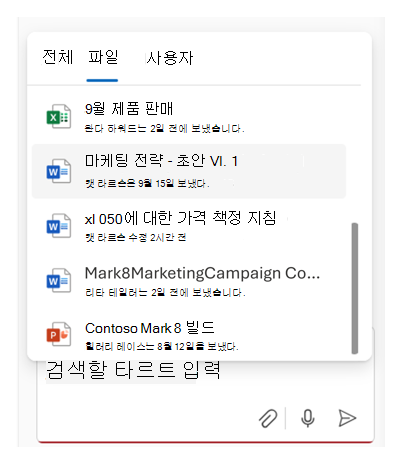
채팅 기록 관리
SharePoint 및 Copilot Chat에서 에이전트와의 채팅은 본인만 볼 수 있습니다. 채팅 기록을 선택하면 현재 에이전트가 채팅 기록에 사용된 에이전트로 전환됩니다. 다음 작업을 통해 채팅 기록을 관리할 수 있습니다.
- 채팅 기록 항목의 이름을 바꿉니다.
- 채팅 창에서 채팅 기록을 삭제합니다.
- 특정 대화 또는 모든 채팅에 대한 채팅 기록을 삭제합니다.
지원되는 파일 형식
SharePoint 또는 Copilot Chat에서 에이전트와 채팅할 때 현재 다음 형식의 파일을 참조할 수 있습니다.
- Office 문서: DOC, DOCX, PPT, PPTX, XLSX
- 새로운 Microsoft 365 형식: FLUID, LOOP
- 범용 형식: PDF, TXT, RTF
- 웹 파일: ASPX, HTM, HTML
- OpenDocument 형식: ODT, ODP