이 문서는 Microsoft Learn 조직 보고 서비스를 시작하는 데 도움이 됩니다. Learn Organizational Reporting Service의 세부 정보 또는 사용 사례에 대해 잘 모르는 경우 먼저 기능 개요 문서를 검토하는 것이 좋습니다.
이 서비스를 통해 조직은 데이터 집합에서 ETL(Learn) 사용자의 Learn 학습 및 인증 데이터를 추출, 변환 및 로드할 수 있으며, 이를 추가로 처리하거나 Power BI와 같은 시각화 도구에 표시할 수 있습니다. 데이터 집합은 Azure Data Lake, Azure Blob Storage, Azure SQL 데이터베이스 또는 Azure Synapse SQL 풀에 저장할 수 있습니다. 조직은 Azure Data Share의 코드 없는 UI를 사용하여 데이터 공유를 만들고 관리할 수 있습니다.
조직 보고 서비스에는 각 사용자에 대해 다음과 같은 진행률 정보가 포함됩니다. 다음을 포함하여 각 사용자에 대해 학습 활동 완료가 제공됩니다.
- 학습 단위
- 학습 모듈
- 훈련 학습 경로 완료
- 획득한 업적(배지, 트로피, 인증, XP)
데이터 세트에서 각 사용자에게 고유한 개체 ID가 할당되고 PII(개인 식별 정보)가 데이터 세트에 저장되지 않습니다. 개인은 조직의 Microsoft ID 서비스로 개체 ID를 전송하여 식별할 수 있습니다. 자세한 내용은 테넌트별 데이터 세트 및 Microsoft Learn 데이터 세트 섹션을 참조하세요.
요구 사항
- 조직에 Azure Data Share를 만들려면 Azure 구독이 있어야 합니다.
- 조직을 대신하여 이 서비스를 요청하는 사용자에게는 조직의 테넌트에 연결된 Microsoft Entra 계정이 있어야 합니다.
- 사용자의 Microsoft Entra 계정은 테넌트의 Azure Portal에 액세스해야 합니다.
비고
이 데이터 공유 서비스를 사용하면 Microsoft가 조직의 테넌트 ID로 로그인하는 Learn 사용자를 위해 Learn 데이터를 조직과 공유할 수 있도록 Microsoft Learn 데이터 액세스 및 공유 계약을 승인하고 동의합니다.
조직 보고 서비스 Learn 데이터 공유 수락
조직에 대한 Learn Organizational Reporting 인스턴스를 만들려면 다음 몇 가지 단계가 필요합니다.
- 아래에서 파란색 '시작' 단추를 선택합니다.
- 아직 인증되지 않은 경우 회사 계정으로 인증합니다.
- 사용권 계약에 동의합니다.
- 대상 데이터 형식(SQL, 데이터 레이크 또는 Blob)을 선택합니다.
- 동기화 일정을 설정합니다.
만든 후에는 Azure Portal에서 Azure Data Share를 볼 수 있습니다.
데이터 공유 관리
데이터 공유는 단일 엔티티로 공유되는 데이터 세트 그룹입니다. Azure Data Share에서 지원하는 여러 Azure 데이터 원본으로부터 데이터 세트를 가져올 수 있습니다. 현재 Azure Data Share는 Azure Blob Storage 및 Azure Data Lake Store를 지원합니다. 이 서비스의 요소에 대한 Azure Data Share 용어 페이지를 방문하세요.
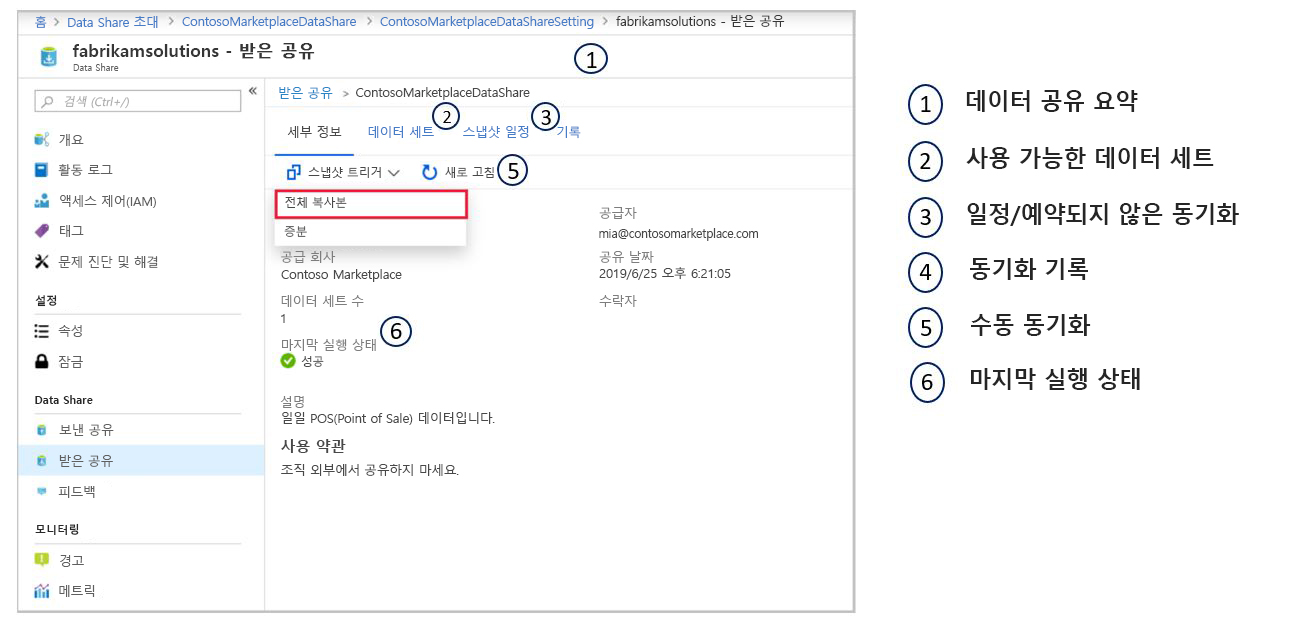
데이터 공유 내에서 동기화 일정을 업데이트하고, 수동으로 동기화하고, 마지막 실행 상태 및 기록을 검토할 수 있는 컨트롤이 있습니다.
또한 기존 데이터 공유에 받는 사람을 추가할 수 있습니다.
보낸 데이터 공유로 이동합니다.
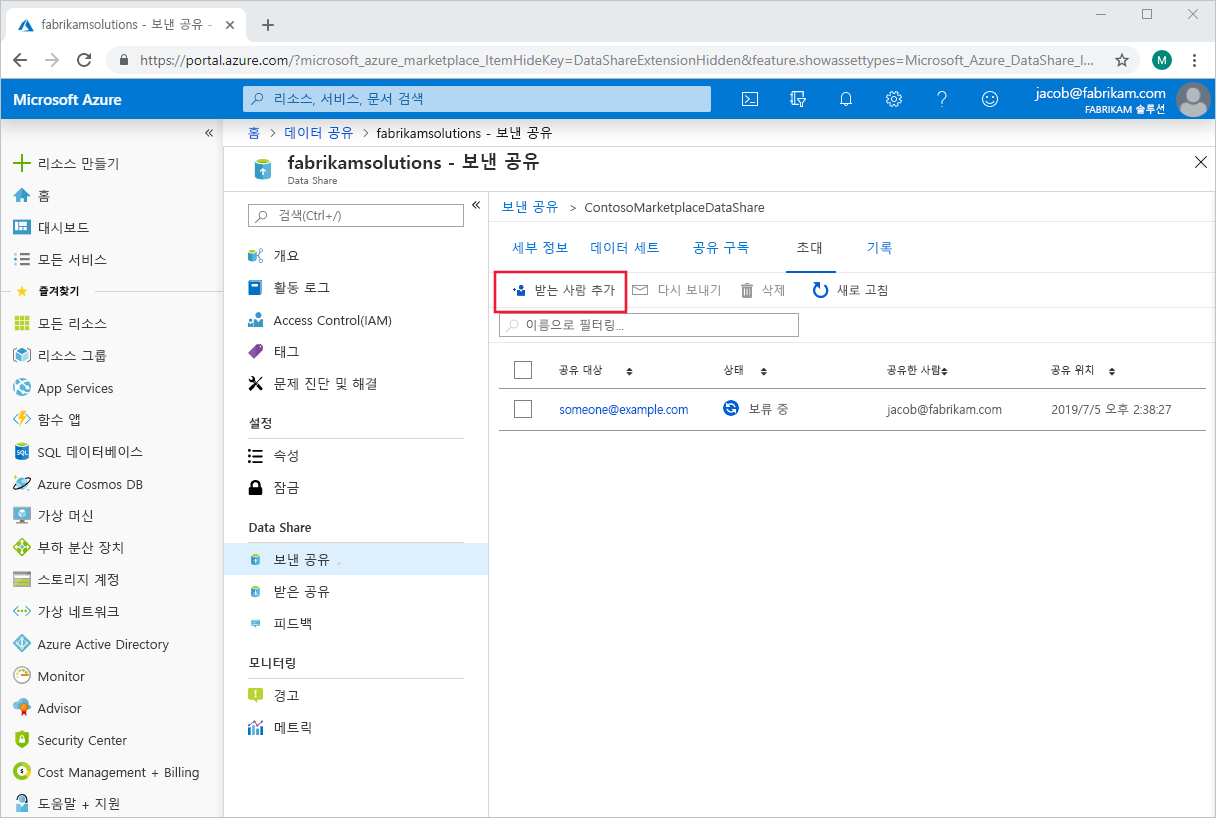
Azure Data Share에서 전송된 공유로 이동하고 초대 탭을 선택하세요. 해당 데이터 공유에 대한 초대의 모든 받는 사람이 여기에 나열됩니다. 신규 항목을 추가하려면 받는 사람 추가하기를 선택하세요.
페이지 오른쪽에 패널이 표시됩니다. 받는 사람 추가하기를 선택하고 새롭게 받는 사람의 메일을 빈 줄에 입력합니다. 원하는 만큼 받는 사람을 추가합니다.
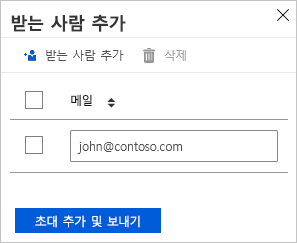
추가를 선택하고 초대를 보냅니다. 새 받는 사람이 이 데이터 공유에 초대 전자 메일을 보냅니다.
Microsoft Entra 관리 센터에서 사용자 세부 정보 다운로드
진행률 및 완료 데이터 세트에 나열된 사용자에 대한 확장된 정보를 보려면 Microsoft Learn 데이터 세트를 Microsoft Entra ID의 사용자 정보와 조인해야 합니다. Microsoft Entra 관리 센터에서 다운로드하여 사용자 목록과 해당 정보를 가져올 수 있습니다.
중요합니다
Microsoft Entra 관리 센터에서 사용자 목록을 다운로드하려면 Microsoft Entra ID에서 하나 이상의 조직 수준 관리자 역할에 할당된 사용자로 로그인해야 합니다(사용자 관리자는 최소 역할 필요). 게스트 초대자 및 애플리케이션 개발자는 관리자 역할로 간주되지 않습니다.
사용자 목록을 다운로드하려면 다음을 수행합니다.
조직의 사용자 관리자 계정으로 Microsoft Entra 조직에 로그인합니다.
Microsoft Entra ID > 사용자로 이동합니다.
각 사용자 옆에 있는 왼쪽 열의 상자를 선택하여 다운로드에 포함할 사용자를 선택합니다. 참고: 현재 내보내기 위해 모든 사용자를 선택할 수 있는 방법은 없습니다. 각 사용자를 개별적으로 선택해야 합니다.
Microsoft Entra ID에서 >를 선택한 다음 사용자 다운로드로 이동합니다.
사용자 다운로드 페이지에서 시작을 선택하여 사용자 프로필 속성이 나열된 CSV 파일을 받습니다. 오류가 있는 경우 대량 작업 결과 페이지에서 결과 파일을 다운로드하여 볼 수 있습니다. 해당 파일에는 각 오류에 대한 이유가 포함되어 있습니다.
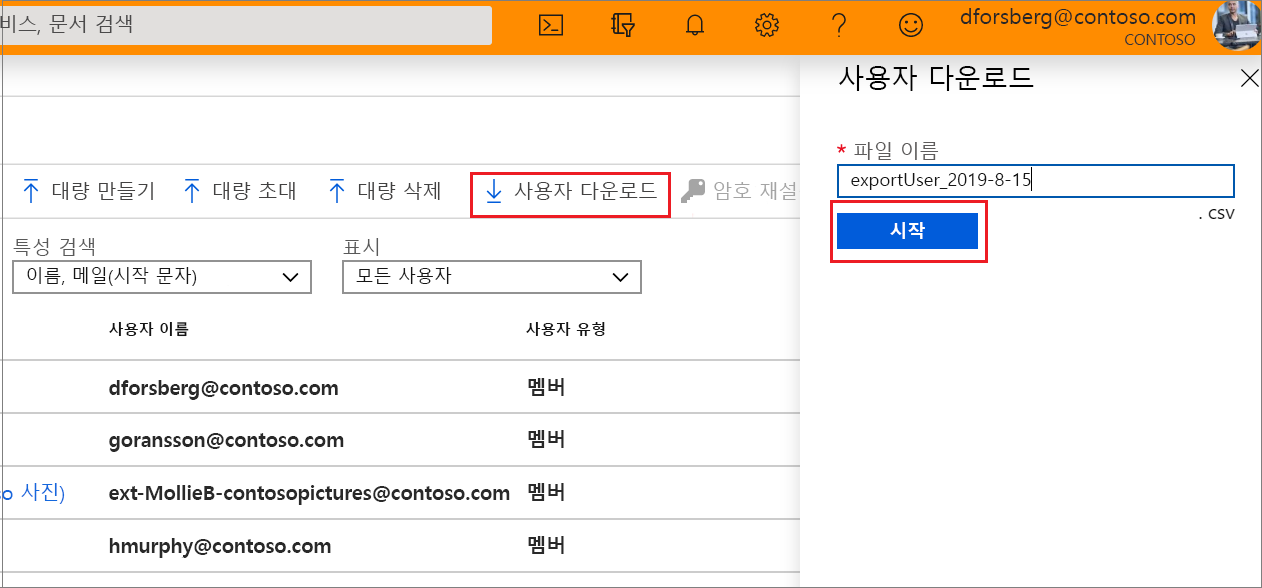
다운로드 파일에는 필터링된 사용자 목록이 포함됩니다.
포함되는 사용자 특성은 다음과 같습니다.
- userPrincipalName
- 디스플레이 이름
- 성씨
- 메일
- givenName
- objectId
- 사용자 유형
- 직책
- 부서
- 계정 활성화됨
- usageLocation
- 도로 주소
- state
- country
- 물리적 배달 사무실 이름
- city
- postalCode
- 전화번호
- mobile
- 인증 대체 전화번호
- 인증 이메일
- 대체이메일주소
- ageGroup
- consentProvidedForMinor
- legalAgeGroupClassification
단계 및 자세한 내용은 Microsoft Entra 관리 센터에서 사용자 목록을 다운로드하는 문서를 참조하세요.
다음 단계
개발 경험에 도움이 되도록 아래 리소스를 검토합니다.