Visual Studio에는 항상 사용되는 .NET Compiler Platform(Roslyn) 분석기의 기본 제공 코어 집합이 포함되어 있습니다. 더 많은 분석기가 필요한 경우 외부 분석기를 NuGet 패키지 또는 Visual Studio 확장명(.vsix 파일)로 설치할 수 있습니다.
NuGet 분석기 패키지 설치
NuGet 분석기 패키지를 설치하려면 다음 단계를 수행합니다.
NuGet에 설치하려는 분석기 패키지를 찾습니다.
예를 들어 StyleCop.Analyzers 를 설치하여 코드베이스에서 스타일 문제를 검색할 수 있습니다.
NuGet 패키지 관리자 또는 패키지 관리자 콘솔을 사용하여 Visual Studio에 패키지를 설치합니다.
분석기 어셈블리가 설치되어 솔루션 탐색기 에서 참조>분석기 아래에 표시됩니다.
VSIX 분석기 설치
Visual Studio 확장 기반 분석기를 설치하려면 다음 단계를 수행합니다.
Visual Studio에서 확장>관리 확장을 선택합니다.
확장 관리 대화 상자가 열립니다.
비고
또는 Visual Studio Marketplace에서 직접 분석기 확장을 찾아 다운로드할 수 있습니다.
왼쪽 창에서 온라인 을 확장한 다음 Visual Studio Marketplace를 선택합니다.
검색 상자에 설치할 분석기 확장의 이름을 입력한 다음 선택합니다.
다운로드를 선택합니다.
확장이 다운로드됩니다.
닫기를 선택하여 대화 상자를 닫은 다음 Visual Studio의 모든 인스턴스를 닫아 VSIX 설치 관리자를 시작합니다.
VSIX 설치 관리자 대화 상자가 열립니다.

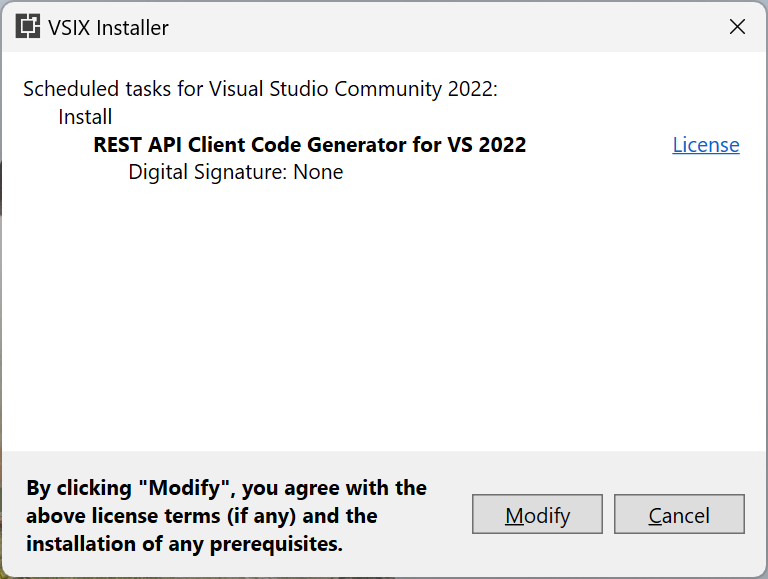
수정을 선택하여 설치를 시작합니다.
1~2분 후에 설치가 완료됩니다. 닫기를 선택합니다.
Visual Studio를 다시 엽니다.
확장이 설치되어 있는지 확인하려면 확장> 선택합니다. 확장 관리 대화 상자의 왼쪽 창에서 설치를 선택한 다음 이름으로 확장을 검색합니다.