Visual Studio IDE(통합 개발 환경)는 여러 제품 유형에 대해 F#을 지원합니다. 전체 웹 서비스 앱을 쉽게 만들 수 있습니다.
F#의 코딩에 대한 자세한 내용은 F#을 참조하세요. Hello World 콘솔 앱을 만들려면 Visual Studio에서 F# 시작하기를 참조하세요.
이 튜토리얼에서는 다음을 배우게 됩니다:
- ASP.NET Core 웹 서비스를 만듭니다.
- F#의 HttpGet 멤버에 콘텐츠를 추가합니다.
- 프로그램을 빌드하고 실행합니다.
필수 조건
이 자습서를 완료하려면 Visual Studio가 필요합니다. 무료 버전은 Visual Studio 다운로드 페이지 방문하세요.
필요한 구성 요소가 설치되어 있는지 확인합니다.
Windows 시작 아이콘을 선택하고 Visual Studio 설치 관리자를 입력합니다.
수정을 선택하여 설치된 워크로드를 확인합니다.
ASP.NET 및 웹 개발이 선택되어 있는지 확인하거나 추가합니다.
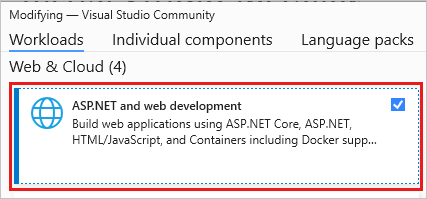
변경한 경우 [수정 ]을 선택하여 구성 요소를 설치합니다.
ASP.NET Core 웹 서비스 만들기
이 섹션에서는 ASP.NET Core Web API 프로젝트를 만듭니다. 프로젝트 형식에는 기능적인 웹 서비스를 구성하는 템플릿 파일이 초기 상태로 제공되어, 아무것도 추가하지 않아도 작동할 수 있습니다.
Visual Studio를 시작합니다.
시작 창에서 새 프로젝트 만들기를 선택합니다.
새 프로젝트 만들기 페이지에서 검색 상자에 F# 웹을 입력합니다. ASP.NET Core Web API 프로젝트 템플릿을 선택한 다음, 다음을 선택합니다.
새 프로젝트 구성 대화 상자에서 프로젝트 이름으로FSharpTutorial을 입력합니다.
추가 정보 대화 상자에서 프레임워크의 기본 버전을 적용합니다.
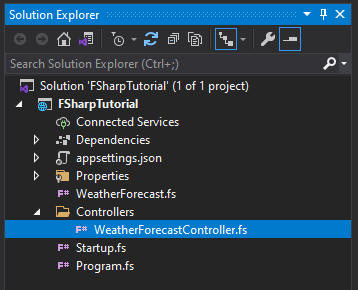
만들기를 선택하면 Visual Studio에서 새 F# 프로젝트를 만듭니다. 솔루션 탐색기 창에서 프로젝트 구성 요소를 볼 수 있습니다. Visual Studio에서 개요 페이지를 표시합니다.
솔루션 탐색기 도구 모음에서 컨트롤러 폴더를 확장한 다음 WeatherForecastController.fs 컨트롤러를 선택하여 편집기에서 코드 파일을 엽니다.
다음으로 멤버를
Get()다음 코드로 수정합니다.[<HttpGet>] member this.Get() = let values = [|"Hello"; "World"; "First F#/ASP.NET Core web API!"|] ActionResult<string[]>(values)이 코드에는 이름에 바인딩된 값의 F# 배열이
values포함되어 있습니다. ASP.NET Core 모델-뷰-컨트롤러 프레임워크에ActionResult의 값을 전달합니다. ASP.NET Core는 나머지를 처리합니다.F5 키를 선택하여 프로젝트를 실행합니다. Hello World 메시지를 표시하는 브라우저 창이 열립니다.
비고
IIS SSL Express 인증서를 수락할지 묻는 메시지가 표시되면 [예 ]를 선택하여 웹 브라우저에서 코드를 본 다음, 후속 보안 경고 메시지가 표시되면 예를 선택합니다.
다음 단계
아직 진행하지 않은 경우 F# 둘러보기를 확인해 보세요. 이 둘러보기에서는 F# 언어의 핵심 기능에 대해 설명합니다. F#의 일부 기능과 실행할 수 있는 코드 샘플에 대한 개요를 제공합니다.