이 소개 문서에서는 Visual Studio olution 및 project 만드는 것이 무엇을 의미하는지 살펴봅니다. 솔루션은 하나 이상의 관련 코드 프로젝트(예: 클래스 라이브러리 프로젝트 및 해당 테스트 프로젝트)를 구성하는 데 사용되는 컨테이너입니다. 이 문서에서는 프로젝트의 속성과 프로젝트에 포함될 수 있는 일부 파일을 살펴봅다. 또한 한 프로젝트에서 다른 프로젝트로 참조를 만듭니다.
이 문서에서는 프로젝트의 개념을 이해하기 위해 솔루션과 프로젝트를 처음부터 생성합니다. 일반적으로 Visual Studio 사용하면 새 프로젝트를 만들 때 Visual Studio 제공하는 다양한 프로젝트 templates 중 일부를 사용할 수 있습니다.
메모
솔루션 및 프로젝트는 Visual Studio 앱을 개발하는 데 필요하지 않습니다. 코드가 포함된 폴더를 열고 코딩, 빌드 및 디버깅을 시작할 수도 있습니다.
예를 들어 GitHub 리포지토리를 복제하는 경우 Visual Studio 프로젝트 및 솔루션이 포함되지 않을 수 있습니다. 자세한 내용은 프로젝트 또는 솔루션 없이 Visual Studio 코드 개발 참조하세요.
필수 조건
- 이 문서의 내용을 따라 하려면 Visual Studio가 필요합니다. 무료로 설치하려면 Visual Studio 다운로드 참조하세요.
솔루션 및 프로젝트
이름에도 불구하고 솔루션은 답이 아닙니다. 솔루션은 Visual Studio 하나 이상의 관련 프로젝트를 구성하는 데 사용하는 컨테이너입니다. Visual Studio 솔루션을 열면 솔루션에 포함된 모든 프로젝트가 자동으로 로드됩니다.
솔루션 만들기
탐색을 시작하려면 빈 솔루션을 만듭니다. Visual Studio 알게 된 후에는 빈 솔루션을 자주 만들지 못할 것입니다. 새 프로젝트를 만들 때 Visual Studio 솔루션이 아직 열려 있지 않은 경우 프로젝트를 저장할 솔루션을 자동으로 만듭니다.
Visual Studio 엽니다.
시작 창에서 새 프로젝트 만들기선택합니다.
새 프로젝트 만들기 창에서 검색 상자에 빈 솔루션을 입력합니다. 빈 솔루션 템플릿을 선택합니다. 다음을 선택합니다.
검색 상자에 '빈 솔루션'이 있고 빈 솔루션 프로젝트 템플릿이 선택된 새 프로젝트 만들기 창을 보여 주는 스크린샷
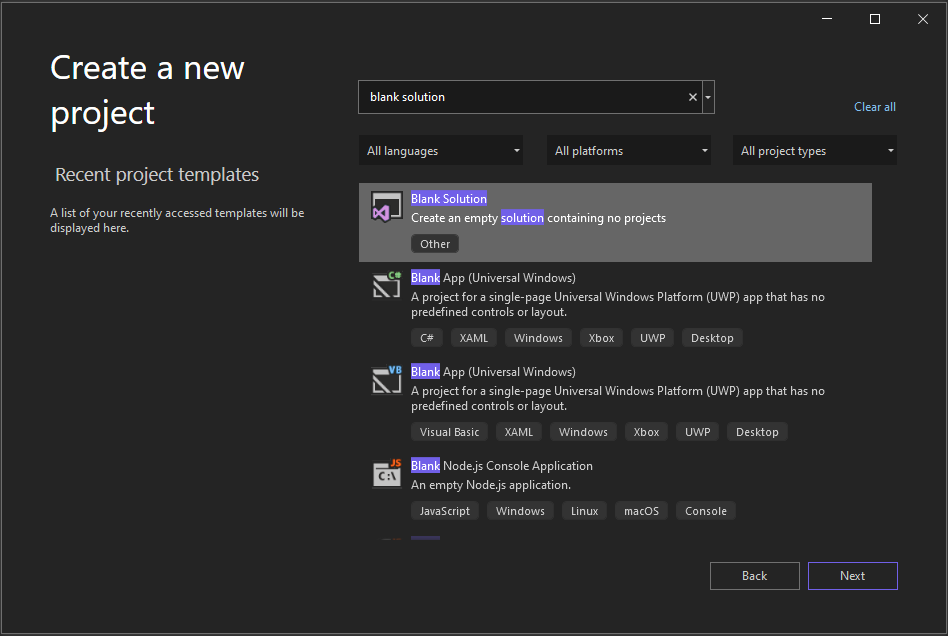
솔루션을 QuickSolution로 명명한 다음 만들기를 선택합니다.
Visual Studio 창의 오른쪽에 있는 솔루션 탐색기 솔루션이 나타납니다. 솔루션 탐색기 자주 사용하여 프로젝트의 내용을 찾아볼 수 있습니다.
프로젝트 추가
이제 솔루션에 첫 번째 프로젝트를 추가합니다. 빈 프로젝트를 추가하고 프로젝트에 필요한 항목을 추가합니다.
솔루션 탐색기의 Solution 'QuickSolution'을 마우스 오른쪽 단추로 클릭하거나 상황에 맞는 메뉴에서 추가>새 프로젝트를 선택합니다.
새 프로젝트 추가라는 대화 상자가 열립니다.
위쪽의 검색 상자에 empty 텍스트를 입력한 다음, 모든 언어 드롭다운 목록에서 Visual Basic을 선택합니다.
빈 프로젝트 (.NET Framework) 템플릿을 선택한 다음, 다음을 선택합니다.
프로젝트를 QuickDate로 이름 지정한 후 만들기를 선택합니다.
QuickDate라는 프로젝트가 솔루션 탐색기 솔루션 아래에 나타납니다. 현재 App.config라는 단일 파일이 포함되어 있습니다.
메모
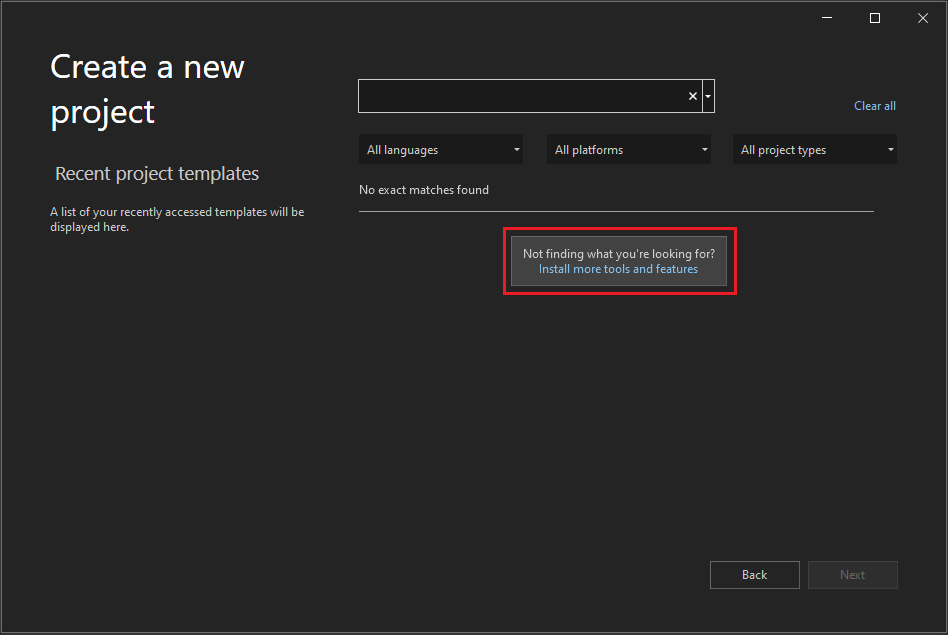
Empty Project(.NET Framework) 템플릿이 표시되지 않으면 .NET 데스크톱 개발 Visual Studio workload 설치해야 합니다. Visual Studio 워크로드 기반 설치를 사용하여 개발 유형에 필요한 구성 요소를 설치합니다.
새 워크로드를 설치하는 쉬운 방법은 원하는 항목을 찾지 못했음을 나타내는 텍스트 아래에 있는 추가 도구 및 기능 설치 링크를 선택하는 것입니다. Visual Studio 설치 관리자가 시작되면 .NET 데스크톱 개발 워크로드를 선택한 다음, Modify 단추를 선택합니다.
'추가 도구 및 기능 설치' 링크가 강조 표시된 새 프로젝트 만들기 창을 보여 주는 스크린샷
메모
Empty Project(.NET Framework) 템플릿이 표시되지 않으면 .NET 데스크톱 개발 Visual Studio workload 설치해야 합니다. Visual Studio 워크로드 기반 설치를 사용하여 개발 유형에 필요한 구성 요소를 설치합니다.
새 워크로드를 설치하는 쉬운 방법은 원하는 항목을 찾지 못했음을 나타내는 텍스트 아래에 있는 추가 도구 및 기능 설치 링크를 선택하는 것입니다. Visual Studio 설치 관리자가 시작되면 .NET 데스크톱 개발 워크로드를 선택한 다음, Modify 단추를 선택합니다.
프로젝트에 항목 추가
빈 프로젝트가 있습니다. 이제 코드 파일을 추가합니다.
QuickDate 프로젝트의 솔루션 탐색기 마우스 오른쪽 단추 클릭 또는 상황에 맞는 메뉴에서 Add>New Item 선택합니다. 새 항목 추가 대화 상자가 열립니다.
항목을 처음으로 추가하면 Visual Studio 이 대화 상자의 압축 보기를 엽니다. 전체 대화 상자를 보려면 모든 템플릿 표시를 선택합니다.
공통 항목확장한 다음 코드선택합니다. 가운데 창에서 클래스 항목 템플릿을 선택합니다. 클래스 일정의 이름을 지정 합니다. 그런 다음 추가를 선택합니다.
프로젝트에 Calendar.vb 파일이 추가됩니다. 끝의 .vb Visual Basic 코드 파일의 파일 확장명입니다. 이 파일은 시각적 프로젝트 계층 구조의 솔루션 탐색기 나타납니다. 해당 내용은 편집기에서 열립니다.
Calendar.vb 파일의 내용을 다음 코드로 바꿉니다.
Class Calendar
    Public Shared Function GetCurrentDate() As Date
        Return DateTime.Now.Date
    End Function
End Class
클래스에는 현재 날짜를 반환하는 단일 함수 포함됩니다.
솔루션 탐색기My Project를 두 번 클릭하여 프로젝트 속성을 엽니다. 애플리케이션 탭에서 애플리케이션 유형을 클래스 라이브러리로 변경합니다. 프로젝트를 성공적으로 빌드하려면 이 단계가 필요합니다.
솔루션 탐색기QuickDate를 마우스 오른쪽 단추로 클릭하고 >Build 선택하여 프로젝트를 빌드합니다. 출력 창에 성공적인 빌드 메시지가 표시됩니다.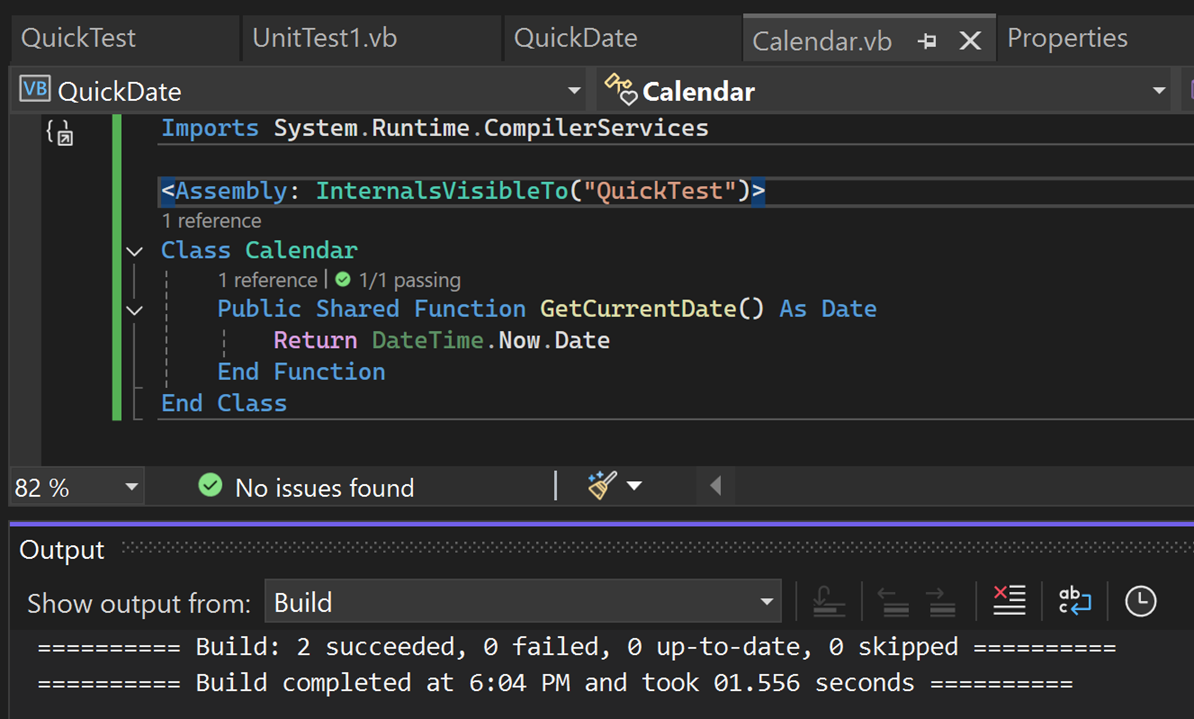
두 번째 프로젝트 추가
솔루션에 둘 이상의 프로젝트를 포함하는 것이 일반적입니다. 종종 이러한 프로젝트는 서로를 참조합니다. 솔루션의 일부 프로젝트는 클래스 라이브러리, 일부 실행 가능한 애플리케이션일 수 있으며 일부는 단위 테스트 프로젝트 또는 웹 사이트일 수 있습니다.
솔루션에 단위 테스트 프로젝트를 추가합니다. 프로젝트에 다른 코드 파일을 추가할 필요가 없도록 프로젝트 템플릿에서 시작합니다.
솔루션 탐색기의 Solution 'QuickSolution'을 마우스 오른쪽 단추로 클릭하거나 상황에 맞는 메뉴에서 추가>새 프로젝트를 선택합니다.
새 프로젝트 추가 창에서 위쪽의 검색 상자에 텍스트 단위 테스트를 입력합니다. 그런 다음, 모든 언어 목록에서 Visual Basic을 선택합니다.
프로젝트 테스트 프로젝트(.NET Framework) 프로젝트 템플릿을 선택한 다음, Next 선택합니다.
프로젝트를 QuickTest으로 이름 지정한 다음, 만들기를 선택합니다.
두 번째 프로젝트가 솔루션 탐색기 추가됩니다. UnitTest1.vb 파일이 편집기에서 열립니다.
프로젝트 참조 추가
새 단위 테스트 프로젝트를 사용하여 QuickDate 프로젝트에서 메서드를 테스트하므로 해당 프로젝트에 대한 참조를 추가해야 합니다. 이 참조는 두 프로젝트 간에 빌드 종속성 만듭니다. 즉, 솔루션을 빌드할 때 QuickDateQuickTest전에 빌드됩니다.
QuickTest 프로젝트에서 참조 노드를 선택한 후, 마우스 오른쪽 버튼을 클릭하거나 상황에 맞는 메뉴에서 참조 추가를 선택합니다.
'참조 추가' 옵션이 선택된 QuickTest 프로젝트의 참조 노드에 대한 상황에 맞는 메뉴를 보여 주는 스크린샷
참조 관리자가 열립니다.
왼쪽 창에서 프로젝트 확장하고 솔루션선택합니다. 가운데 창에서 QuickDate 옆의 확인란을 선택한 다음 확인을 선택합니다.
QuickDate 프로젝트에 대한 참조가 추가됩니다.
테스트 코드 추가
이제 Visual Basic 코드 파일에 테스트 코드를 추가합니다. UnitTest1.vb 내용을 다음 코드로 바꿉니다.
<TestClass()> Public Class UnitTest1

    <TestMethod()> Public Sub TestGetCurrentDate()
        Assert.AreEqual(Date.Now.Date, QuickDate.Calendar.GetCurrentDate())
    End Sub

End Class
일부 코드 아래에 빨간색 물결선이 표시됩니다. 테스트 프로젝트를 QuickDate 프로젝트의 friend 어셈블리로 만들어 이 오류를 수정합니다.
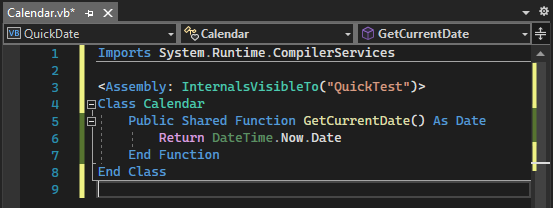
QuickDate 프로젝트로 돌아가서 아직 열려 있지 않은 경우 Calendar.vb 파일을 엽니다. 테스트 프로젝트의 오류를 해결하려면 다음 Imports 문 및 특성을 추가합니다.
Imports System.Runtime.CompilerServices

<Assembly: InternalsVisibleTo("QuickTest")>
코드 파일은 다음과 같습니다.
프로젝트 속성
특성이 포함된 파일의 줄은 QuickTest 프로젝트의 어셈블리 이름(파일 이름)을 참조합니다. 어셈블리 이름이 항상 프로젝트 이름과 같은 것은 아닐 수 있습니다. 프로젝트의 어셈블리 이름을 찾으려면 프로젝트 속성을 엽니다.
솔루션 탐색기에서 QuickTest 프로젝트를 선택합니다. 마우스 오른쪽 단추로 클릭하거나 상황에 맞는 메뉴에서 속성선택하거나 AltEnter누릅니다. My Project솔루션 탐색기을 두 번 클릭할 수도 있습니다.
애플리케이션 탭에서 열리는 프로젝트에 대한 속성 페이지. 속성 페이지에는 프로젝트에 대한 다양한 설정이 포함되어 있습니다. QuickTest 프로젝트의 어셈블리 이름은 실제로 "QuickTest"입니다. 어셈블리 이름을 변경하려는 경우 이 페이지로 이동됩니다. 그런 다음 테스트 프로젝트를 빌드할 때 결과 이진 파일의 이름이 QuickTest.dll 선택한 항목으로 변경됩니다.
어셈블리 이름 필드가 강조 표시되고 값이 QuickTest인 QuickTest 프로젝트에 대한 속성 페이지의 애플리케이션 탭을 보여 주는 스크린샷
컴파일 및 설정같은 프로젝트 속성 페이지의 다른 탭을 탐색합니다. 이러한 탭은 프로젝트 유형에 따라 다릅니다.
(선택 사항) 테스트 실행
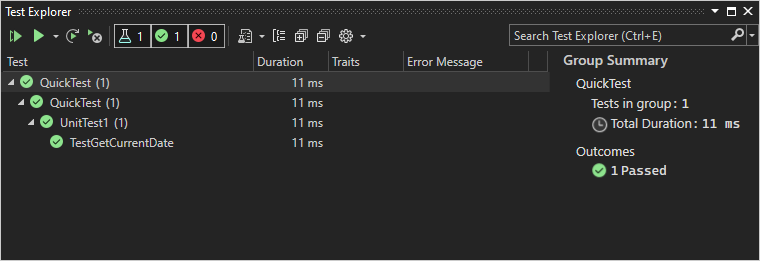
단위 테스트가 작동하는지 확인하려면 메뉴 모음에서 테스트모든 테스트 실행 선택합니다. 테스트 탐색기라는 창이 열립니다. TestGetCurrentDate 테스트가 통과하는 것을 볼 수 있습니다.
팁
테스트 탐색기가 자동으로 열리지 않으면 메뉴에서 테스트탐색기를 선택합니다.
관련 콘텐츠
Visual Studio 자세히 살펴보려면 Visual Basic 자습서 중 하나를 수행하여 앱을 만드는 것이 좋습니다.
다음 리소스도 유용할 수 있습니다.
- 프로젝트 및 솔루션 만들기
- 프로젝트 및 솔루션 속성 관리
- 프로젝트 내에서 참조 관리
- 프로젝트 또는 솔루션이 없는 Visual Studio 코드 개발
- Visual Studio IDE 개요