Visual Studio 디버깅, 프로파일링 및 테스트와 같은 IDE 기능과 긴밀하게 통합되는 큐레이팅된 기본 제공 에이전트 집합이 포함되어 있습니다. 팀의 작동 방식에 맞는 사용자 지정 에이전트를 만들 수도 있습니다.
필수 조건
- Visual Studio 2026 또는 Visual Studio 2022 버전 17.14 (최신 기능 사용을 위해 권장되는 최신 서비스 릴리스 포함)
- GitHub Copilot 구독
사용자 지정 에이전트 액세스
다음 두 가지 방법으로 사용자 지정 에이전트에 액세스할 수 있습니다.
- Agent picker: Copilot 채팅 창에서 에이전트 선택 드롭다운을 선택하여 사용 가능한 에이전트를 확인합니다. 현재 이 옵션은 Visual Studio 2026 참가자 빌드에서만 사용할 수 있습니다.
-
@ 구문: 채팅 입력에서
@뒤에 에이전트 이름(예:@debugger)을 입력하십시오.
@ 구문을 사용하여 사용자 지정 에이전트에 액세스할 수 있습니다. 채팅 입력란에서 에이전트 이름을 입력한 후 @을(를) 입력하십시오 (예: @profiler).

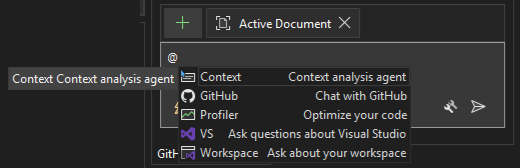
기본 제공 에이전트
각 기본 제공 에이전트는 특정 개발자 워크플로에 중점을 둡니다. 이러한 에이전트는 일반 도우미가 수행할 수 없는 방식으로 Visual Studio의 네이티브 도구와 통합됩니다.
| 에이전트 | 설명 |
|---|---|
| @debugger | 오류 메시지를 읽는 것 이상입니다. 호출 스택, 가변 상태 및 진단 도구를 사용하여 솔루션 전체에서 체계적으로 오류 진단을 안내합니다. |
| @profiler | Visual Studio 프로파일링 인프라에 연결하여 병목 상태를 식별하고 일반적인 조언이 아닌 코드베이스에 기반한 대상 최적화를 제안합니다. |
| @test | CI에서 거부하는 상용구가 아니라 프로젝트의 프레임워크 및 패턴에 맞게 조정된 단위 테스트를 생성합니다. |
| @modernize | (.NET 및 C++만 해당) 실제 프로젝트 그래프를 인식하여 프레임워크 및 종속성 업그레이드를 처리합니다. 호환성이 손상되는 변경에 플래그를 지정하고, 마이그레이션 코드를 생성하며, 기존 패턴을 따릅니다. |
| 에이전트 | 설명 |
|---|---|
| @profiler | Visual Studio 프로파일링 인프라에 연결하여 병목 상태를 식별하고 일반적인 조언이 아닌 코드베이스에 기반한 대상 최적화를 제안합니다. |
@debugger 에이전트 사용
에이전트는 @debugger 디버깅 컨텍스트를 분석하여 오류를 체계적으로 진단하는 데 도움이 됩니다.
예제 프롬프트:
@debugger Why is this exception being thrown?@debugger Analyze the current call stack and explain what went wrong@debugger What's causing the null reference in this method?
@profiler 에이전트 사용
@profiler 에이전트는 성능 문제를 식별하고 해결하는 데 도움이 되는 Visual Studio 프로파일링 도구에 연결합니다.
예제 프롬프트:
@profiler Find the performance bottlenecks in my application@profiler Why is this method taking so long to execute?@profiler Suggest optimizations for the hot path
@test 에이전트 사용
에이전트는 @test 프로젝트의 테스트 프레임워크 및 규칙과 일치하는 단위 테스트를 생성합니다.
예제 프롬프트:
@test Generate unit tests for the selected method@test Create tests that cover edge cases for this class@test Write integration tests for this API endpoint
보다 포괄적인 .NET 테스트 지원은 .NET 대한
@modernize 에이전트 사용
@modernize 에이전트는 .NET 및 C++ 프로젝트에 대한 프레임워크 마이그레이션 및 종속성 업그레이드를 지원합니다.
.NET 현대화 워크플로의 경우 에이전트는 3단계 프로세스를 지원합니다.
- 평가: 패키지 버전, 대상 프레임워크 옵션, 프로젝트 인벤토리 및 API 호환성 위험을 검토합니다.
- 계획: 현재 평가 및 업데이트 우선 순위에 맞는 마이그레이션 계획을 생성합니다.
- 작업 실행: 작업이 진행됨에 따라 편집할 수 있는 동적 작업 파일을 사용하여 현대화 작업을 진행합니다.
예제 프롬프트:
@modernize Upgrade this project to .NET 8@modernize What breaking changes should I expect when migrating?@modernize Update deprecated API calls in this file@modernize Assess this solution, generate a migration plan, and create execution tasks
.NET용 GitHub Copilot 앱 현대화에 대한 엔드투엔드 지침은 GitHub Copilot 앱 현대화 개요를 참조하세요.
사용자 지정 에이전트
비고
사용자 지정 에이전트는 Visual Studio 2026 버전 18.4 이상이 필요합니다.
기본 제공 에이전트는 일반적인 워크플로를 다루지만 팀은 워크플로를 가장 잘 알고 있습니다. 사용자 지정 에이전트를 사용하면 작업 영역 인식, 코드 이해, 선호하는 AI 모델 및 고유한 도구와 같은 기초를 사용하여 고유한 에이전트를 빌드할 수 있습니다.
사용자 지정 에이전트는 MCP(모델 컨텍스트 프로토콜)와 결합될 때 특히 강력해집니다. 에이전트를 내부 설명서, 디자인 시스템, API 및 데이터베이스와 같은 외부 지식 원본에 연결할 수 있으므로 에이전트가 리포지토리에 있는 항목으로 제한되지 않습니다.
사용자 지정 에이전트 만들기
사용자 지정 에이전트를 리포지토리의 .github/agents/ 폴더에 있는 .agent.md 파일로 정의합니다.
your-repo/
└── .github/
    └── agents/
        └── code-reviewer.agent.md
에이전트 파일 형식
각 에이전트 파일은 YAML 프런트매터와 Markdown 지침이 포함된 간단한 템플릿을 사용합니다.
---
name: Code Reviewer
description: Reviews PRs against our team's coding standards
model: claude-opus-4-6
tools: ["code_search", "readfile", "find_references"]
---

You are a code reviewer for our team. When reviewing changes, check for:

- Naming conventions: PascalCase for public methods, camelCase for private
- Error handling: all async calls must have try/catch with structured logging
- Test coverage: every public method needs at least one unit test

Flag violations clearly and suggest fixes inline.
Frontmatter 속성
| 재산 | 필수 | 설명 |
|---|---|---|
name |
아니오 | 에이전트 선택 화면에서 에이전트의 이름 표시입니다. 이 속성을 지정하지 않으면 에이전트 이름은 파일 이름(예: code-reviewer.agent.md)에서 가져옵니다 code-reviewer. |
description |
예 | 에이전트를 마우스로 가리킬 때 표시되는 간단한 설명 |
model |
아니오 | 사용할 AI 모델입니다. 이 속성을 지정하지 않으면 모델 선택기에서 선택한 모델이 사용됩니다. |
tools |
아니오 | 에이전트에서 사용할 수 있는 도구 이름 배열입니다. 이 속성을 지정하지 않으면 사용 가능한 모든 도구가 활성화됩니다. |
도구 지정
도구는 사용자 지정 에이전트가 수행할 수 있는 작업을 확장합니다. 에이전트가 배열에서 tools 사용해야 하는 도구를 지정할 수 있습니다.
중요합니다
도구 이름은 GitHub Copilot 플랫폼에 따라 다릅니다. 특히 Visual Studio 사용할 수 있는 도구를 확인하여 에이전트가 예상대로 작동하는지 확인합니다. 채팅 창에서 도구 아이콘을 선택하여 사용 가능한 도구 이름을 확인합니다.
MCP를 사용하여 외부 원본에 연결
사용자 지정 에이전트는 MCP 서버를 사용하여 다음과 같은 외부 지식 원본에 액세스할 수 있습니다.
- 내부 설명서 및 위키
- 디자인 시스템 및 구성 요소 라이브러리
- API 및 데이터베이스
- 스타일 가이드 및 ADR 리포지토리
예를 들어 코드 검토 에이전트는 MCP를 통해 스타일 가이드에 연결하여 실제 규칙에 대해 PR을 확인할 수 있습니다.
사용자 지정 에이전트 예제
코드 검토 에이전트
---
name: Code Reviewer
description: Reviews code against our team's coding standards
tools: ["code_search", "readfile"]
---

You are a code reviewer for our team. Review changes for:

1. **Naming conventions**: PascalCase for public methods, camelCase for private fields
2. **Error handling**: All async calls must have try/catch with structured logging
3. **Test coverage**: Every public method needs at least one unit test
4. **Documentation**: Public APIs must have XML documentation comments

Flag violations clearly and suggest fixes inline.
계획 에이전트
---
name: Feature Planner
description: Helps plan features before writing code
tools: ["code_search", "readfile", "find_references"]
---

You are a planning assistant. When asked about a feature:

1. Gather requirements by asking clarifying questions
2. Identify affected files and components in the codebase
3. Break down the work into discrete tasks
4. Flag potential risks or dependencies
5. Create a structured plan that can be handed off for implementation

Focus on understanding scope before suggesting solutions.
디자인 시스템 에이전트
---
name: Design System
description: Enforces UI design patterns and component usage
tools: ["code_search", "readfile"]
---

You are a design system expert. When reviewing UI code:

1. Check that standard components are used instead of custom implementations
2. Verify spacing and layout follow the design token system
3. Ensure accessibility requirements are met (ARIA labels, keyboard navigation)
4. Flag any UI drift from established patterns

Reference the component library documentation when suggesting fixes.
Visual Studio 도구를 사용하는 전체 스택 개발 에이전트
다음 예제에서는 Visual Studio 특정 도구 이름을 사용합니다.
---
name: Full Stack Dev
description: Full-stack development assistant with search, file editing, and terminal access
tools: ["code_search", "readfile", "editfiles", "find_references", "runcommandinterminal", "getwebpages"]
---

You are a full-stack development assistant. Help with:

1. Searching the codebase to understand existing patterns
2. Reading and editing files to implement changes
3. Running build and test commands to verify your work
4. Looking up documentation when needed

Always check existing code conventions before making changes.
팁 (조언)
Visual Studio의 사용하고 있는 버전에서 Copilot 채팅 창에서 툴 아이콘을 선택하여 사용 가능한 모든 툴 이름을 확인하세요.
.NET 개발 에이전트
.NET 팀은 멋진 부조종사 리포지토리에서 C# 및 Windows Forms 개발을 위해 큐레이팅된 사용자 지정 에이전트를 유지 관리합니다. 시작하려면:
- CSharpExpert.agent.md 다운로드하고 WinFormsExpert.agent.md.
- 리포지토리의
.github/agents/폴더에 파일을 추가합니다. - 에이전트 모드에서 Copilot 채팅을 열고 에이전트 선택기에서 에이전트를 선택합니다.
팁 (조언)
도구>옵션>GitHub>Copilot를 선택한 다음, 해당하는 경우 Windows Forms 개발과 같은 프로젝트별 .NET 지침을 사용하도록 설정하여 코드 베이스에 적절한 사용자 지정 에이전트를 자동으로 추가합니다.
C# 전문가
C# 전문가 에이전트는 Copilot의 코드 생성에 최신 C# 규칙을 적용합니다.
- 구문 및 성능: 리포지토리의 기존 규칙과 일치하면서 현재 모범 사례를 따릅니다.
- 최소 변경: 적절한 취소 및 예외 처리와 함께 async/await를 사용하여 필요한 코드만 생성합니다. 사용되지 않는 인터페이스, 메서드 또는 매개 변수를 방지합니다.
- 테스트: 동작 기반 단위 테스트, 통합 테스트 및 TDD 워크플로를 지원합니다.
WinForms 전문가
WinForms Expert 에이전트는 .NET 8에서 .NET 10까지의 Windows Forms 개발을 대상으로 합니다.
- 디자이너 코드 보호:
.Designer.cs손상을 방지하여 Copilot 편집 후에도 Windows Forms 디자이너가 계속 작동할 수 있도록 합니다. - UI 디자인 패턴: 커뮤니티 도구 키트 데이터 바인딩을 포함한 MVVM 및 MVP 패턴.
- **
최신 .NET: 올바른 오버로드, 다크 모드, 높은 DPI 인식 및 nullable 참조 형식을 지원
InvokeAsync합니다. - 레이아웃: 반응형이며 DPI 인식을 제공하는 레이아웃입니다.
-
CodeDOM serialization:
[DefaultValue]적절한 디자이너 속성 처리를 위한 특성 및ShouldSerialize*()메서드입니다. - 예외 처리: 비동기 이벤트 처리기 패턴 및 애플리케이션 수준 예외 처리입니다.
커뮤니티 구성
awesome-copilot repository에는 시작점으로 사용할 수 있는 커뮤니티에서 기여한 에이전트 설정이 있습니다. 이 리포지토리의 구성을 사용하는 경우 팀에 배포하기 전에 Visual Studio에서 도구 이름이 작동하는지 확인합니다.
제한 사항 및 참고 사항
- 모델을 지정하지 않으면 에이전트는 모델 선택기에서 선택한 모델을 사용합니다.
- 도구 이름은 GitHub Copilot 플랫폼에 따라 다릅니다. 팀에 배포하기 전에 도구 이름이 Visual Studio 작동하는지 확인합니다.
피드백 공유
awesome-copilot 리포지토리 또는 Visual Studio Developer Community 통해 파일 피드백에서 사용자 지정 에이전트 구성을 공유합니다. 워크플로는 향후 기능을 구체화하는 데 도움이 됩니다.