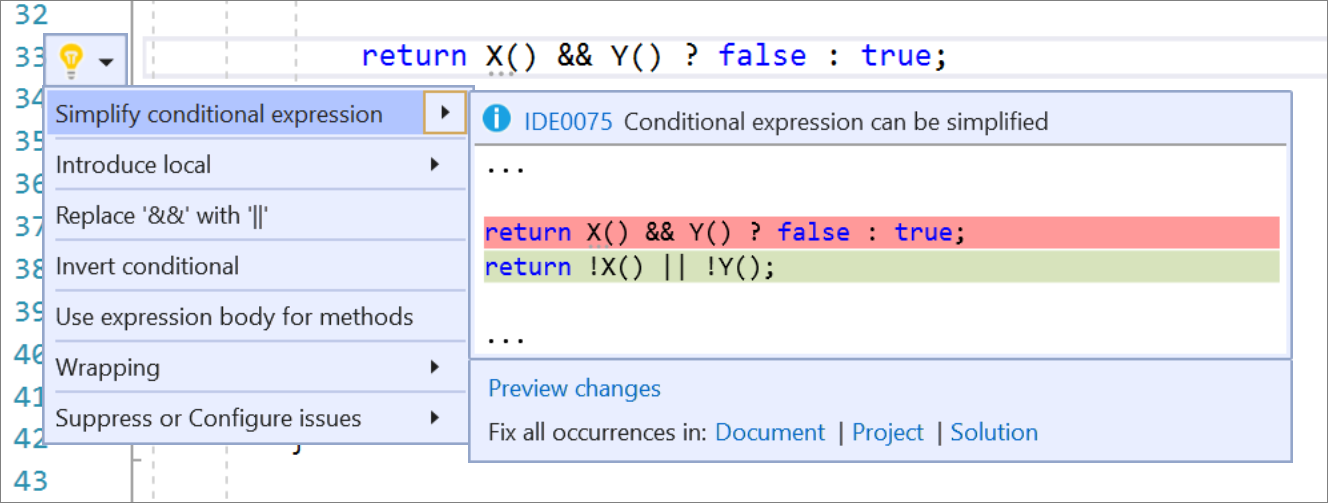
Visual Studio 조건문 및 논리 연산자를 사용하기 위한 몇 가지 리팩터링을 제공합니다. 빠른 작업 및 리팩터링 메뉴(Ctrl+.)를 통해 이러한 리팩터링에 액세스할 수 있습니다.
if 문을 switch 문 또는 switch 표현식으로 변환
적용 대상: C#
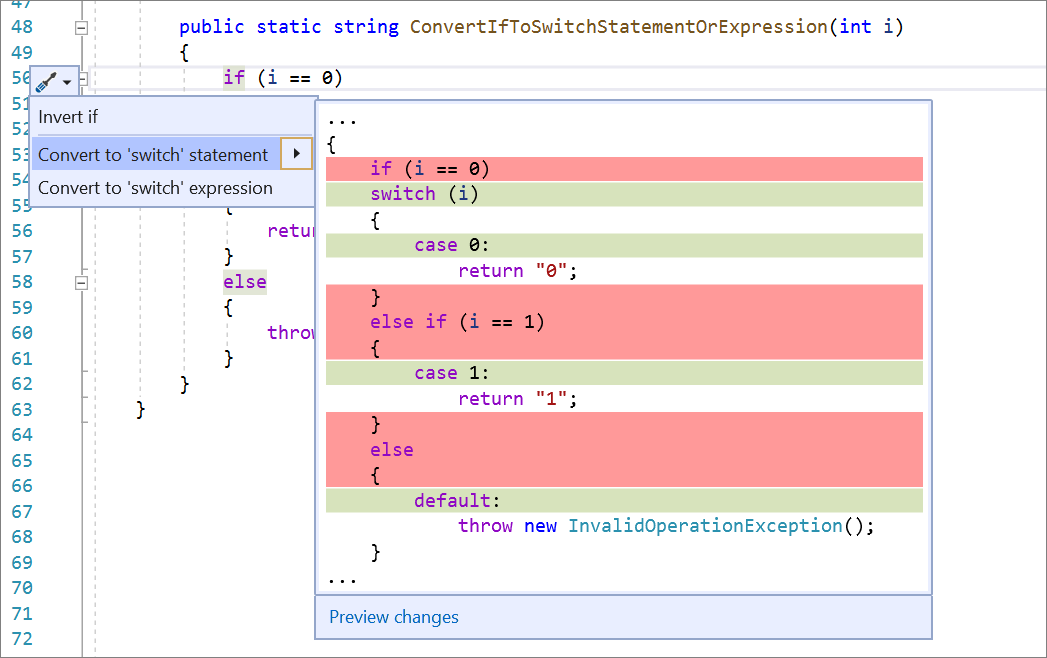
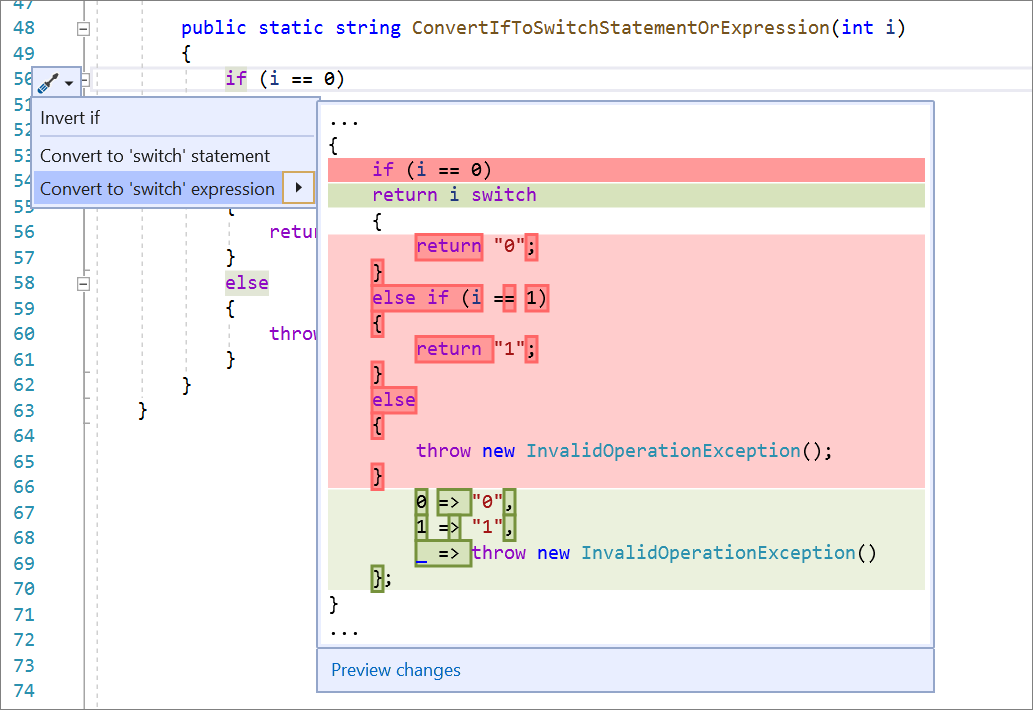
이 리팩터링에서는 문을 switch 문 또는 C# 8.0 switch 식으로 변환 if 하고 그 반대의 경우도 마찬가지입니다. 문이 .로 switch더 명확해질 때 if 유용합니다.
키워드에 커서를 놓습니다
if.Ctrl 키를 누릅니다+. 빠른 작업 및 리팩터링 메뉴를 트리거합니다.
다음 옵션 중 하나를 선택합니다.
'switch' 문으로 변환을 선택합니다.
'switch' 식으로 변환을 선택합니다.
switch 문을 switch 표현식으로 변환
적용 대상: C#
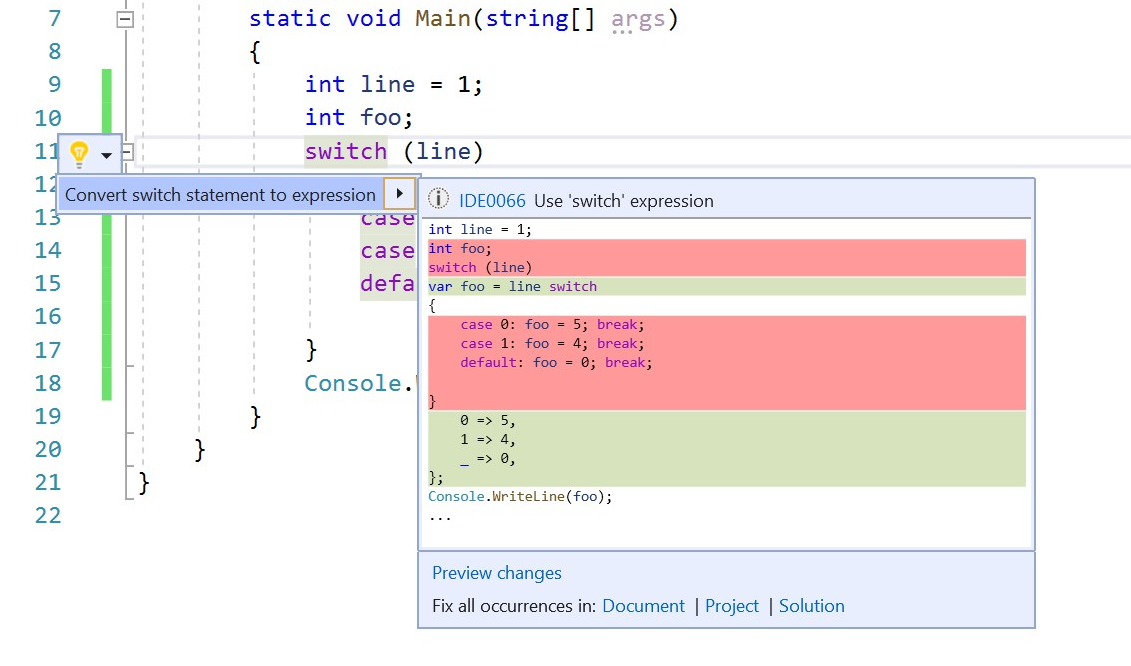
이 리팩터링에서는 switch 문을 C# 8.0 스위치 식으로 변환하고 그 반대의 경우도 마찬가지입니다. 식만 사용하는 경우 스위치 식은 보다 간결한 구문을 제공합니다.
키워드에 커서를 놓습니다
switch.Ctrl 키를 누릅니다+. 빠른 작업 및 리팩터링 메뉴를 트리거합니다.
switch 문을 식으로 변환을 선택합니다.
if 문을 역전시키기
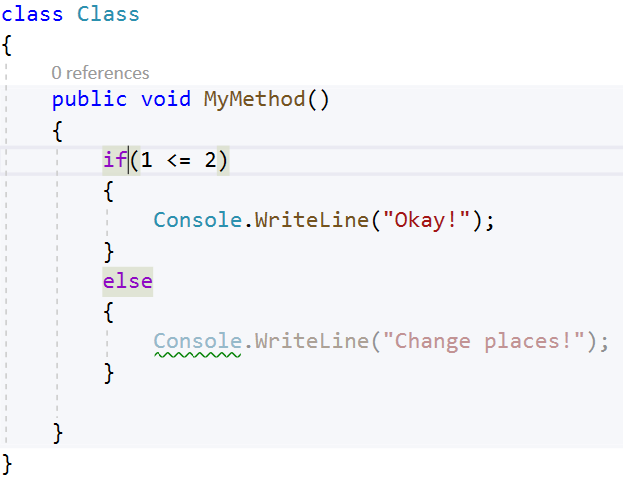
이 리팩터링 코드의 의미를 변경 하지 않고 또는 if else 문을 반전 if 합니다. 반전된 폼을 더 쉽게 이해할 수 있는 경우에 유용합니다.
또는
if else문에 커서를if놓습니다.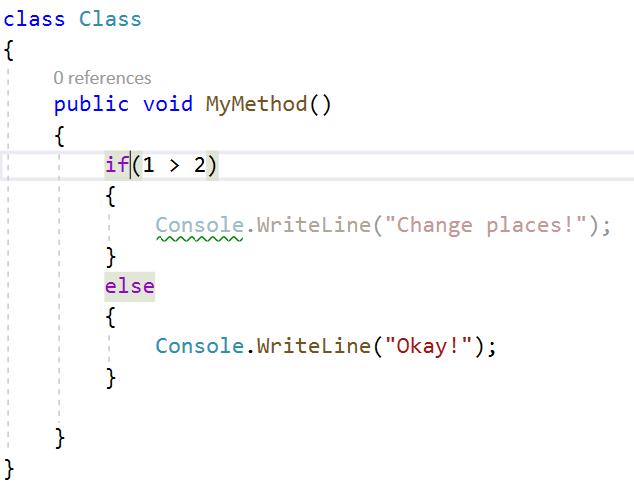
Ctrl 키를 누릅니다+. 빠른 작업 및 리팩터링 메뉴를 트리거합니다.
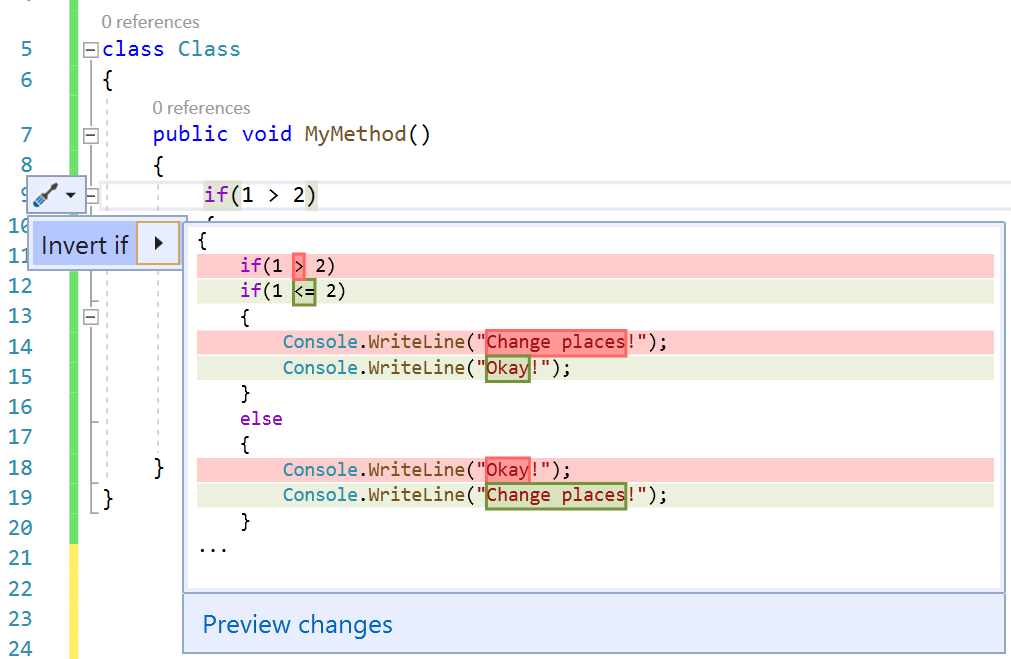
반전을 선택합니다.
조건식 및 조건부 AND/OR 연산자 반전
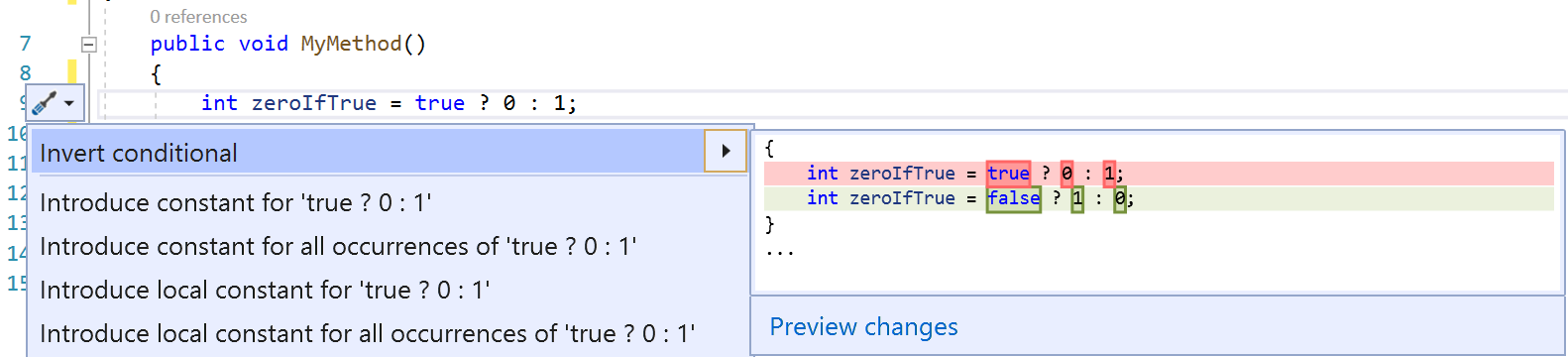
이 리팩터링에서는 조건식 또는 조건부 AND/OR 연산자를 반전합니다. 반전된 폼을 이해하기 쉬울 때 유용하며 오류가 직접 반전되지 않도록 방지할 수 있습니다.
조건식 또는 조건부 AND/OR 연산자에 커서를 놓습니다.
Ctrl 키를 누릅니다+. 빠른 작업 및 리팩터링 메뉴를 트리거합니다.
조건부 반전을 선택하거나 '&>를 '||'로 대체합니다.
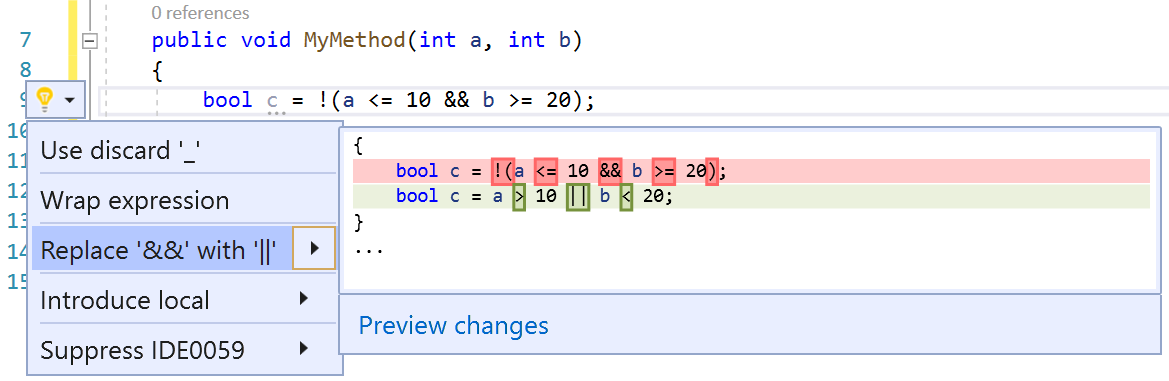
if 문 나누거나 합치기
이 리팩터링에서는 사용하거나 || 연산자를 사용하는 && 문을 중첩된 if 문으로 분할 if 하거나 내부 if 문을 외부 if 문과 병합합니다.
if 문 분할
또는
||연산자가 문에if커서를&&놓습니다.Ctrl 키를 누릅니다+. 빠른 작업 및 리팩터링 메뉴를 트리거합니다.
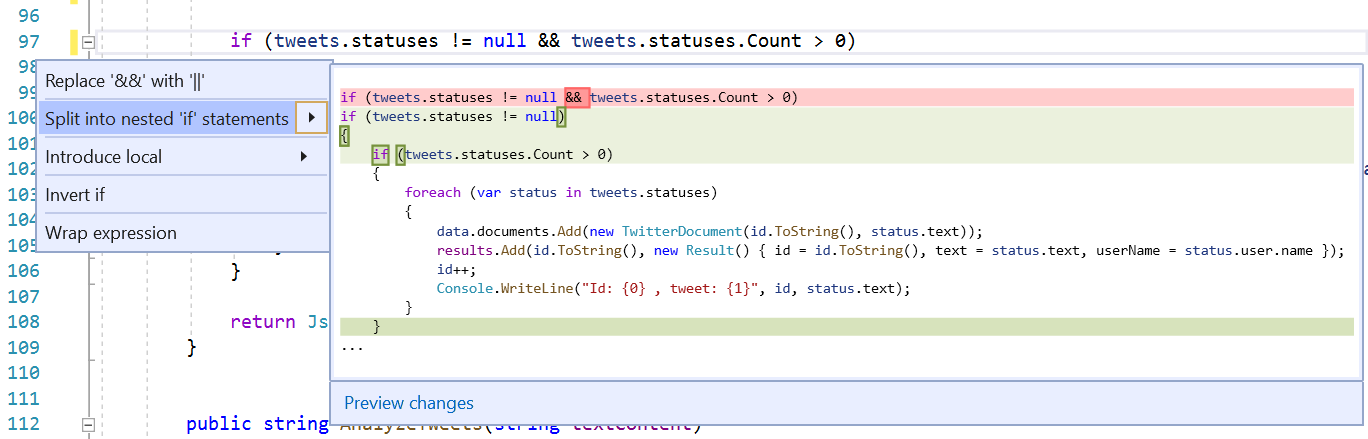
중첩된 if 문으로 분할을 선택합니다.
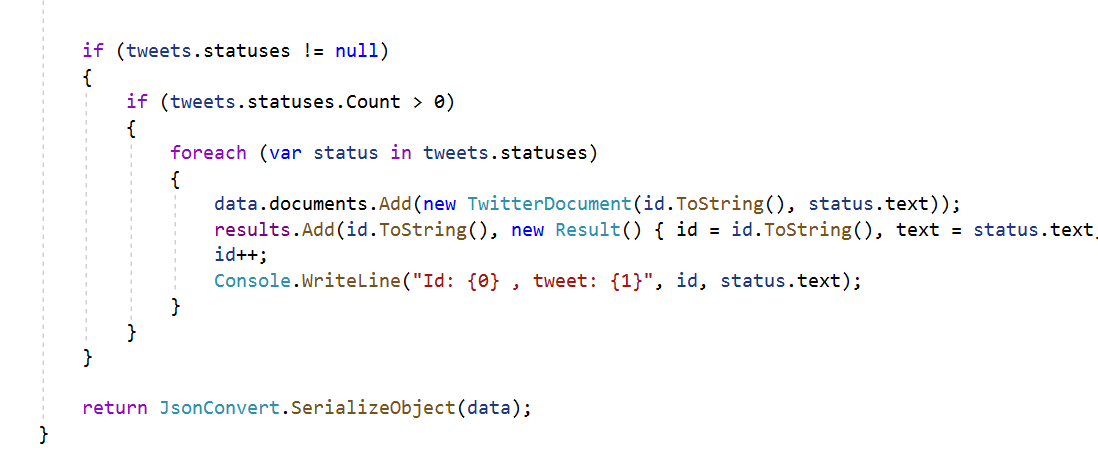
if 문 병합
내부
if키워드에 커서를 놓습니다.Ctrl 키를 누릅니다+. 빠른 작업 및 리팩터링 메뉴를 트리거합니다.
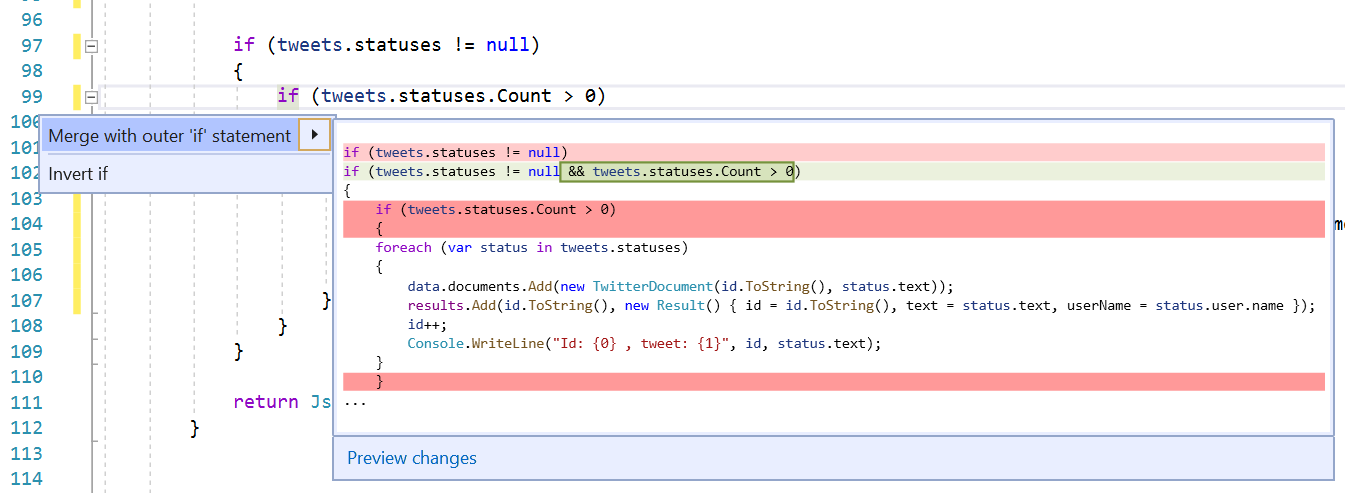
외부 if 문과 병합을 선택합니다.
조건식 간소화
적용 대상: C#
이 리팩터링은 불필요한 코드를 제거하여 조건식을 간소화하여 보다 명확하고 간결한 구문을 제공합니다.
조건식에 커서를 놓습니다.
Ctrl 키를 누릅니다+. 빠른 작업 및 리팩터링 메뉴를 트리거합니다.
조건식 단순화를 선택합니다.