이 문서에서는 Visual Studio에서 Python으로 작업 자습서 시리즈의 3단계를 제공합니다.
Visual Studio IDE(통합 개발 환경)는 다양한 개발 작업을 지원하는 다양한 창을 제공합니다. 자습서의 1단계 및 2단계에서는 솔루션 탐색기에서 파일을 관리하고 코드 편집기에서 파일 콘텐츠를 작업하는 방법을 설명합니다. 3단계에서는 일반적인 편집-빌드-디버그 주기를 크게 단축하는 풍부한 REPL(read-evaluate-print-loop) 환경에 Python용 Visual Studio 대화형 창을 사용합니다.
Python용 대화형 창 에서 작업하면 Python 명령줄의 REPL 환경의 모든 기능을 얻을 수 있습니다. 또한 Visual Studio 편집기에서 코드를 소스 파일과 쉽게 교환할 수 있으며, 그렇지 않으면 명령줄에서 번거롭습니다.
자습서의 3단계에서는 다음 방법을 알아봅니다.
- Python용 대화형 창에 액세스하고 Python 인터프리터 설정
- 창에서 코드를 입력하고 실행하고 명령 기록을 스크롤합니다.
- 다른 소스에서 기존 코드 또는 코드 삽입
- 대화형 창에서 코드 및 프로그램 출력 복사
필수 조건
Python 애플리케이션 프로젝트에는 2단계에서 작성한 코드가 있는 Python 파일(.py)이 포함되어 있으며, Python 코드을 작성하고 실행합니다.
REPL 환경을 가장 잘 지원하려면
ipython및ipykernel패키지를 설치합니다. 자세한 내용은 Python 환경 패키지 탭을 참조하세요.
Python용 대화형 창 열기
다음 단계에 따라 대화형 창을 열고 코드 작업을 시작합니다.
다음 방법 중 하나를 사용하여 Python용 대화형 창을 엽니다.
- 솔루션 탐색기에서 프로젝트 노드를 마우스 오른쪽 단추로 클릭하고 대화형 창 열기를 선택합니다.
- 솔루션 탐색기의 프로젝트에 대한 Python 환경 노드 아래에서 프로젝트의 Python 환경을 마우스 오른쪽 단추로 클릭하고 대화형 창 열기를 선택합니다. Python 환경의 예로 Python 3.11(64비트)이 있습니다.
- 도구 모음에서 보기>다른 창>Python 대화형 창을 선택하거나 바로 가기 키 Alt+I를 사용합니다.
Visual Studio에서 편집기 창 아래에 Python용 대화형 창 이 열립니다. 창에 표준 >>> Python REPL 프롬프트가 있습니다.


대화형 창에서 환경 드롭다운 목록을 사용하여 작업할 특정 Python 인터프리터를 선택할 수 있습니다.


창과 코드 편집기 간에 구분 기호를 이동하여 대화형 창을 더 크게 만들 수 있습니다.
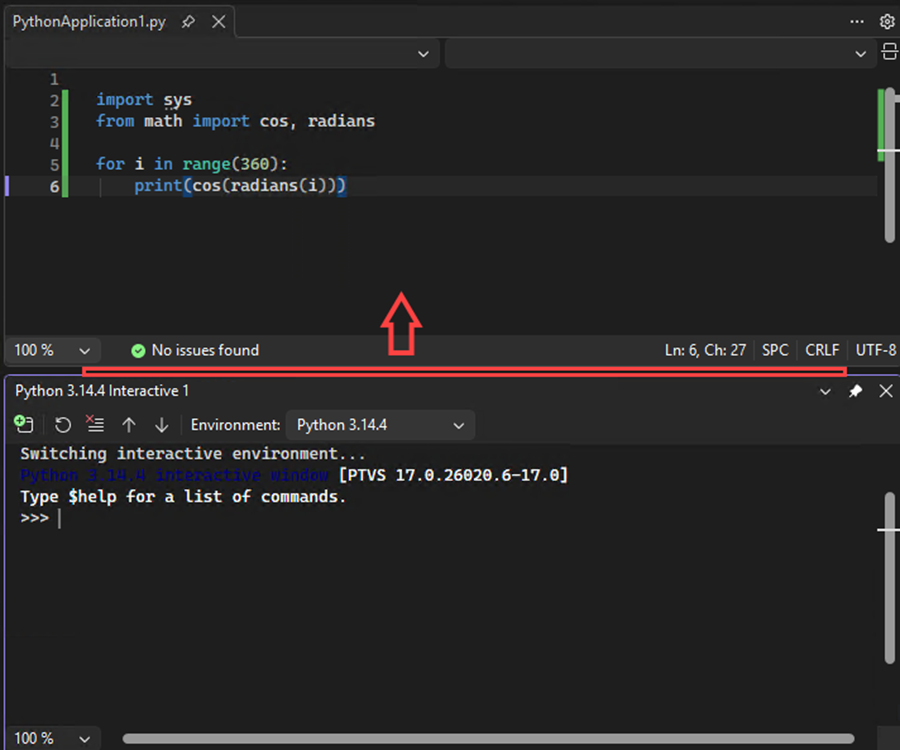

팁 (조언)
창과 주변 창 간에 구분 기호를 이동하여 Visual Studio에서 모든 창의 크기를 조정할 수 있습니다. Visual Studio 프레임 밖으로 창을 이동하고 프레임 내에서 창을 다시 정렬할 수도 있습니다.
대화형 창에서 문과 같은
print("Hello, Visual Studio")123/456계산 식을 입력합니다. Visual Studio는 코드에 대한 즉각적인 결과를 표시합니다.

다음으로, 다음 예제에 표시된 함수 정의와 같은 여러 줄 문을 입력합니다.
코드를 입력하면 대화형 창 에 Python 연속 프롬프트(... )가 표시됩니다. 명령줄 REPL 환경과 달리 대화형 창 은 코드를 입력할 때 자동 들여쓰기를 제공합니다.
Visual Studio의 대화형 창에서 여러 줄 코드 문에 대한 Python 연속 프롬프트를 표시하는 방법을 보여주는 스크린샷입니다. 
코드에 새 줄을 추가하려면 Shift Enter+를 선택합니다.
위쪽 또는 아래쪽 화살표 키를 사용하여 지금까지 입력한 명령 목록을 스크롤합니다.
대화형 창은 입력한 모든 항목의 전체 기록을 제공하고, 여러 줄 기록 항목을 사용하여 명령줄 REPL 환경을 개선합니다. 함수의 전체 정의를 단일 단위로 빠르게 회수하고 함수 이름을 변경하거나 다른 문을 조정할 수 있습니다. 이 방법은 함수 줄을 한 줄로 다시 만드는 것보다 쉽습니다.


기존 코드 다시 사용 및 수정
Visual Studio는 대화형 창에서 복사 및 붙여넣기, 앞에서 설명한 대로 이전에 입력한 코드 액세스 등 기존 Python 코드를 사용하는 다양한 방법을 제공합니다. 또 다른 방법은 편집기 창에서 대화형 창으로 여러 줄의 코드를 보내는 것입니다. 이 기능을 사용하면 소스 파일에서 코드를 유지 관리하고 선택한 조각을 대화형 창으로 쉽게 보낼 수 있습니다. 그런 다음 전체 프로그램을 실행하지 않고도 빠른 REPL 환경에서 코드 조각을 사용할 수 있습니다.
다음 단계를 완료하여 이러한 기능을 사용해 보세요.
편집기에서 Python 프로젝트 파일(.py)을 엽니다. (자습서 2단계에서는 기본 파일 이름이 PythonApplication1.py이 파일을 만드는 방법을 설명합니다.)
파일의
for루프 문을 다음 코드로 바꿉니다.# Create a string with spaces proportional to a cosine of x in degrees def make_dot_string(x): return ' ' * int(20 * cos(radians(x)) + 20) + 'o'파일에서
import문을 마우스 오른쪽 단추로 클릭하고 대화형으로 보내기 (또는 바로 가기 키 Ctrl+E)를 선택합니다. 프로세스를from구문에 대해 반복합니다.

대화형으로 보내기 명령을 선택하면 선택한 코드 조각이 대화형 창에 즉시 붙여넣고 실행됩니다. 이 경우 Visual Studio는
math라이브러리 및sys라이브러리에서cos및radians루틴을 가져옵니다.함수에 대해 프로세스를 다시 반복합니다
make_dot_string. 함수의 두 줄을 모두 보내야 합니다. 함수에 대한 전체 코드를 보낸 후 대화형 창에 새 줄을 입력합니다.이 코드는 함수를 정의하므로 다음 예제와 같이 함수를 몇 번 호출하여 신속하게 테스트할 수 있습니다.


팁 (조언)
Ctrl+Enter 키 바로 가기 키를 사용하여 대화형 창에서 현재 코드 줄을 실행할 수 있습니다. 코드가 실행되면 caret 프롬프트가 다음 줄로 이동합니다. Python 명령줄 환경에서는 불가능한 코드를 단계별로 간편하게 실행하려면 Ctrl+Enter 키를 반복해서 선택합니다. 이 방법을 사용하여 디버거를 실행하지 않고 처음부터 프로그램을 시작하지 않고 코드를 단계별로 실행할 수도 있습니다.
프로세스를 다시 시도하지만 이번에는 소스에서 대화 형 창 에 여러 줄의 코드를 복사하여 붙여넣습니다. 다음 코드 조각을 사용할 수 있습니다.
for i in range(360):
    s = make_dot_string(i)
    print(s)
Python 명령줄 REPL 환경에서는 여러 줄 붙여넣기 작업을 수행하기가 어렵습니다. 코드를 붙여넣은 후 대화형 창 은 창에 직접 입력한 것처럼 코드를 실행합니다.


현재 코드는 작동하지만 출력은 고무적이지 않습니다. 루프의 다른 단계 값은
for코사인 웨이브를 더 많이 표시할 수 있습니다. 루프 코드for는 REPL 기록에서 단일 단위로 사용할 수 있습니다. 코드를 찾아 원하는 대로 변경하고 함수를 다시 테스트할 수 있습니다.위쪽 화살표 키를 사용하여 명령 기록을 스크롤하고
for루프 코드에서 멈춥니다.왼쪽 또는 오른쪽 화살표 키를 사용하여 루프 문의 코드
for로 이동합니다. 줄의 시작 부분에 도달하면 왼쪽 화살표 키를 선택하여 이전 줄의 끝으로 이동합니다.for루프 문에서range정의로 이동하여 문을range(0, 360, 12)로 변경합니다.루프 문 내부에서 아무 곳이나 Ctrl+Enter 키를 눌러 함수를 다시 실행합니다.


원하는 값을 찾을 때까지 프로세스를 반복하여 다른 단계 설정을 실험합니다. 예를 들어
range(0, 1800, 12)범위를 길게 하여 웨이브를 반복할 수도 있습니다.


코드 및 프로그램 출력 복사
Visual Studio를 사용하면 대화형 창에서 작성하는 모든 코드와 코드 실행의 모든 출력을 복사할 수 있습니다.
다음 단계에 따라 대화형 창 에서 편집기로 코드를 복사합니다.
대화형 창에서 복사할 코드를 선택합니다.
선택한 코드를 마우스 오른쪽 단추로 클릭하고 코드 복사 를 선택하거나 Ctrl+Shift+C 바로 가기 키를 사용합니다.


복사한 코드를 편집기에 붙여넣습니다. Visual Studio의 이 특수 기능은 선택 영역에서
>>>및...프롬프트와 함께 모든 출력을 자동으로 생략합니다.편집기에 붙여넣으면 코드만 표시됩니다.
for i in range(0, 1800, 12):
    s = make_dot_string(i)
    print(s)
프롬프트 및 프로그램 출력을 포함하여 대화형 창의 정확한 내용을 복사하려면 표준 복사 명령을 사용합니다.


이 단계에서는 대화형 창 의 빠른 REPL 환경을 사용하여 작은 Python 코드에 대한 세부 정보를 확인하고 프로젝트의 소스 파일에 코드를 편리하게 추가했습니다. Ctrl+F5 또는 디버그>하지 않고 시작을 사용하여 코드를 다시 실행하면 원하는 정확한 결과가 표시됩니다.