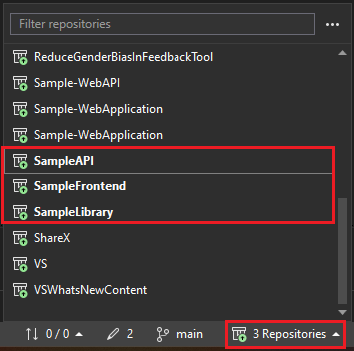
다중 리포지토리 지원은 Visual Studio 2022 버전 17.4 이상에서 사용할 수 있습니다. 개발자 커뮤니티에서 가장 많이 요청되는 기능 중 하나입니다. Visual Studio에서 한 번에 최대 25개의 활성 Git 리포지토리를 가질 수 있습니다.
다중 리포지토리 지원은 둘 이상의 리포지토리에 걸쳐 있는 솔루션으로 작업하고 동시에 여러 리포지토리에 Git 작업을 적용할 수 있음을 의미합니다. 예를 들어 대규모 웹 프로젝트에서 프런트 엔드, API, 데이터베이스, 설명서 및 다양한 라이브러리 및 종속성에서 수행된 작업을 관리하려면 다른 리포지토리가 필요할 수 있습니다. 다중 리포지토리를 지원하기 전에 여러 개의 Visual Studio 인스턴스를 열어 리포지토리 간에 작업할 수 있습니다. 이제 하나의 Visual Studio 인스턴스를 사용하여 열려 있는 모든 리포지토리를 관리, 보기 및 디버그할 수 있습니다.
비고
실행 중인 다중 리포지토리 지원을 보려면 YouTube의 Visual Studio 비디오에서 여러 Git 리포지토리 사용을 확인하세요.
둘 이상의 GitHub 계정이 있는 경우 쉽게 전환할 수 있습니다. 자세한 내용은 키 집합에 GitHub 계정 추가를 참조하세요. 다른 계정으로 로그인할 때 다른 리포지토리에 액세스할 수 있습니다. Visual Studio는 각 리포지토리에 사용되는 계정을 추적하도록 git 구성을 자동으로 업데이트합니다.
브랜치 관리 및 변경 사항 추적
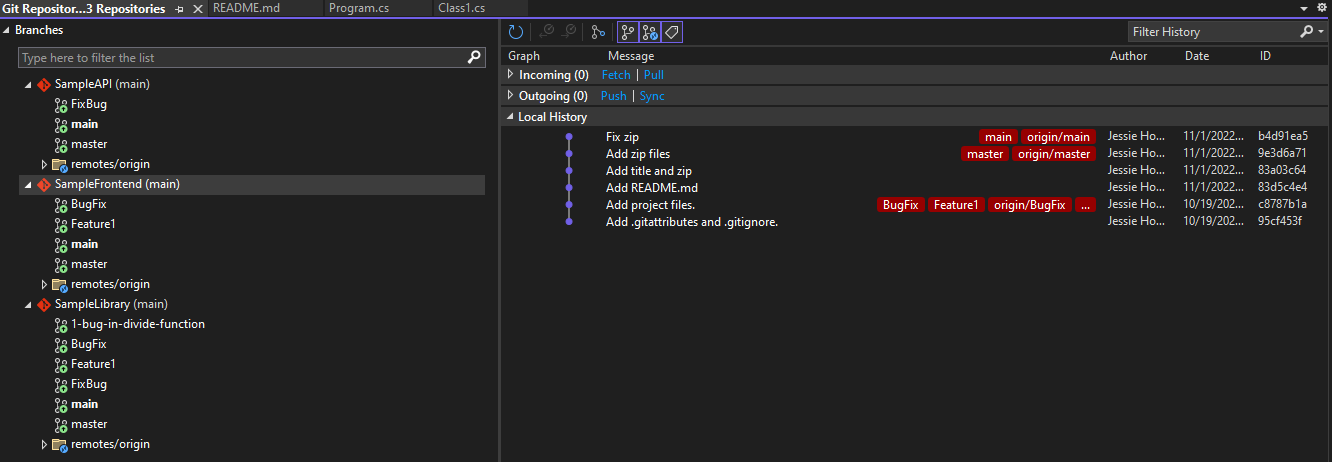
다중 리포지토리 지원은 Git 변경 내용 및 Git 리포지토리 창의 기능을 확장합니다. 단일 리포지토리 작업과 동일한 방식으로 다중 리포지토리 시나리오를 관리할 수 있습니다.
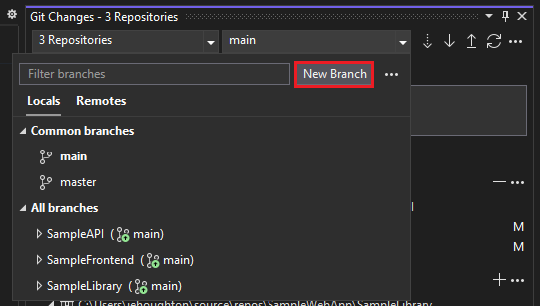
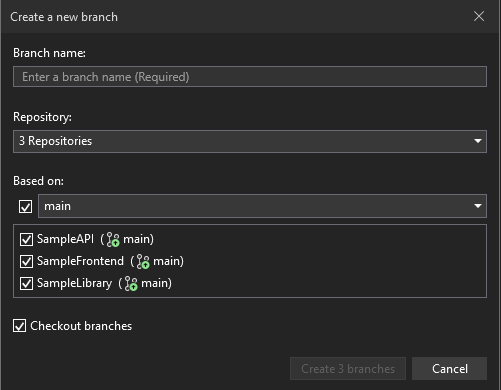
확장 분기 만들기 대화 상자를 사용하여 여러 리포지토리에서 분기를 한 번에 만들 수 있습니다.
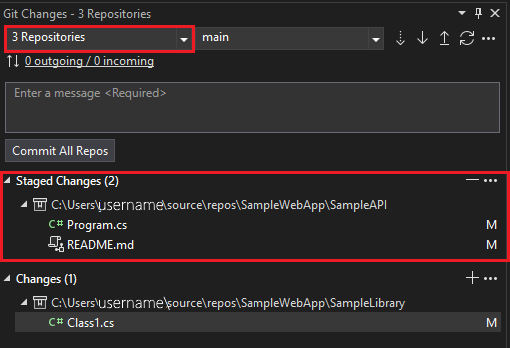
그런 다음 변경 작업을 진행하면 Git 변경 내용 창이 리포지토리별로 작업을 추적합니다. 일반적으로와 같이 스테이징하고 커밋할 수 있습니다.
상태 표시줄의 분기 선택기와 Git 변경 내용 도구 창에서 분기를 전환할 수 있습니다. 체크 아웃하려는 분기만 선택하면 됩니다. 또한 분기를 마우스 오른쪽 단추로 클릭하여 상황에 맞는 메뉴를 열어 병합, 재지정, 이름 바꾸기, 삭제 및 비교와 같은 내부 루프 분기 작업을 수행할 수 있습니다.
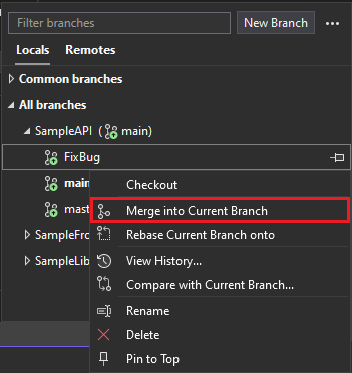
또한 Git 리포지토리 창에서 고급 리 포지토리 및 분기 관리 작업을 수행할 수 있습니다.
네트워크 작업
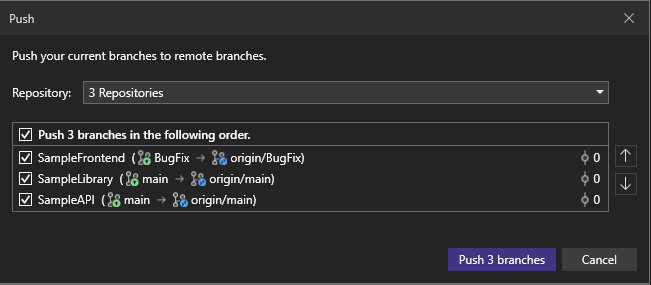
변경 내용을 커밋할 준비가 되면 네트워크 작업 대화 상자를 사용하면 푸시할 정확한 분기를 쉽게 지정하고 푸시 순서를 변경할 수 있습니다. 이 동일한 대화 상자를 사용하면 가져오기 및 끌어오기와 같은 다른 네트워크 작업을 더 많이 제어할 수 있습니다.
리포지토리 설정
Git 리포지토리 구성 옵션을 사용하여 특정 리포지토리를 구성할 수 있습니다. 예를 들어 인출 중에 원격 분기를 정리할지 여부를 지정할 수 있습니다.
도구>옵션 창에서 모든 설정>소스 제어>Git 설정>Git 리포지토리 구성 섹션을 확장합니다. 리포지토리 드롭다운 목록을 사용하여 구성할 리포지토리를 선택합니다.

Git 설정>Git 전역 구성 섹션의 모든 리포지토리에 대해 동일한 옵션을 구성할 수도 있습니다.
Git 리포지토리 설정 옵션을 사용하여 현재 Visual Studio에서 열려 있는 리포지토리를 구성할 수 있습니다. 예를 들어 인출 중에 원격 분기를 정리할지 여부를 지정할 수 있습니다.
도구>옵션 대화 상자에서 소스 제어>Git 리포지토리 설정>일반 섹션을 확장합니다.
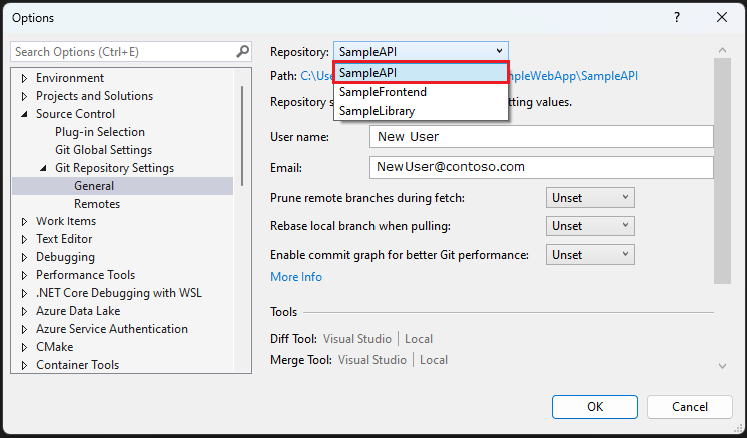
소스 제어>Git 전역 설정 섹션의 모든 리포지토리에 대해 동일한 옵션 중 일부를 구성할 수 있습니다.
솔루션 또는 폴더에서 여러 리포지토리 활성화
솔루션 또는 폴더에서 여러 리포지토리를 활성화할 수 있습니다.
솔루션 사용
여러 리포지토리를 사용하여 솔루션을 만드는 방법은 다음과 같습니다.
이미 리포지토리가 초기화된 기존 솔루션 중 하나를 엽니다.
리포지토리가 초기화된 다른 프로젝트에 대한 .csproj 파일을 선택합니다.
프로젝트가 추가된 후 Visual Studio는 두 번째 리포지토리를 검색하고 활성화합니다. 그런 다음 필요에 따라 프로젝트 참조를 조정할 수 있습니다.
로컬 또는 원격 리포지토리가 있는 다른 프로젝트를 사용하여 기존 솔루션에서 새 프로젝트를 만드는 경우 git init를 사용하여 새 프로젝트를 초기화해야 합니다. 새 프로젝트를 초기화한 후 솔루션의 다른 프로젝트에서 사용하는 리포지토리를 볼 수 있습니다.
폴더 사용
필요한 리포지토리가 독립적이며 동일한 솔루션에 있을 필요가 없는 경우 폴더를 사용하여 열 수 있습니다.
로컬 리포지토리 디렉터리를 동일한 부모 폴더에 배치합니다. Visual Studio 시작 페이지에서 로컬 폴더 열기 옵션을 사용하여 부모 폴더를 엽니다. Visual Studio는 각 리포지토리를 검색하고 활성화한 다음 리포지토리별로 변경 내용을 추적합니다(다음 스크린샷 참조).