Microsoft Viva Glint 설문 조사 설정의 코칭 섹션을 사용하여 관리자가 팀 요약 dashboard 결과를 보고 해석하는 데 사용하는 콘텐츠를 사용자 지정합니다.
기본 코칭 콘텐츠 편집
해석, 주요 강점 및 주요 기회 지침에 대한 기본 콘텐츠를 편집하려면 다음을 수행합니다.
업데이트할 항목 옆에 있는 편집 을 선택합니다.
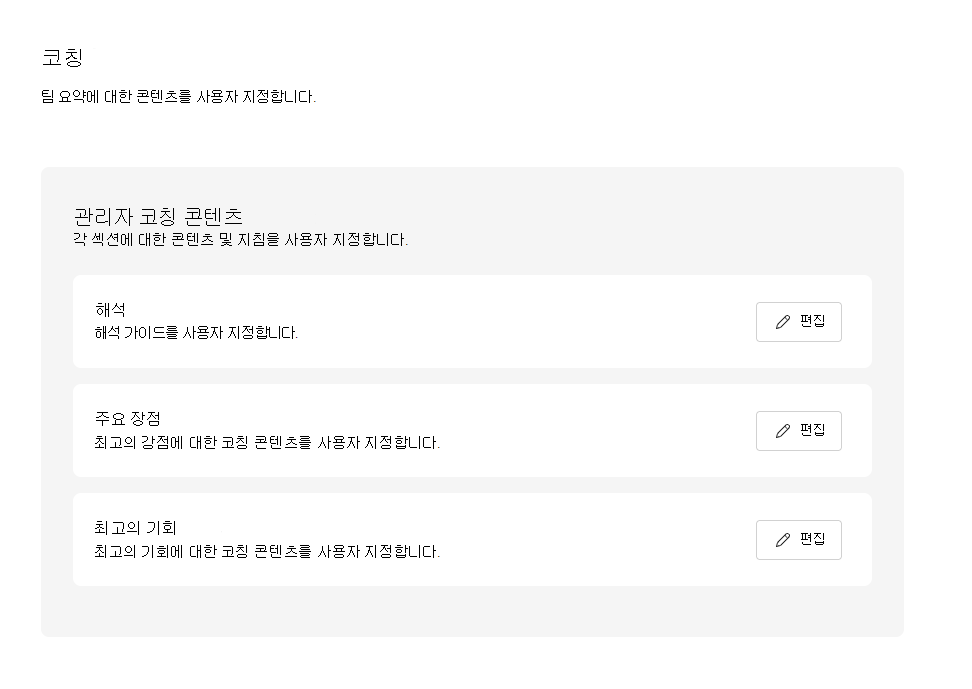
표시되는 편집 창에서 헤더, 코칭 텍스트 및 리소스 필드 선택을 업데이트하여 강점과 기회를 위한 콘텐츠를 사용자 지정합니다. 리소스 선택 옵션은 해석 가이드에 대한 편집 가능한 유일한 콘텐츠입니다.
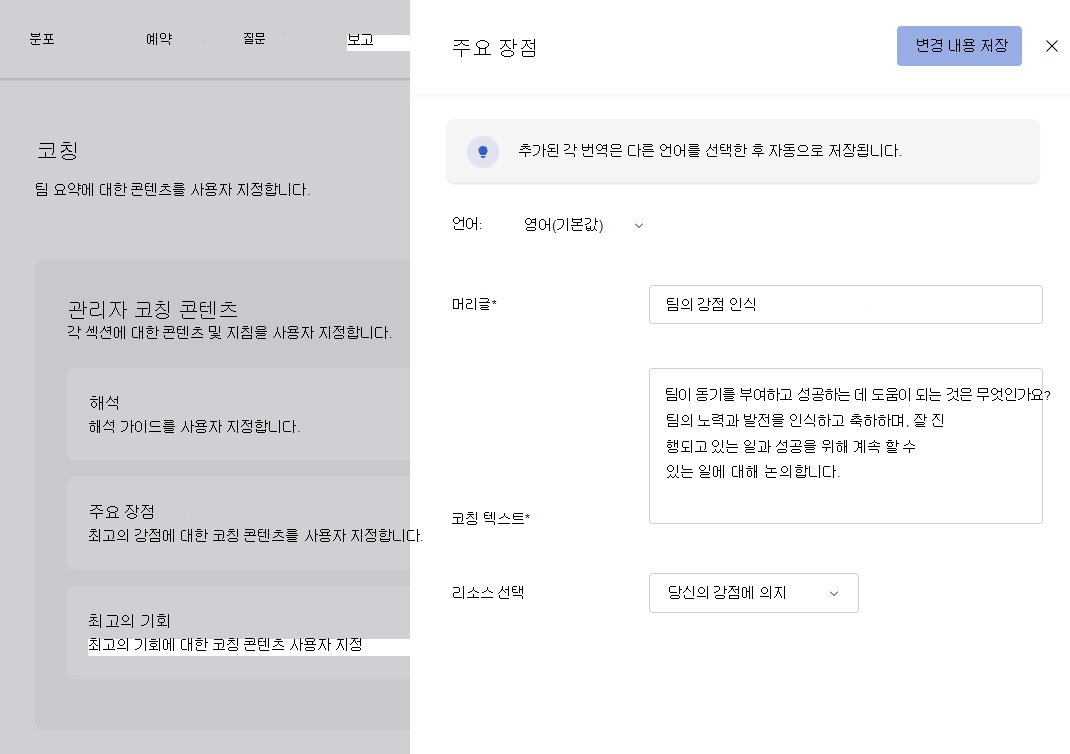
필요한 경우 언어 드롭다운 메뉴를 사용하여 사용 가능한 모든 dashboard 언어로 업데이트를 만듭니다.
변경 사항 저장을 선택합니다.
팀 대화 콘텐츠 관리
Viva Glint 관리자가 되풀이 설문 조사에 팀 대화를 사용하도록 설정하는 경우 코칭에는 대화 프레젠테이션 및 플랫폼 내 지침에 대한 리소스를 선택하는 두 개의 다른 섹션이 있습니다.
팀 대화 프레젠테이션 지침
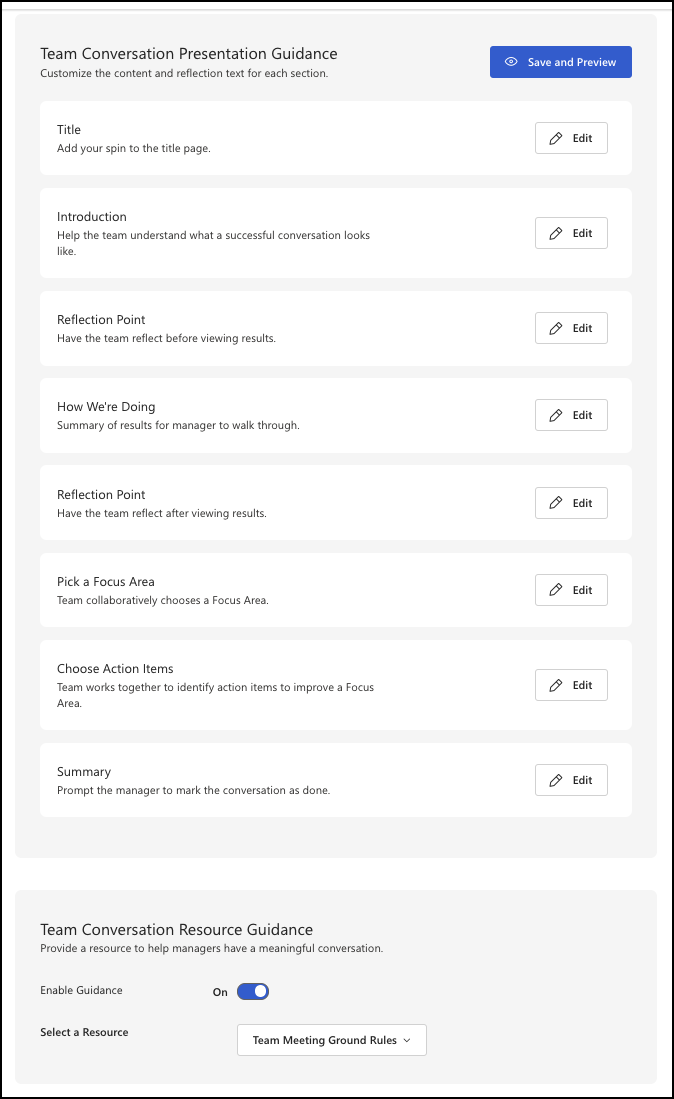
이 섹션을 사용하여 관리자가 결과를 공유하는 데 사용하는 팀 대화 프레젠테이션을 사용자 지정하고 팀과 포커스 영역을 선택합니다.
참고
관리자에게 설문 조사 결과를 공개하기 전에 프레젠테이션 키트를 모두 변경합니다. Viva Glint 관리자는 키트를 사용자 지정할 수 있지만 섹션을 삭제할 수는 없습니다.
편집 옵션을 사용하여 편집 창을 열고 대화 프레젠테이션의 각 부분을 변경합니다.
-
Title
- 섹션 이름: 대화 메뉴에 표시되는 레이블
- 대화 제목: 첫 번째 슬라이드에 표시되는 제목
-
소개
- 섹션 이름: 대화 메뉴에 표시되는 레이블
- 슬라이드 제목: 첫 번째 슬라이드에 표시되는 제목
- 1-3단계 헤더: 단계의 굵은 머리글
- 1-3단계 본문: 단계의 일반 텍스트 설명
-
리플렉션 지점
- 리플렉션 표시: 토글을 사용하여 이 항목을 사용하거나 사용하지 않도록 설정합니다.
- 섹션 이름: 대화 메뉴에 표시되는 레이블
- 리플렉션 텍스트: 리플렉션 지점에 대한 지침 및 설명 텍스트
-
우리가 하는 일
- 섹션 이름: 대화 메뉴에 표시되는 레이블
- 슬라이드 제목: 감사, High-Level 결과, 가장 큰 변화, 상대 강도, 상대 기회 및 객원 질문 슬라이드에 대한 굵은 머리글
- 생각 스타터: 감사, High-Level 결과 및 가장 큰 변경 내용 슬라이드에 대한 일반 텍스트 설명
- 하위 텍스트: 상대 강점 및 상대 기회 슬라이드에 대한 일반 텍스트 설명
- 설명 & Thought Starter: 객원 질문 슬라이드에 대한 일반 텍스트 설명
-
리플렉션 지점
- 리플렉션 표시: 토글을 사용하여 이 항목을 사용하거나 사용하지 않도록 설정합니다.
- 섹션 이름: 대화 메뉴에 표시되는 레이블
- 리플렉션 텍스트: 리플렉션 지점에 대한 지침 및 설명 텍스트
-
포커스 영역 선택
- 섹션 이름: 대화 메뉴에 표시되는 레이블
- 슬라이드 제목: 슬라이드의 굵은 제목
- 이중: 슬라이드의 일반 텍스트 설명
-
작업 항목 선택
- 섹션 이름: 대화 메뉴에 표시되는 레이블
- 슬라이드 제목: 슬라이드의 굵은 제목
- 이중: 슬라이드의 일반 텍스트 설명
- 단추 텍스트: 이 슬라이드의 단추에 대한 레이블
-
요약
- 섹션 이름: 대화 메뉴에 표시되는 레이블
- 슬라이드 제목: 대화 전후에 슬라이드의 굵은 얼굴 제목
- 하위 텍스트: 대화 전후의 슬라이드에 대한 일반 텍스트 설명
-
Title
필요한 경우 언어 드롭다운 메뉴를 사용하여 다른 dashboard 언어로 편집합니다. 한 언어에서 다른 언어로 전환할 때 자동 저장을 변경합니다.
저장 및 미리 보기 옵션을 선택하여 프레젠테이션 변경 내용을 미리 봅니다.
팀 대화 리소스 지침
필요에 따라 관리자가 팀과 대화를 나눌 때 도움이 되는 지침을 포함합니다. 이러한 리소스는 Viva Glint 관리자가 리소스를 사용하도록 설정하고 선택할 때 대화 미리 보기의 왼쪽 메뉴 아래쪽에 표시됩니다.
팀 대화 리소스 지침을 사용하도록 설정하려면 다음을 수행합니다.
지침 사용 토글을 켜기로 전환합니다.
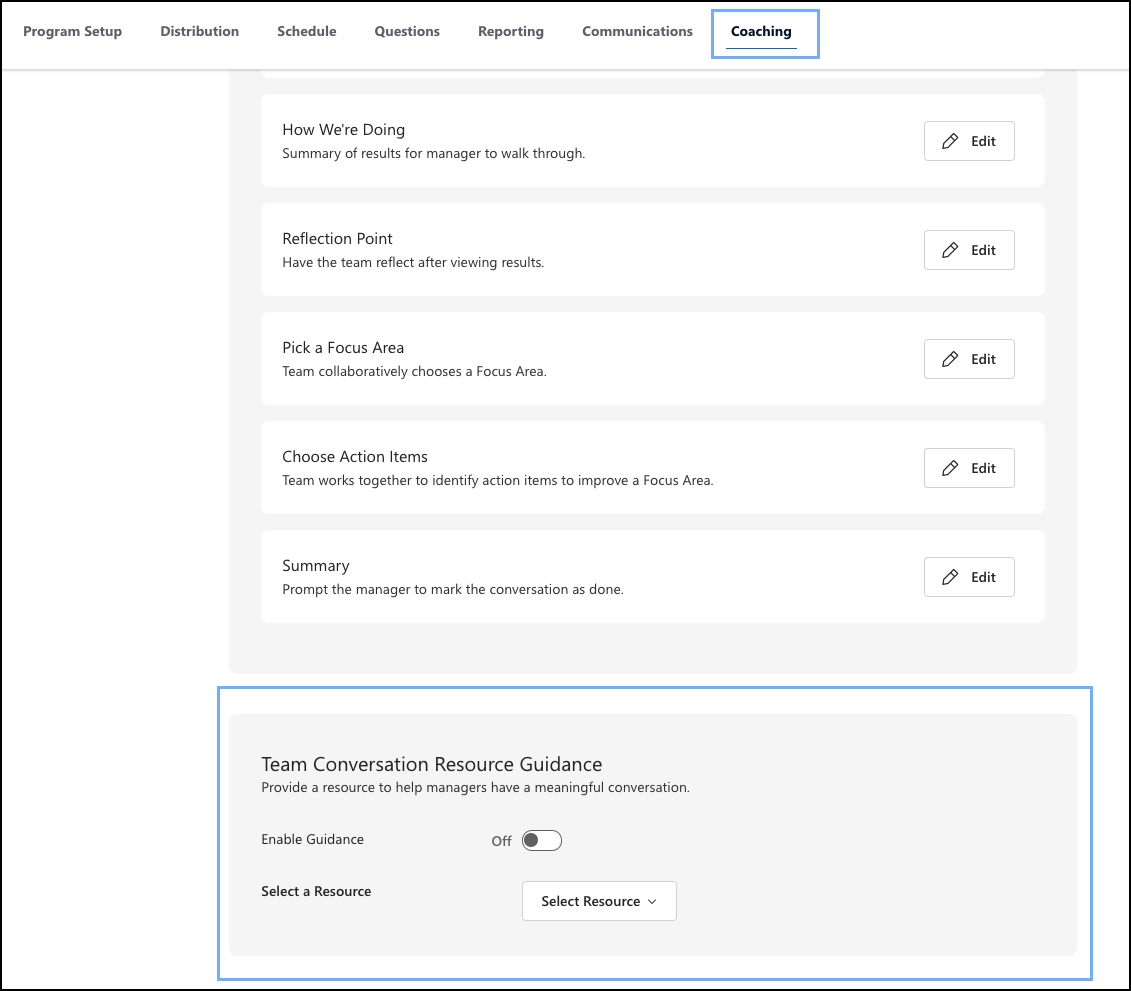
리소스 선택 드롭다운 메뉴를 사용하여 리소스를 선택합니다.
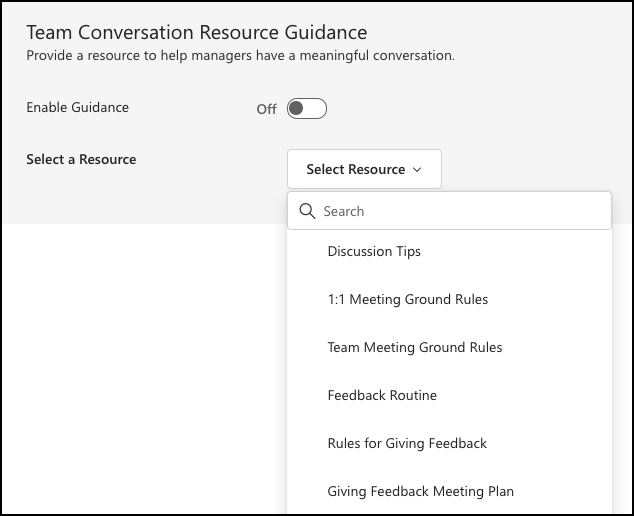
저장 및 미리 보기 옵션을 사용하여 선택한 리소스에 대한 편집을 볼 수 있습니다. 콘텐츠 변경 내용을 완료한 후 오른쪽 화살표 기호를 선택하여 저장 & 계속합니다.
팁
작업 수행 섹션에서 관리자 dashboard 콘텐츠 리소스로 이동하여 제안된 콘텐츠 리소스를 봅니다. 사용자 고유의 리소스를 추가할 수도 있습니다.