Azure Data Factory 템플릿을 사용하여 API 기반 가져오기로 데이터를 보내려면 아래 단계를 따르세요.
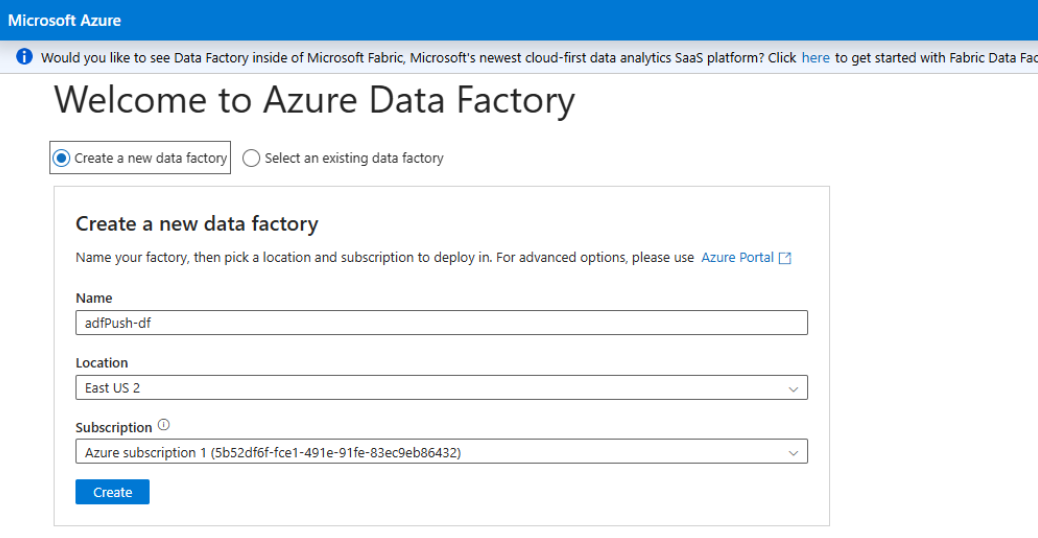
1. 새 Azure Data Factory 만들기
새 Data Factory를 만들거나 기존 Data Factory를 사용합니다. 필드를 완료한 다음 만들기를 선택합니다.
2. 새 파이프라인 및 활동 만들기
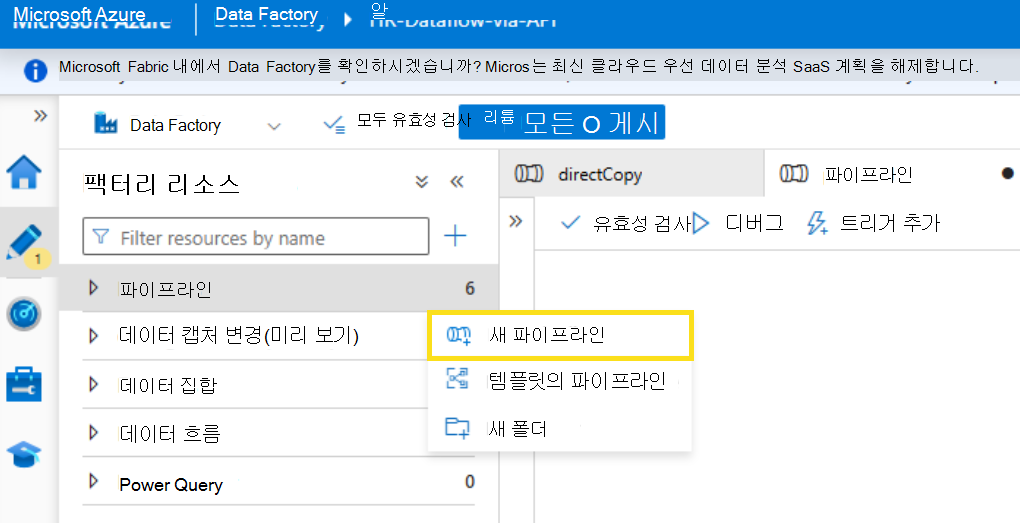
새 파이프라인을 만들고 파이프라인의 이름을 입력합니다.
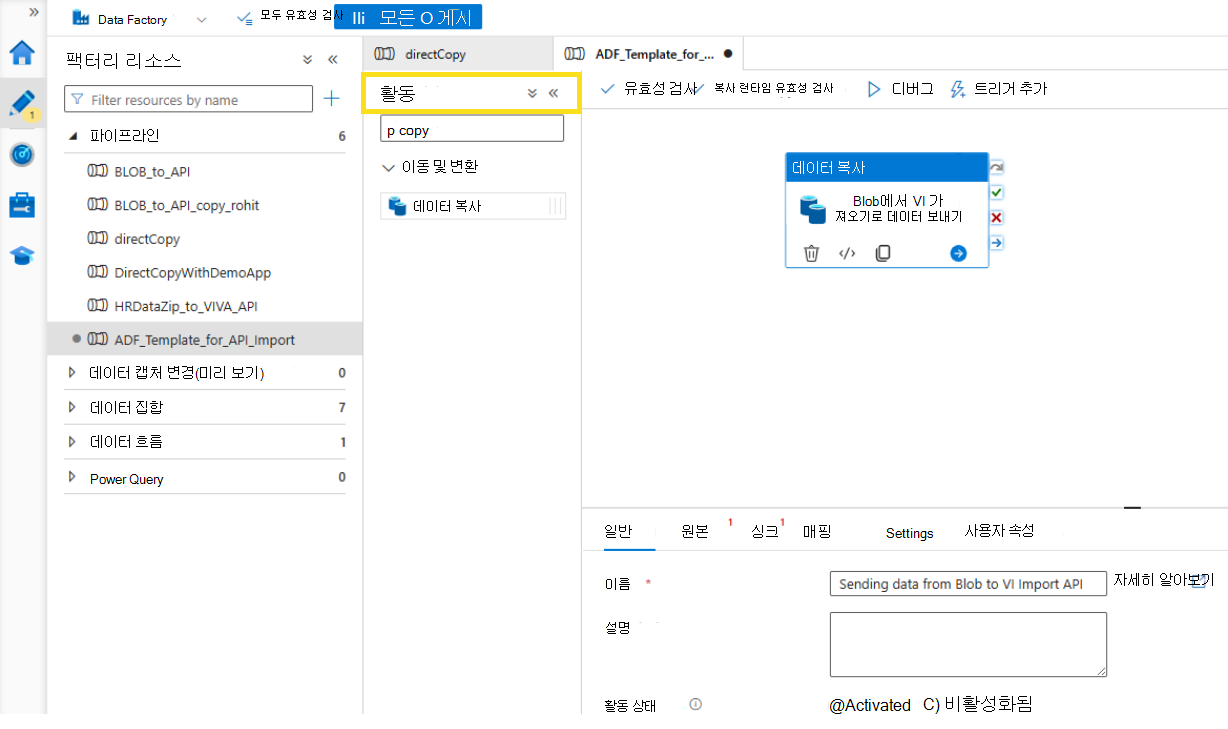
활동에서데이터 복사를 추가합니다.
3. 데이터 복사 활동 설정: 일반
데이터 복사 작업을 선택한 다음 일반을 선택하여 아래 지침에 따라 각 필드를 완료합니다.
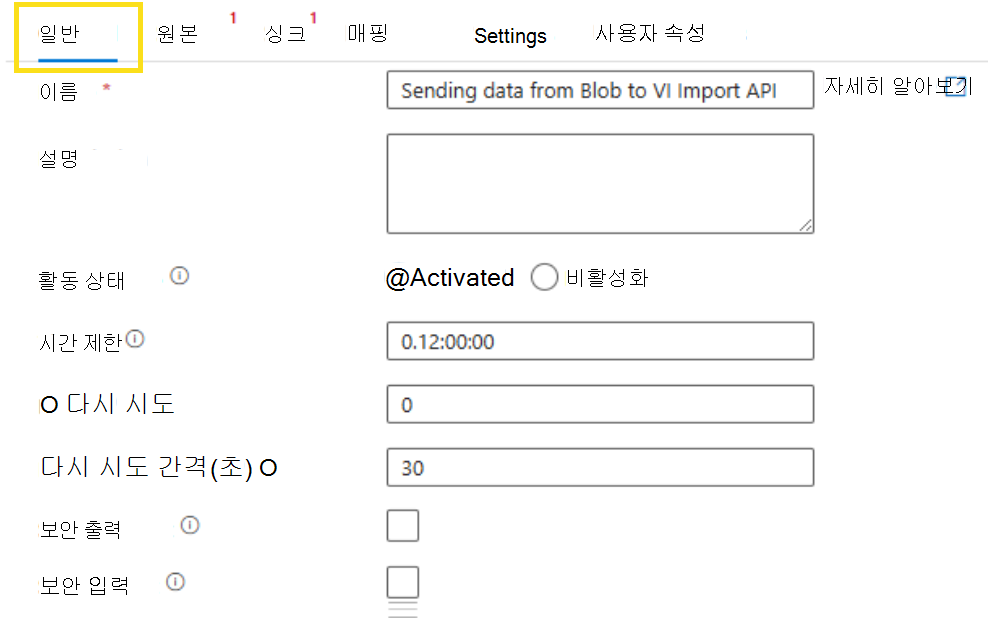
- 이름: 활동의 이름을 입력합니다.
- 설명: 활동에 대한 설명을 입력합니다.
- 활동 상태: 활성화됨을 선택합니다. 또는 비활성화됨 을 선택하여 파이프라인 실행 및 유효성 검사에서 활동을 제외합니다.
- 제한 시간: 활동을 실행할 수 있는 최대 시간입니다. 기본값은 12시간이고 최소값은 10분이며 허용되는 최대 시간은 7일입니다. 형식은 D.HH:MM:SS.
- 다시 시도: 최대 재시도 횟수입니다. 0으로 둘 수 있습니다.
- 재시도 간격(초): 최대 재시도 횟수입니다. 재시도 시도가 0으로 설정된 경우 이 값은 30으로 둘 수 있습니다.
- 보안 출력: 선택하면 활동의 출력이 로깅에 캡처되지 않습니다. 이 옵션을 선택 취소된 상태로 둘 수 있습니다.
- 보안 입력: 선택하면 활동의 입력이 로깅에 캡처되지 않습니다. 이 옵션을 선택 취소된 상태로 둘 수 있습니다.
4. 데이터 복사 작업 설정: 원본
소스를 선택합니다.
기존 원본 데이터 세트를 선택하거나 +새로 만들기 를 선택하여 새 소스 데이터 세트를 만듭니다. 예를 들어 새 데이터 세트에서 Azure Blob Storage을 선택한 다음 데이터의 형식 형식을 선택합니다.
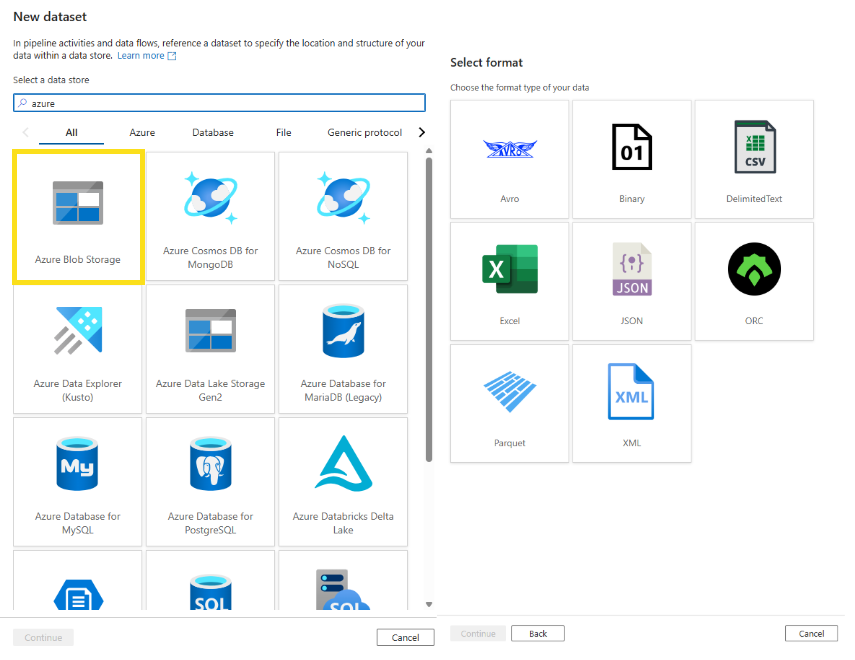
.csv 파일의 속성을 설정합니다. 이름을 입력하고 연결된 서비스에서 기존 위치를 선택하거나 +새로 만들기를 선택합니다.
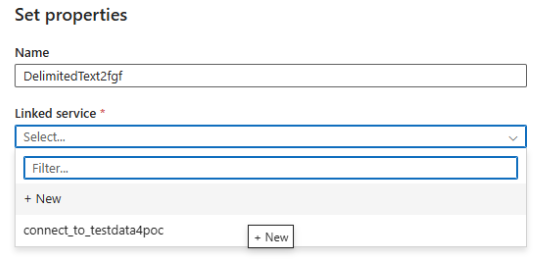
+새로 만들기를 선택한 경우 아래 지침에 따라 새 연결된 서비스에 대한 세부 정보를 입력합니다.
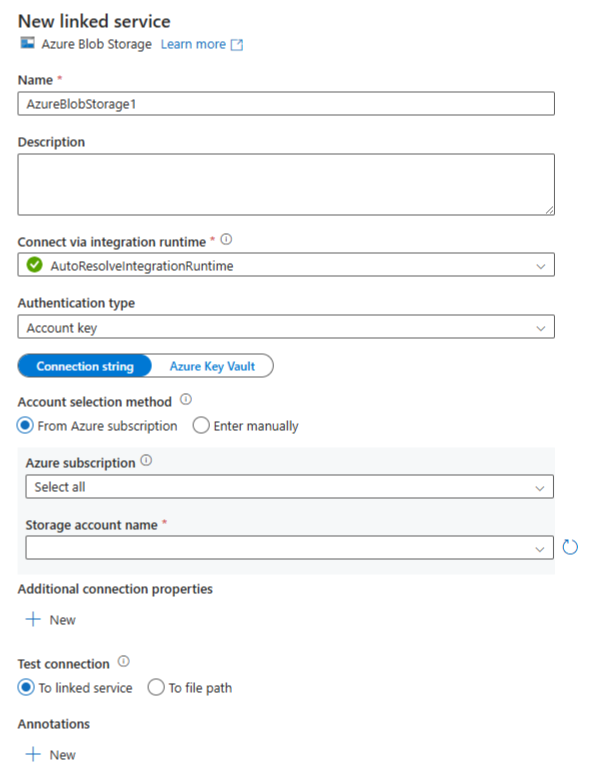
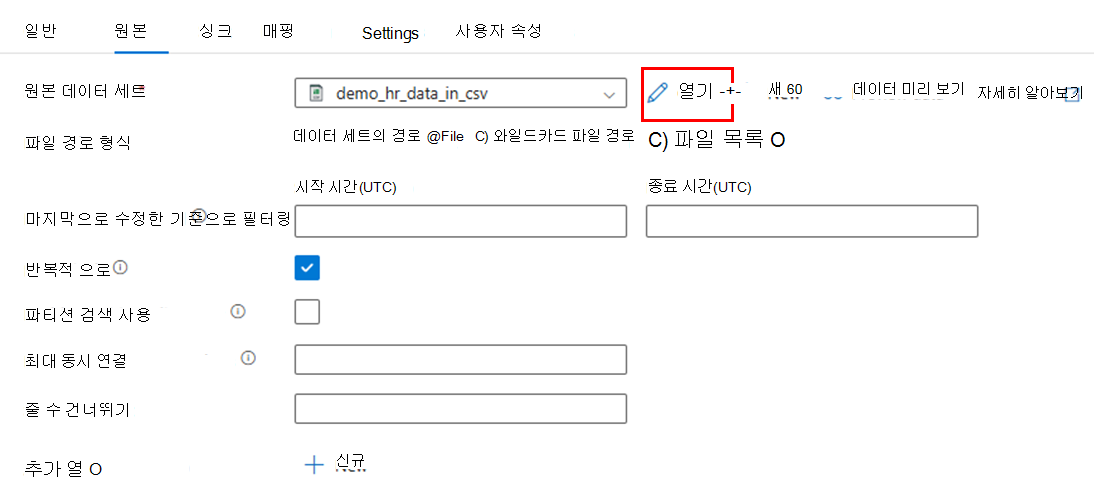
원본 데이터 세트 옆에 있는 열기를 선택합니다.
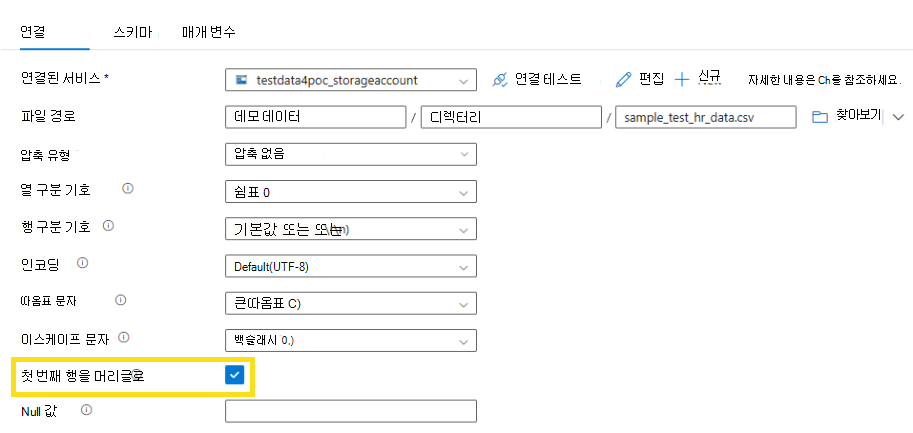
머리글로 첫 행을 선택합니다.
5. 데이터 복사 작업 설정: 싱크
싱크를 선택합니다.
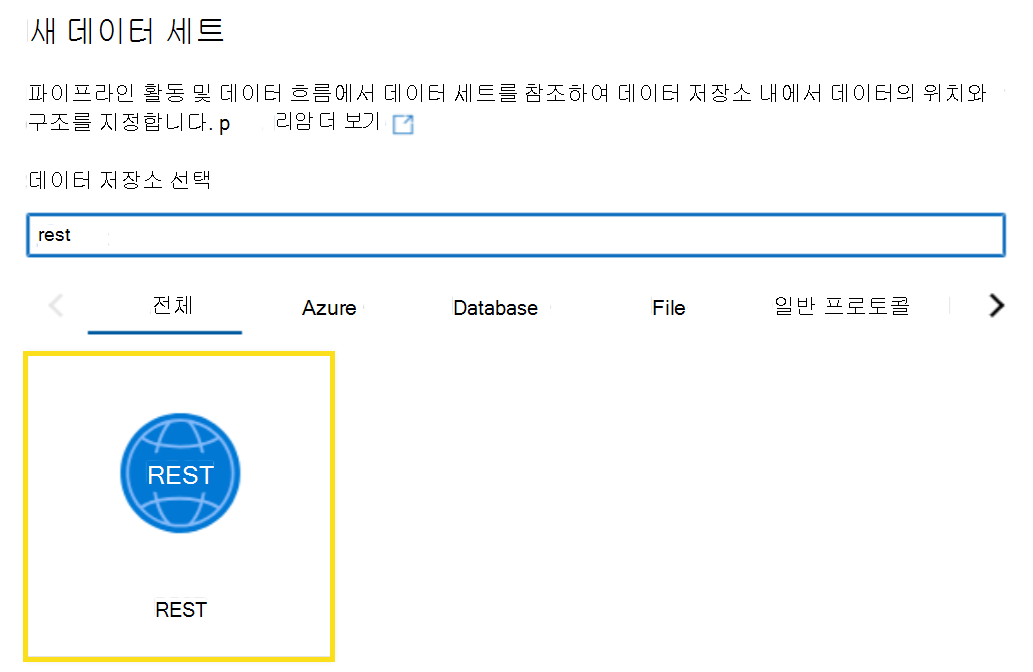
+새로 만들기를 선택하여 API에 연결할 새 REST 리소스를 구성합니다. "Rest"를 검색하고 계속을 선택합니다.

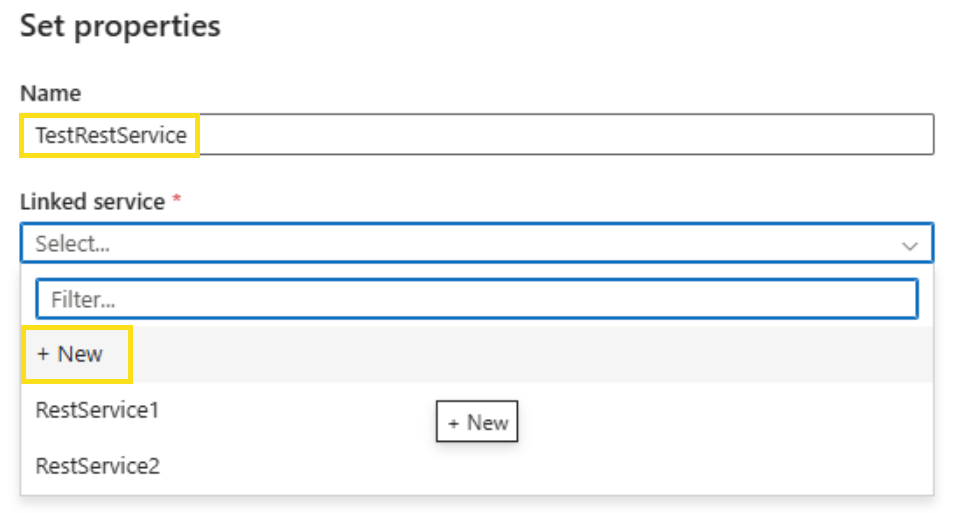
서비스 이름을 지정합니다. 연결된 서비스에서+새로 만들기를 선택합니다.
"Rest"를 검색하여 선택합니다.
아래 지침에 따라 필드를 입력합니다.
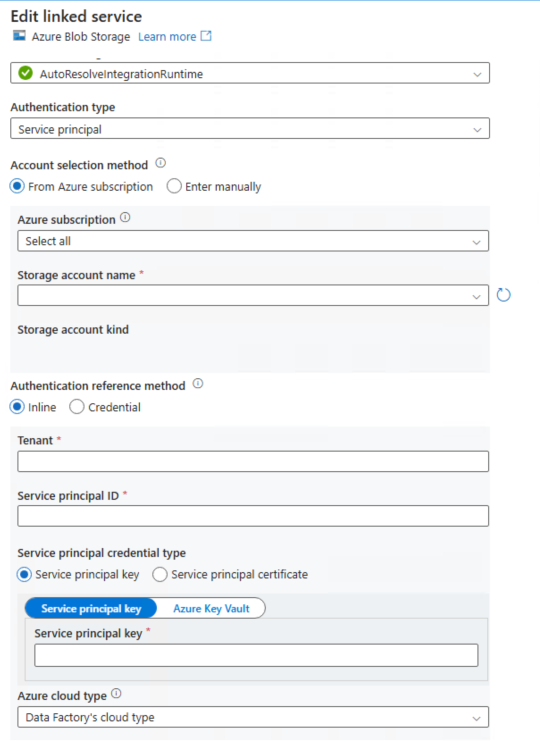
- 이름: 새 연결된 서비스의 이름을 입력합니다.
- 설명: 새 연결된 서비스에 대한 설명을 입력합니다.
- 통합 런타임을 통해 연결: 기본 설정 방법을 입력합니다.
-
기본 URL: 아래 URL을 사용하고 {tenantid}를 테넌트 ID로 바꿉니다.
https://api.orginsights.viva.office.com/v1.0/tenants/{tenantid}/modis/connectors/HR/ingestions/fileIngestion -
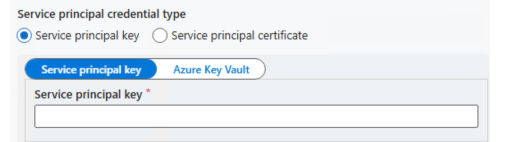
인증 유형: 인증 유형을 서비스 주체로 선택한 다음 비밀 또는 인증서를 선택합니다. 서비스 주체 예제:
인라인: 선택합니다.
서비스 주체 ID: API 커넥터에 대해 권한이 부여된 앱 ID를 입력합니다.
서비스 주체 키: 키를 입력합니다.
테넌트: 테넌트 ID를 입력합니다.
Microsoft Entra ID 리소스:https://api.orginsights.viva.office.com
Azure 클라우드 유형: Azure 클라우드 유형을 선택합니다.
서버 인증서 유효성 검사: 사용을 선택합니다.
아래 지침에 따라 싱크 설정을 입력합니다.
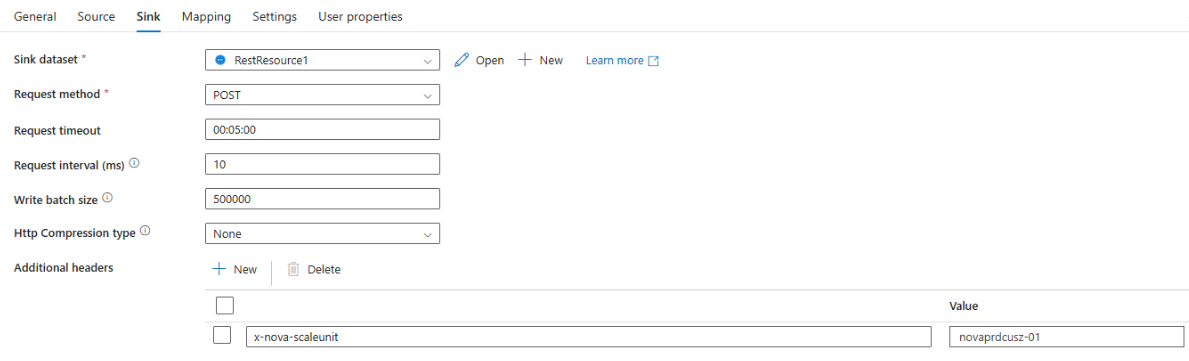
- 싱크 데이터 세트: 기존 데이터 세트 또는 새로 만든 데이터 세트를 선택합니다.
- 요청 방법: POST를 선택합니다.
- 요청 시간 제한: 기본값은 5분입니다.
- 요청 간격(ms): 기본값은 10입니다.
- 쓰기 일괄 처리 크기: 일괄 처리 크기는 파일의 최대 줄 수보다 커야 합니다.
- Http 압축 유형: 기본값은 없음입니다. 또는 GZip을 사용할 수 있습니다.
-
추가 헤더: +새로 만들기를 선택합니다.
- 상자 1: x-nova-scaleunit
- 값: Microsoft 365 조직 데이터 서비스 페이지의 데이터 연결 페이지로 이동하여 값을 검색할 수 있습니다(홈>설정>마이그레이션 및Microsoft 365 조직 데이터 서비스>데이터 연결 가져오기>). 그런 다음, 새 가져오기>를 선택합니다. 연결 유형 > 선택 API 기반 설정> 시작API 기반 연결 설정 페이지.
6. 데이터 복사 활동 설정: 매핑
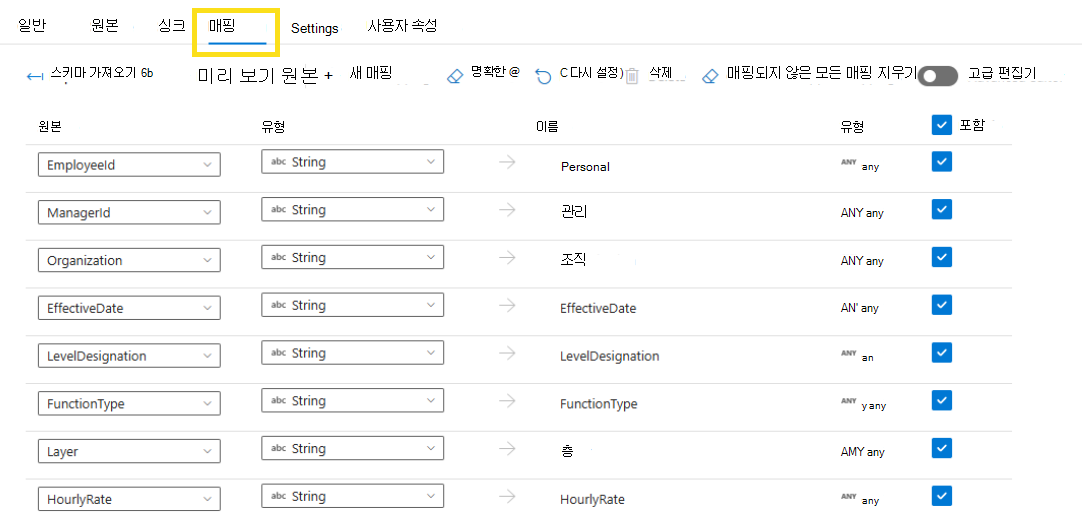
매핑을 선택합니다.
부트스트랩 업로드의 경우 매핑(대상 이름)에 PersonId, ManagerId 및 Organization 을 포함해야 합니다. 증분 업로드의 경우 대상 이름이 PersonId 및 이전 업로드의 이름과 일치하는지 확인합니다. 새 열을 사용하여 증분 업로드를 수행할 수 없으며 모든 업로드에 PersonId 가 필요합니다.
7. 데이터 복사 작업 설정: 설정 및 사용자 속성
설정 또는 사용자 속성에 다른 사용자 지정이 필요하지 않습니다. 필요한 경우 사례별로 이러한 설정을 편집할 수 있습니다.
8. 데이터 복사 작업: 트리거 설정(자동화)
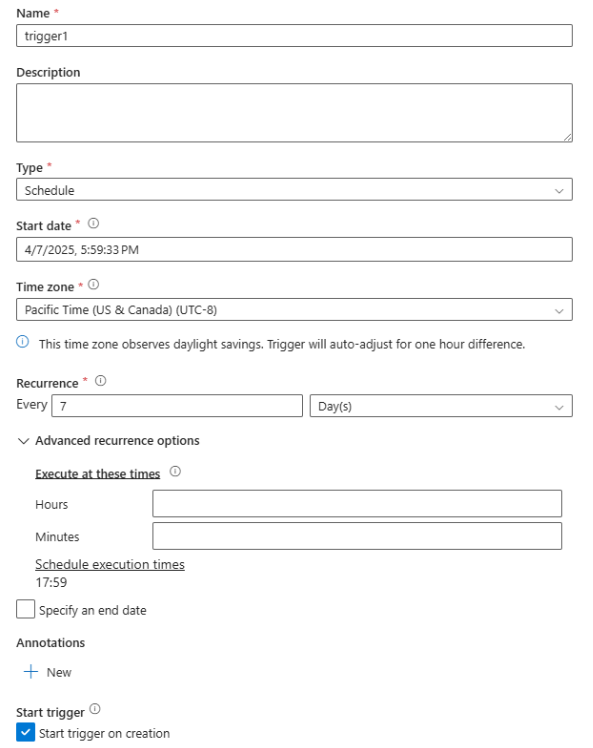
자동화 설정에 트리거를 추가하려면 트리거 추가를 선택합니다. 권장되는 자동화는 매주입니다. 빈도를 사용자 지정할 수도 있습니다.