Windows 365 Link를 처음 켜면 디바이스를 설정하고 회사 또는 학교 사용자 계정으로 로그인하는 과정을 안내합니다.
요구 사항
- 사용 가능한 네트워크.
- 회사 또는 학교 계정입니다.
- Windows 365 클라우드 PC.
처음 설정
다음 단계를 완료하여 새 장치를 설정합니다.
- 모니터, USB 키보드 및 USB 마우스(권장)를 장치에 연결합니다.
- 전원 어댑터를 전원 포트에 연결한 다음 전원 콘센트에 연결합니다.
- 장치를 켭니다.
-
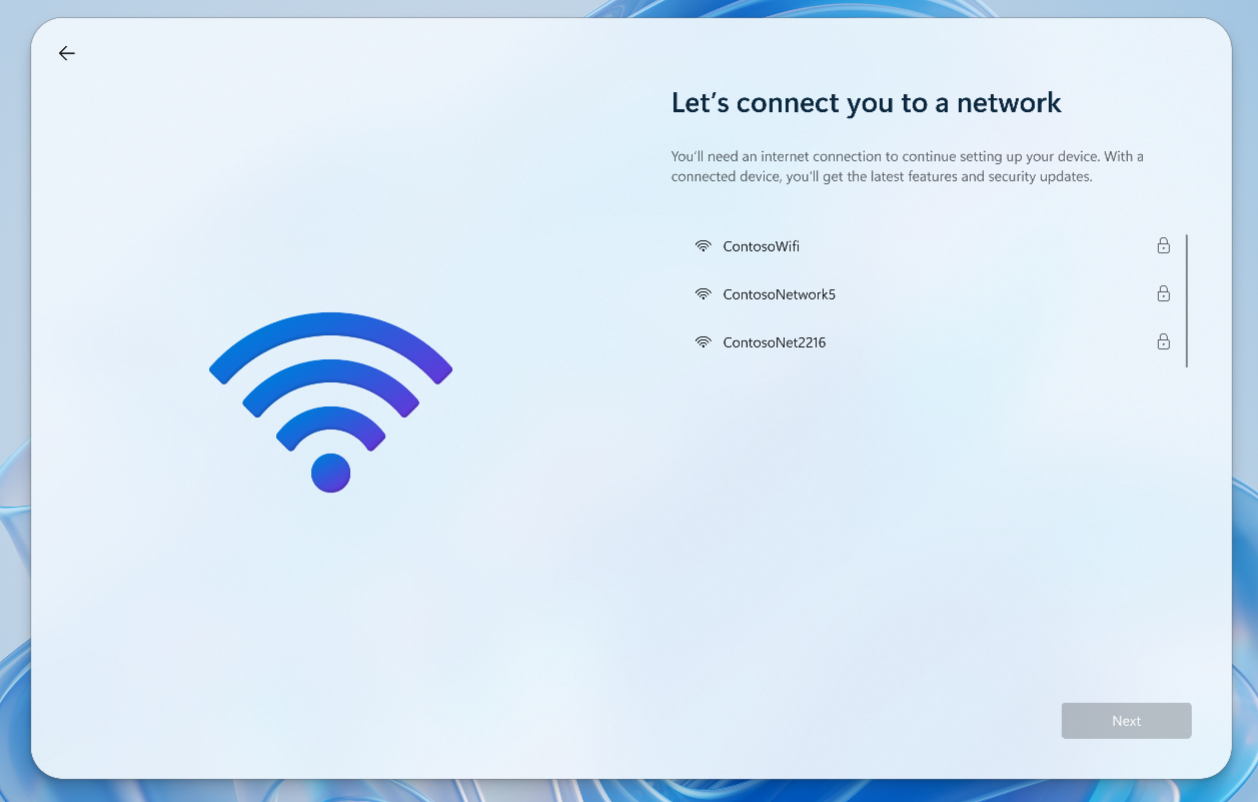
네트워크에 연결하기 페이지에서 네트워크를 > 선택합니다.
- EULA에 동의합니다.
-
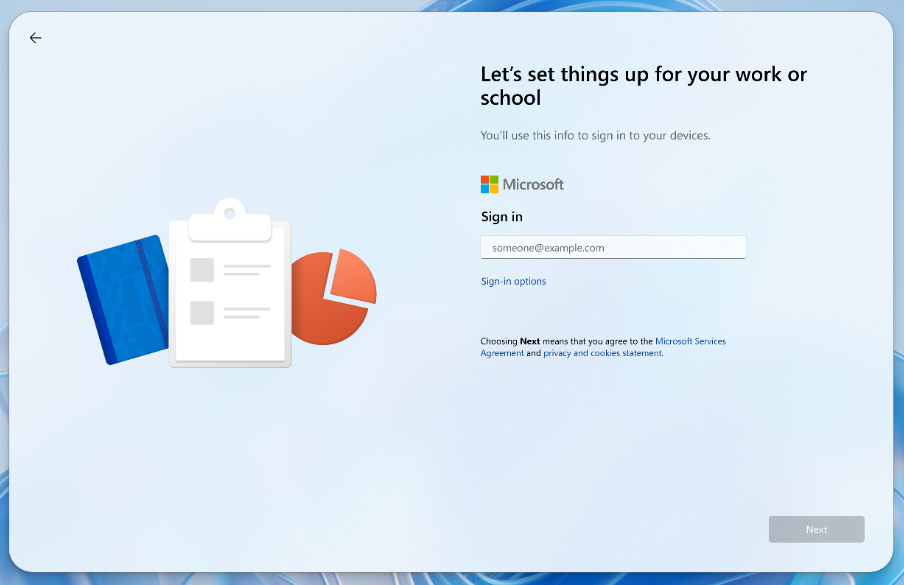
회사 또는 학교용으로 설정 하기 페이지에서 회사 또는 학교 이메일을> 입력하세요. 다음
- 요청한 대로 계정을 인증합니다. organization에서 인증 방법(FIDO2 보안 키, 암호 키(FIDO2), Microsoft Authenticator 앱 등)을 정의했습니다.
- 모든 컨텍스트와 앱이 있는 클라우드 PC에 마지막으로 사용한 바로 그 위치로 연결됩니다.
오른쪽 아래 모서리에서 빠른 설정을 사용하여 로그인하기 전에 추가 설정을 조정할 수 있습니다.
처음 로그인하는 경우 Windows 365 Link는 자동으로 Microsoft Entra ID에 조인하고 로그인에 사용된 계정과 연결된 Microsoft Intune 테넌트에 디바이스를 등록합니다. organization의 관리자는 Intune을 사용하여 Windows 365 Link를 포함하여 가상 머신과 하드웨어 장치를 모두 관리합니다.
다음 단계
빠른 설정을 사용하여 모니터, 언어, 네트워크 연결 등을 보고 관리할 수 있습니다.
Control-Alt-Delete 메뉴를 사용하여 작업, 연결, 로그아웃 또는 Windows 365 Link 잠금을 관리합니다.