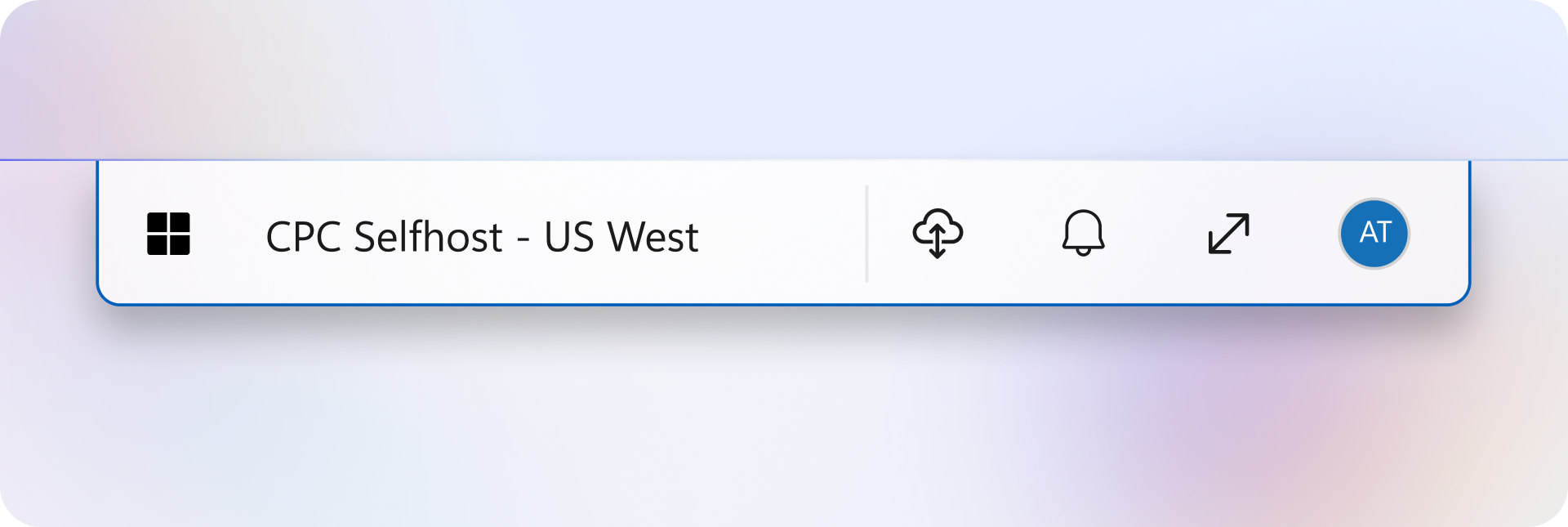
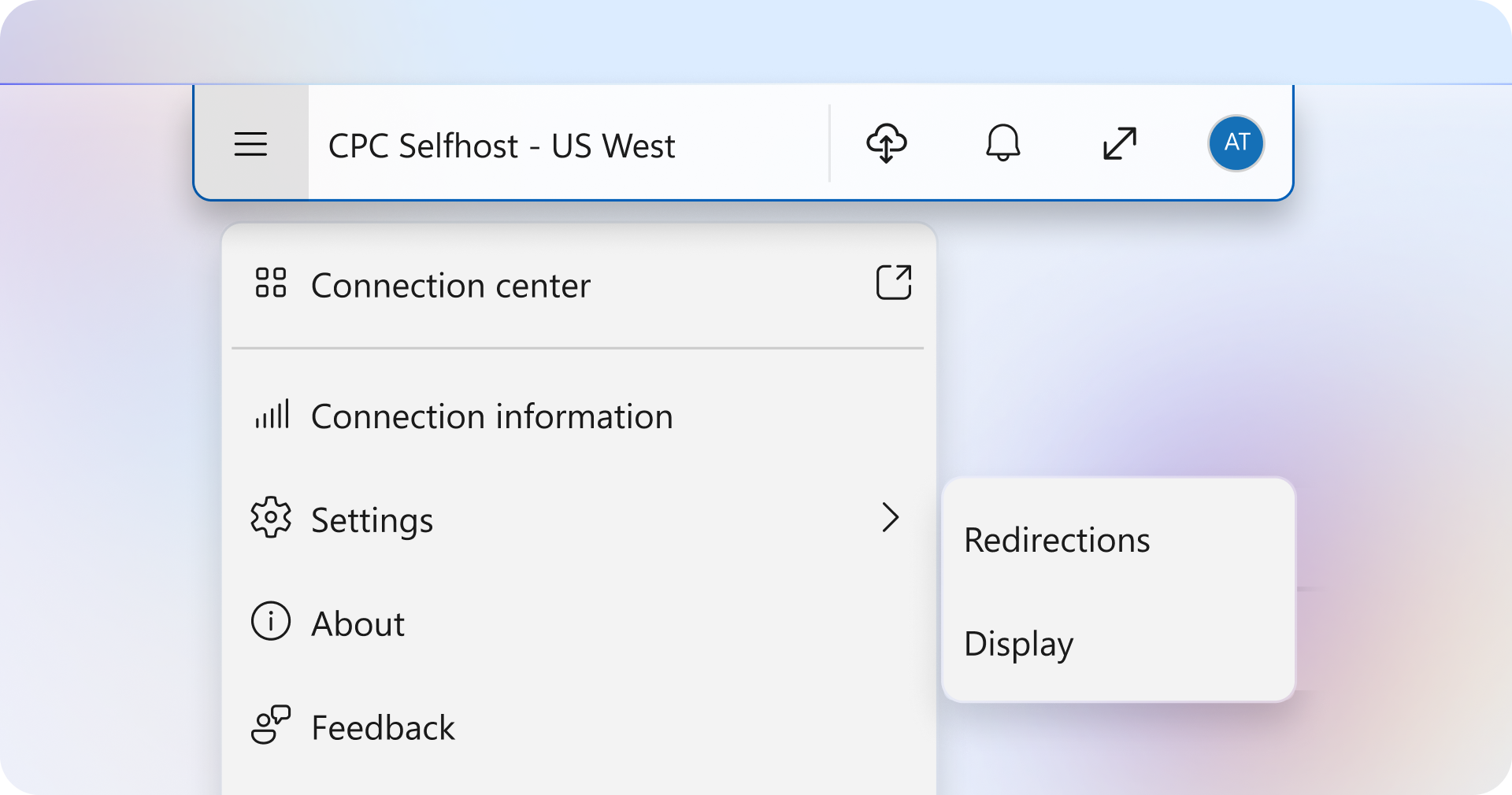
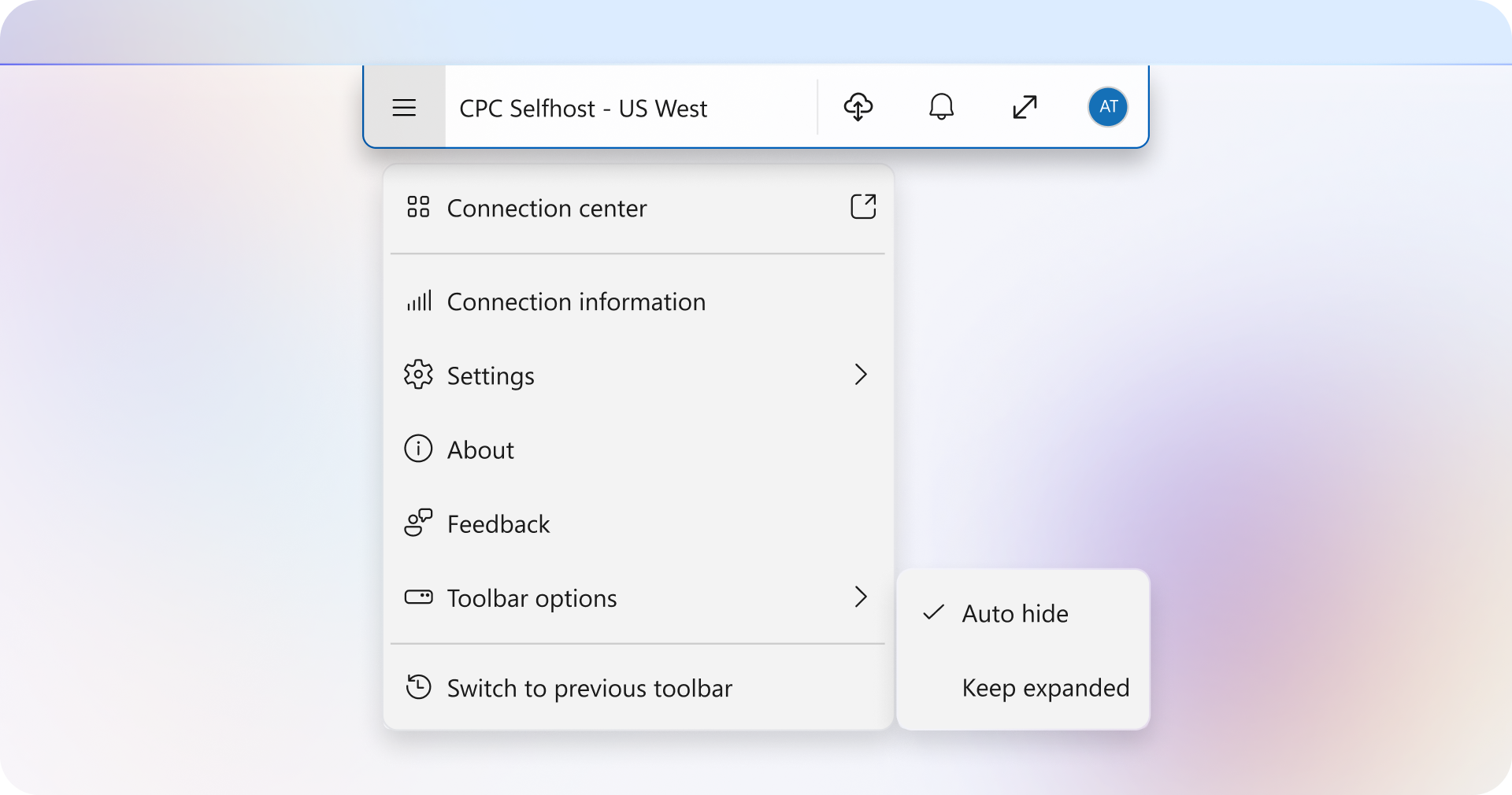
Windows 앱 사용하여 디바이스에 연결되면 해당 기능을 사용하고 설정을 구성하는 방법을 알아야 합니다. 이 문서에서는 Windows 앱 새 연결 표시줄을 사용하는 방법을 보여줍니다.
사용 중인 플랫폼에 대한 탭을 선택합니다.
Note
이 기능을 사용하려면 새 연결 환경(미리 보기)을 사용하도록 설정해야 합니다. 자세한 내용은 Windows의 새 연결 환경(미리 보기)을 참조하세요.
새 연결 표시줄은 새 연결 환경에서 사용할 수 있으며, 원격 세션을 종료하지 않고도 세션 내 컨트롤에 대한 액세스 권한을 제공합니다.
Note
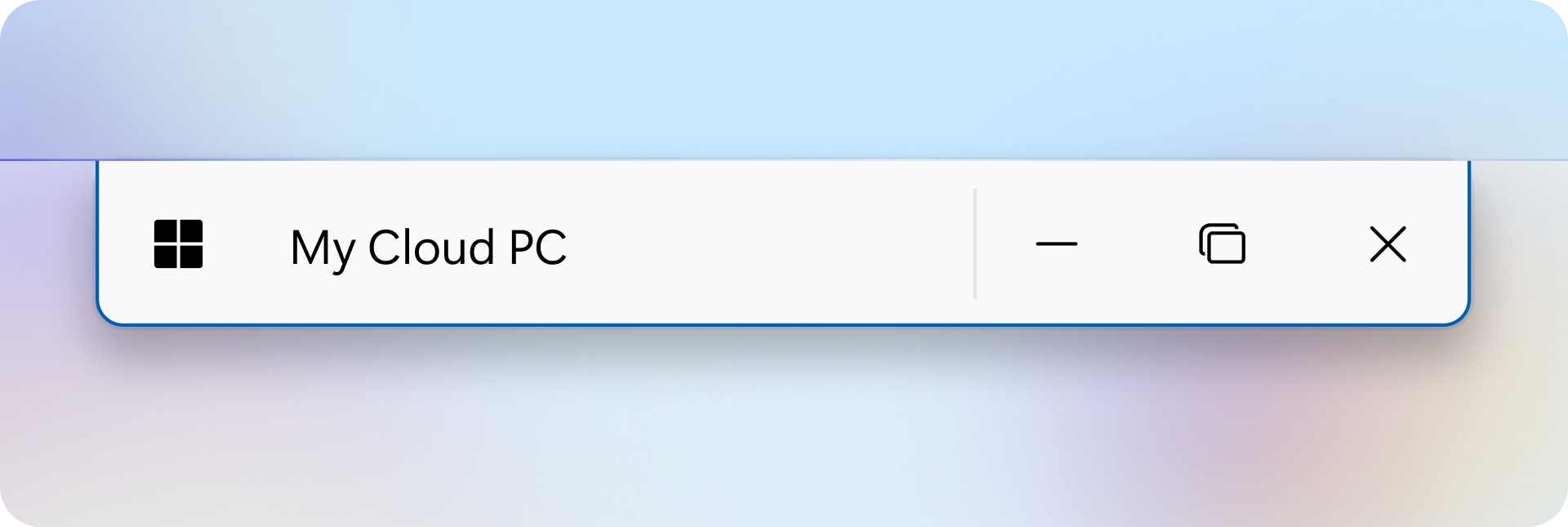
연결 표시줄은 전체 화면 모드에서만 사용할 수 있습니다. 창 모드에서는 제목 표시줄을 사용하여 메뉴 및 연결 전환 옵션에 액세스합니다.
연결 표시줄 도킹하기
연결 표시줄을 원격 세션에서 사용하는 모니터의 위쪽, 아래쪽, 왼쪽 또는 오른쪽 가장자리에 도킹할 수 있습니다. 가로 막대는 위쪽 또는 아래쪽에 도킹할 때 가로로 표시되고 왼쪽 또는 오른쪽에 도킹되면 세로로 표시됩니다.
연결 표시줄을 이동하려면 다음을 수행합니다.
연결 표시줄 위로 포인터를 이동한 다음, 연결 표시줄을 길게 누릅니다.
연결 표시줄을 원격 세션에서 사용하는 모니터의 원하는 가장자리로 끌어옵니다.
연결 표시줄을 제자리에 고정하려면 놓습니다.
메뉴
연결 표시줄 메뉴는 세션 컨트롤에 액세스하고 관리할 수 있는 단일 위치를 제공합니다.
Note
창 모드에서 제목 표시줄의 줄임표(...)에서 메뉴를 엽니다.
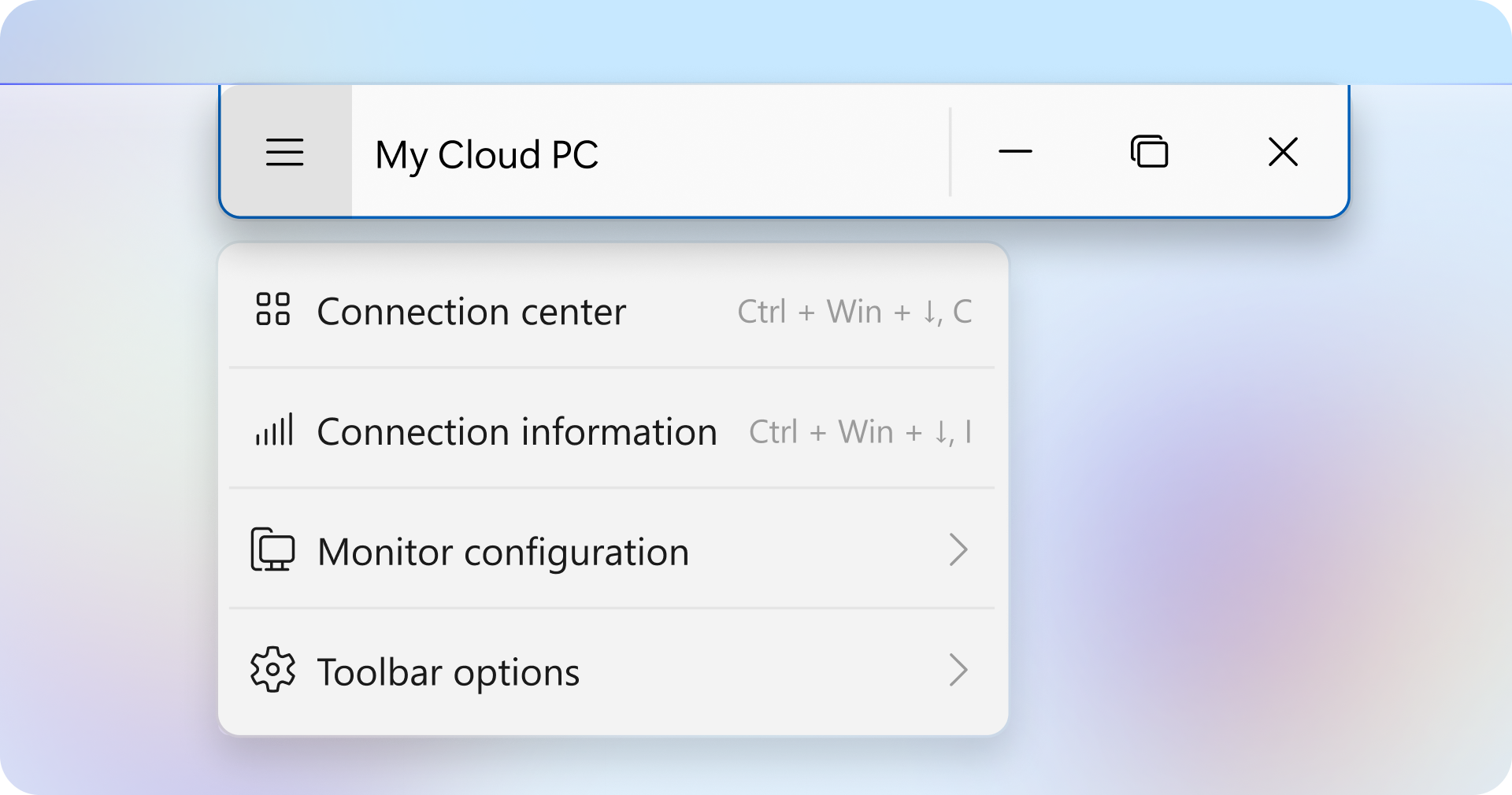
| 메뉴 | Description | 키보드 단축키 |
|---|---|---|
| 연결 센터 | Windows 앱 연결 센터를 엽니다. | Ctrl 키+Windows+↓, C |
| 연결 정보 | 연결 정보 창을 엽니다. 참고: 이제 원격 세션을 사용하는 동안 연결 정보 대화 상자가 열린 상태로 유지되고 표시되므로 문제 해결에 도움이 됩니다. 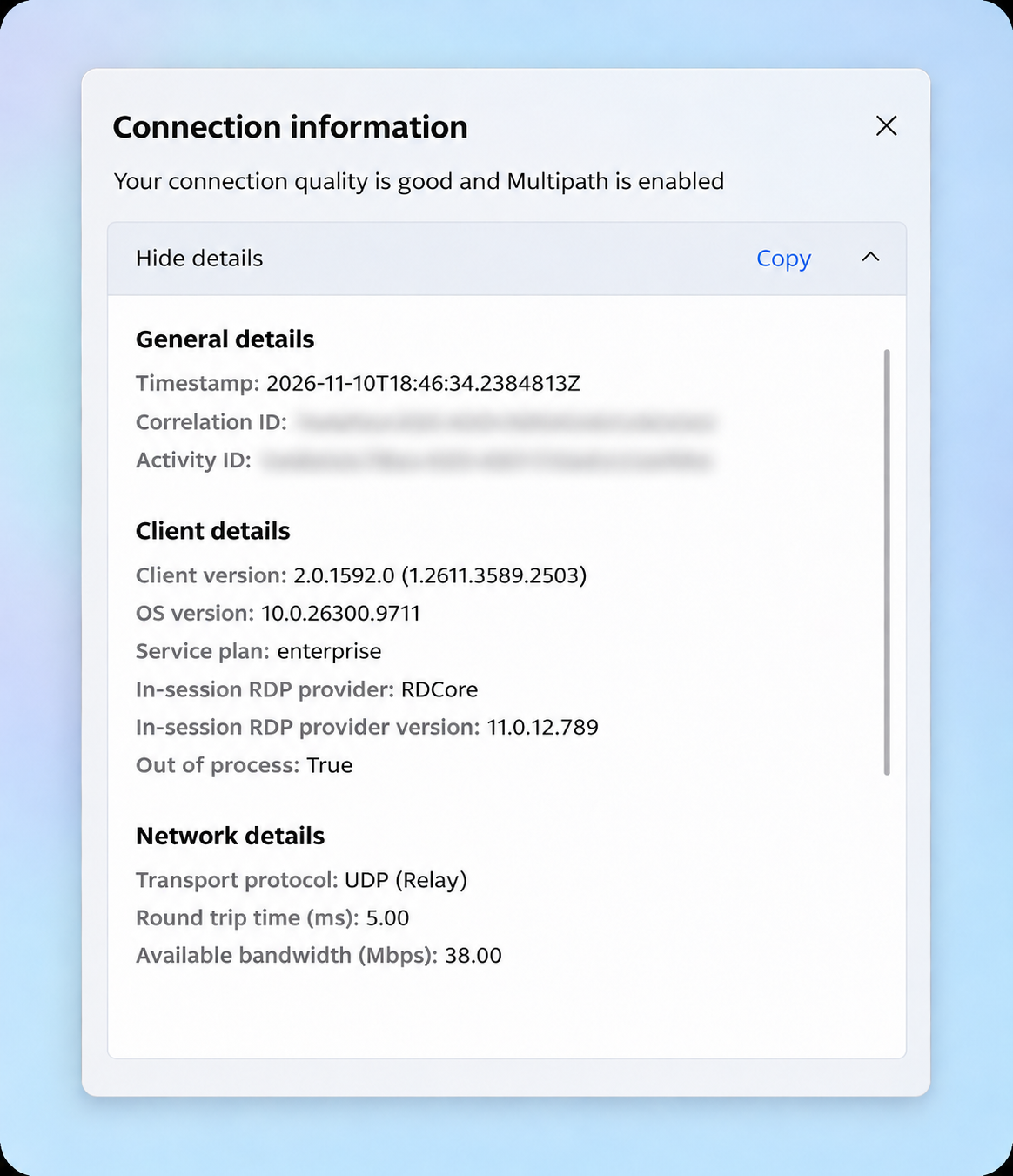
|
Ctrl 키+WINDOWS+↓, I |
| 모니터 구성 | 현재 세션의 표시 설정을 조정할 수 있습니다. 자세한 내용은 모니터 구성 설정(미리 보기)을 참조하세요. | N/A |
| 창 구성 | 창 모드에서 현재 세션에 대한 창 구성 설정을 조정할 수 있습니다. 자세한 내용은 창 구성 설정(미리 보기)을 참조하세요. 참고: 이 설정은 창 모드에서만 표시됩니다. |
N/A |
| 디바이스 리디렉션 | USB 디바이스를 선택하여 원격 세션으로 리디렉션할 수 있습니다. 기본적으로 비활성화되어 있습니다. 자세한 내용은 USB 리디렉션 구성을 참조하세요.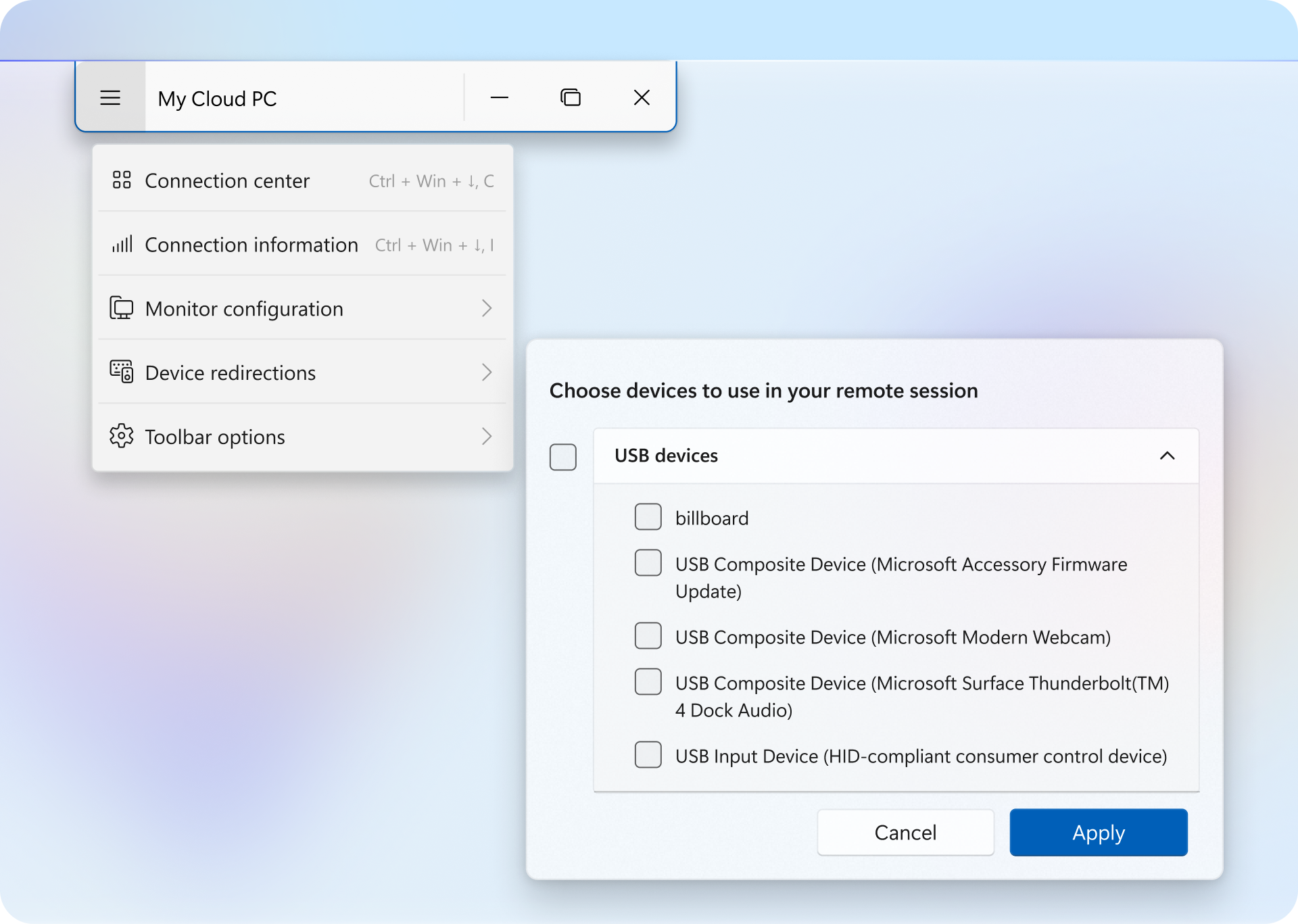
|
N/A |
| 도구 모음 옵션 | 연결 표시줄의 동작 방식을 사용자 지정합니다. 사용 가능한 옵션은 다음과 같습니다. - 비활성 상태일 때 숨기기: 사용하지 않을 경우 연결 표시줄을 자동으로 숨깁니다. - 클릭할 때 확장: 클릭할 때 연결 표시줄을 확장합니다. - 마우스로 가리키면 확장(기본값): 마우스로 가리킬 때 연결 표시줄을 확장합니다. - 확장된 상태로 유지: 연결 표시줄을 항상 확장된 상태로 유지합니다. |
N/A |
연결 전환
연결 전환기를 사용하면 활성 원격 세션 간에 빠르게 이동할 수 있습니다. 전체 화면 모드에서 연결 표시줄의 드롭다운을 열고 전환할 세션을 선택합니다. CtrlWINDOWS↑를 사용하여 연결 전환 메뉴를 열 수도 있습니다. 키보드 바로 가기에 대한 자세한 내용은 새 연결 환경(미리 보기)의 키보드 바로 가기를 참조하세요.

Note
- 창 모드에서는 제목 표시줄에서 전환기를 사용할 수 있습니다.
- 드롭다운 메뉴는 여러 디바이스 연결이 활성화된 경우에만 표시됩니다.
- 연결 전환은 새 연결 환경을 사용하는 세션 간에만 지원됩니다.