클라이언트 쪽 렌더링은 대부분의 프린터 드라이버에 투명하고 사용자에게 확실한 이점을 제공하기 때문에 기본적으로 모든 드라이버에 대해 사용하도록 설정됩니다. 대부분의 프린터 드라이버는 이 기능을 사용하도록 설정해도 문제가 발생하지 않습니다.
그러나 프린터 드라이버에 문제가 발생하는 경우 클라이언트 쪽 렌더링 기능을 사용하지 않도록 설정할 수 있으며 프린터 드라이버는 이전 버전의 Windows 운영 체제와 마찬가지로 인쇄 서버에서 인쇄 작업을 렌더링합니다. 시스템 관리자는 서버 그룹 정책에서 Always Render 인쇄 작업을 사용하여 클라이언트 쪽 렌더링을 사용하지 않도록 설정할 수도 있습니다.
비고
클라이언트 쪽 렌더링 기능을 사용하지 않도록 설정하면 인쇄 작업 렌더링이 인쇄 서버로 이동하여 인쇄 서버 성능에 부정적인 영향을 줄 수 있습니다.
드라이버 패키지에 설치된 프린터 드라이버에는 클라이언트 쪽 렌더링에 문제가 없습니다.
다음 목록에서는 클라이언트 쪽 렌더링과 관련된 알려진 문제 중 일부를 설명합니다.
프린터 드라이버에서 사용자 지정 인쇄 프로세서를 사용하지만 인쇄 프로세서가 클라이언트 컴퓨터에 설치되지 않은 경우 클라이언트 쪽 렌더링은 자동으로 비활성화됩니다.
경우에 따라 드라이버 패키지로 구성되지 않은 프린터 드라이버의 인쇄 프로세서가 지점 및 인쇄 중에 클라이언트 컴퓨터에 설치되지 않을 수 있습니다. 인쇄 스풀러가 문제를 감지하면 해당 인쇄 큐에 대한 클라이언트 쪽 렌더링을 사용하지 않도록 설정합니다. 이 문제를 방지하려면 프린터 드라이버용 드라이버 패키지를 만듭니다.
인쇄 프로세서에서 오류를 반환하는 경우 인쇄 큐에 대한 클라이언트 쪽 렌더링을 사용할 수 없습니다.
인쇄 큐에 대해 클라이언트 쪽 렌더링을 사용하지 않도록 설정한 후 인쇄 스풀러는 서버 쪽 렌더링을 사용하여 인쇄 작업을 다시 시도합니다. 인쇄 큐에 대해 클라이언트 쪽 렌더링을 사용하지 않도록 설정한 후에는 인쇄 큐에 오프라인 인쇄와 같은 클라이언트 쪽 렌더링 이점이 더 이상 없습니다.
비표준 구성 데이터를 사용하는 프린터 드라이버의 경우 프린터 구성 데이터가 불완전할 수 있습니다.
지점 및 인쇄는 이 데이터를 저장하고 통신하기 위해 독점적인 방법을 사용하는 프린터 드라이버의 전체 프린터 구성 데이터를 전송하지 않을 수 있습니다. SetPrinterData 또는 SetPrinterDataEx 함수를 사용하여 프린터 구성 데이터를 저장하고 GetPrinterData 또는 GetPrinterDataEx 함수를 사용하여 프린터 구성 데이터를 회수하여 이 문제를 해결할 수 있습니다. 이러한 함수에 대한 자세한 내용은 Microsoft Windows SDK 설명서를 참조하세요.
드라이버가 일치하지 않는 클라이언트 쪽 렌더링
클라이언트 컴퓨터에 서버와 다른 버전의 프린터 드라이버가 있는 경우 프린터 드라이버가 일치하지 않습니다. 일반적으로 프린터 드라이버가 일치하지 않는 경우 Point and Print는 클라이언트 컴퓨터의 프린터 드라이버를 서버의 프린터 드라이버와 일치하도록 업데이트합니다. 경우에 따라 클라이언트 컴퓨터의 인쇄 큐에서 인쇄 서버의 프린터 드라이버 버전과 일치하지 않는 인쇄 드라이버 버전을 사용하도록 할 수 있습니다. 예를 들어, 포인트 앤 프린트를 사용하여 클라이언트 컴퓨터의 프린터 드라이버를 업데이트하지 않도록 할 수 있습니다.
- 클라이언트 컴퓨터에서 실행할 때 인쇄 서버의 프린터 드라이버와 호환성 문제가 있는 경우
- 지점 및 인쇄에서 새 프린터 드라이버를 다운로드할 때 발생하는 네트워크 트래픽을 줄이려면
- 디버깅 또는 테스트 시.
Point and Print가 프린터 드라이버를 다운로드하지 못하도록 방지하고 클라이언트 컴퓨터에서 클라이언트 컴퓨터에 이미 설치된 최상의 드라이버를 대신 사용하도록 강제할 수 있습니다. 이 동작을 선택하려면 HKLM\SYSTEM\CurrentControlSet\Control\Print\PrinterName\PrinterDriverData\DriverPolicy 레지스트리 키의 값을 프린터 드라이버의 이름으로 설정합니다. 인쇄 서버에서 사용할 수 있는 프린터 드라이버 대신 로컬로 사용 가능한 프린터 드라이버를 사용하려면 PrinterName 을 인쇄 큐의 이름으로 바꿉니다. 이 레지스트리 키에 입력하는 드라이버 이름은 클라이언트 컴퓨터에 설치되거나 설치할 수 있는 호환되는 프린터 드라이버의 이름이어야 합니다.
AddPrinterConnection2를 호출하고, PRINTER_CONNECTION_MISMATCH 플래그를 설정하고, pConnectionInfo 인수가 참조하는 PRINTER_CONNECTION_INFO_1 구조에서 프린터 드라이버의 이름을 지정하여 프린터 드라이버가 프로그래밍 방식으로 일치하지 않는 프린터 연결을 만들 수도 있습니다. AddPrinterConnection2 는 Windows SDK 설명서에 설명되어 있습니다.
Windows 8부터 EMFDespoolingSetting 값이 레지스트리에 없고 클라이언트 컴퓨터 프로필이 모바일 플랫폼인 경우 클라이언트 쪽 렌더링이 자동으로 비활성화됩니다.
클라이언트가 노트북 또는 태블릿 디바이스와 같은 모바일 플랫폼인 경우 전원 소비를 절약하기 위해 이 값이 레지스트리에 없을 때 스풀러는 클라이언트 쪽 렌더링을 자동으로 사용하지 않도록 설정합니다. SetPrinterData를 호출하여 인쇄 큐의 EMFDespoolingSetting 값을 0으로 설정하여 드라이버에서 모바일 플랫폼에 대한 클라이언트 쪽 렌더링을 명시적으로 사용하도록 설정할 수 있습니다.
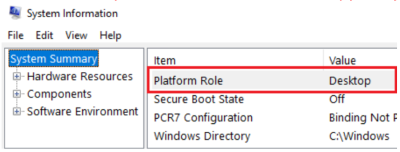
msinfo32.exe사용하여 컴퓨터가 모바일 또는 데스크톱 프로필로 구성되었는지 여부를 확인할 수 있습니다.
테스트하는 동안 클라이언트 쪽 렌더링 기능이 발생했을 수 있는 프린터 드라이버 문제를 감지하면 드라이버에 대한 클라이언트 쪽 렌더링을 사용하지 않도록 설정할 수 있습니다. SetPrinterData를 호출하여 인쇄 큐의 EMFDespoolingSetting 값을 1로 설정하여 드라이버에서 클라이언트 쪽 렌더링을 사용하지 않도록 설정할 수 있습니다. 이 값을 사용하면 인쇄 큐에 연결하는 모든 클라이언트가 서버에서 인쇄 작업을 렌더링합니다.