다음 단계를 사용하여 Windows 내부 데이터베이스 인스턴스에서 WSUS 데이터베이스(SUSDB)를 SQL Server의 로컬 또는 원격 인스턴스로 마이그레이션합니다.
Prerequisites
- SQL 인스턴스. 기본 MSSQLServer 또는 사용자 지정 인스턴스일 수 있습니다.
- SQL Server Management Studio (SQL 서버 관리 스튜디오)
- WID 역할이 설치된 WSUS
- IIS(일반적으로 서버 관리자 통해 WSUS를 설치할 때 포함됨). 설치되어 있지 않으면, 설치해야 합니다.
WSUS Database 마이그레이션
WSUS 서버에서 IIS 및 WSUS 서비스 중지
PowerShell(관리자 권한)에서 다음을 실행합니다.
    Stop-Service IISADMIN
    Stop-Service WsusService
Windows 내부 데이터베이스로부터 SUSDB 분리
SQL Management Studio 사용
-
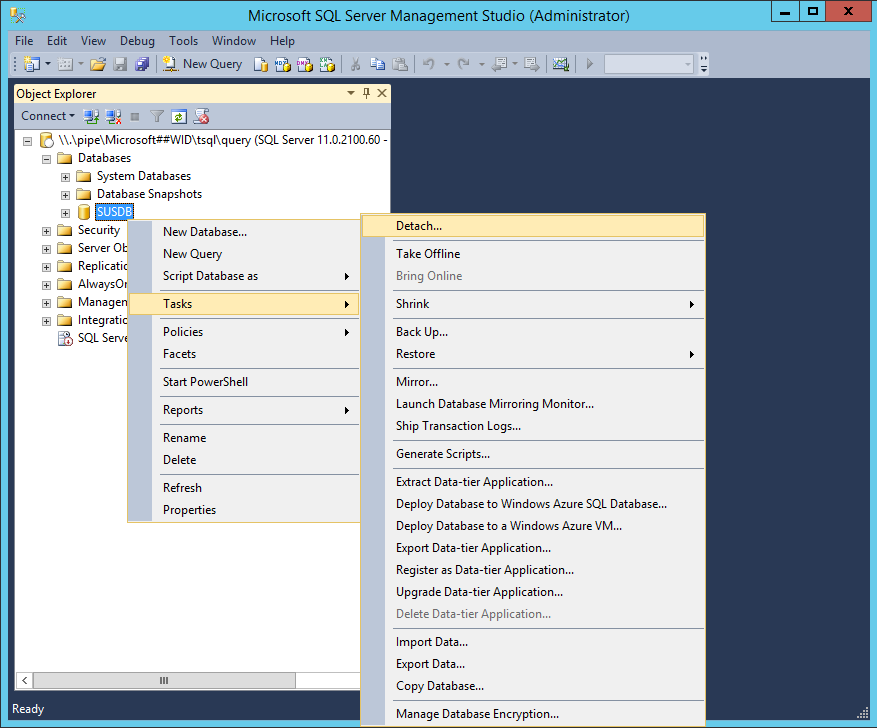
SUSDB ->를> 마우스 오른쪽 단추로 클릭하고 분리를 클릭합니다
-
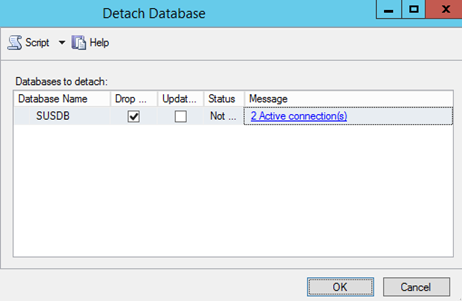
기존 연결 삭제를 선택하고 확인을 클릭합니다(활성 연결이 있는 경우 선택 사항)
명령 프롬프트 사용
Important
다음 단계에서는 sqlcmd 유틸리티를 사용하여 Windows 내부 데이터베이스 인스턴스에서 WSUS 데이터베이스(SUSDB)를 분리하는 방법을 보여 줍니다. sqlcmd 유틸리티에 대한 자세한 내용은 sqlcmd 유틸리티를 참조하세요.
- 관리자 권한 명령 프롬프트를 엽니다.
- 다음 SQL 명령을 실행하여 sqlcmd 유틸리티를 사용하여 Windows 내부 데이터베이스 인스턴스에서 WSUS 데이터베이스(SUSDB)를 분리합니다.
        sqlcmd -S \\.\pipe\Microsoft##WID\tsql\query
        use master
        GO
        alter database SUSDB set single_user with rollback immediate
        GO
        sp_detach_db SUSDB
        GO
SUSDB 파일을 SQL Server에 복사
- WID 데이터 폴더(%SystemDrive%Windows\WID\Data)에서 SUSDB.MDF 및 SUSDB_log.ldf\ 를 SQL 인스턴스 데이터 폴더로 복사합니다.
Tip
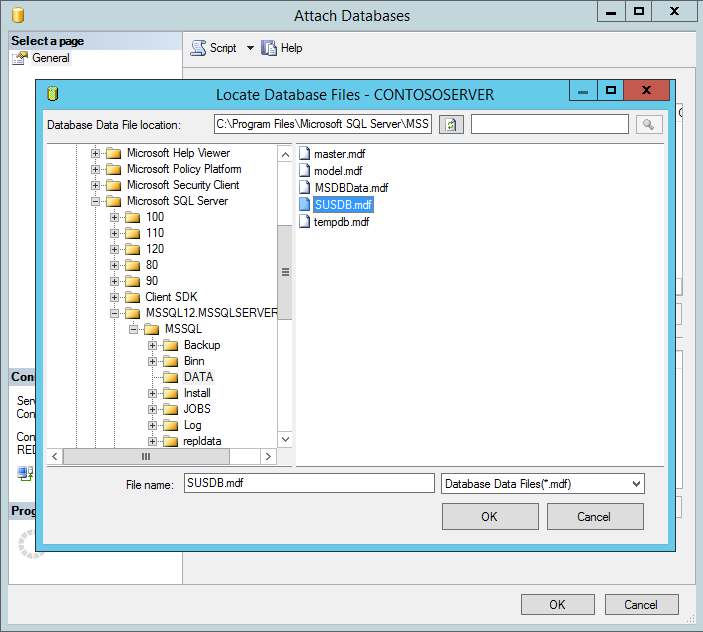
예를 들어, SQL 인스턴스 폴더가 C:\Program Files\Microsoft SQL Server\MSSQL12.MSSQLSERVER\MSSQL이고, WID 데이터 폴더가 C:\Windows\WID\Data인 경우 SUSDB 파일을 C:\Windows\WID\Data에서 C:\Program Files\Microsoft SQL Server\MSSQL12.MSSQLSERVER\MSSQL\Data로 복사합니다.
SQL 인스턴스에 SUSDB 연결
-
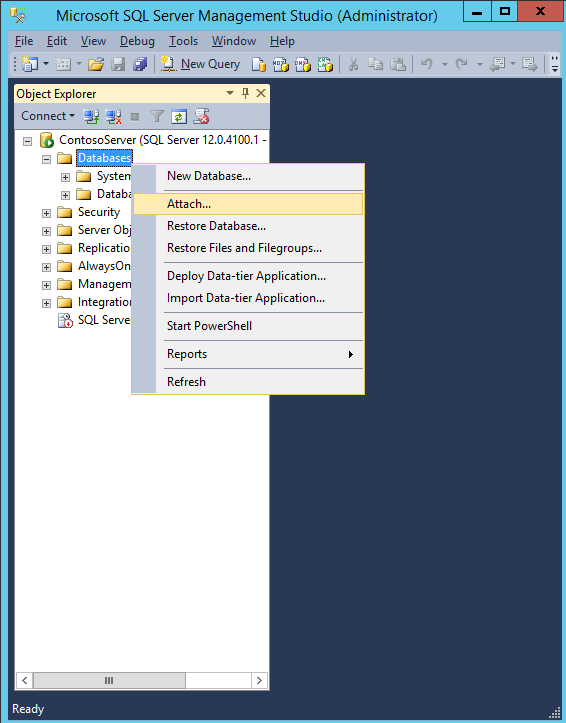
SQL Server Management Studio의 인스턴스 노드에서 데이터베이스를 마우스 오른쪽 단추로 클릭한 다음 연결을 클릭합니다.
-
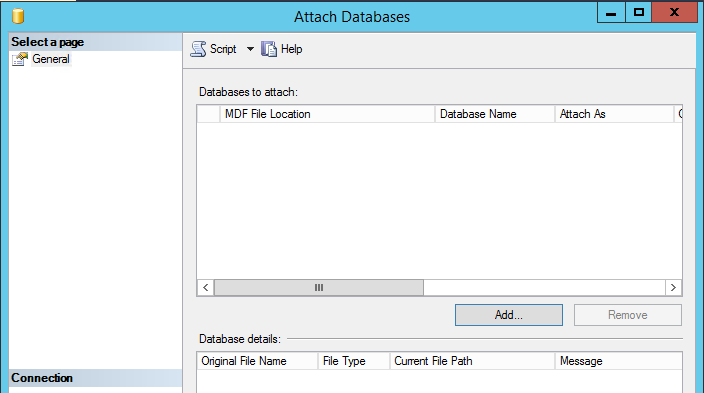
데이터베이스 연결 상자의 연결할 데이터베이스 아래에서 추가 단추를 클릭하고 wiD 폴더에서 복사한 SUSDB.mdf 파일을 찾은 다음 확인을 클릭합니다.
Tip
Transact-Sql을 사용하여 이 작업을 수행할 수도 있습니다. 해당 지침은 데이터베이스 연결에 대한 SQL 설명서를 참조하세요.
예제(이전 예제의 경로 사용).
   USE master;
   GO
   CREATE DATABASE SUSDB
   ON
       (FILENAME = 'C:\Program Files\Microsoft SQL Server\MSSQL12.MSSQLSERVER\MSSQL\Data\SUSDB.mdf'),
       (FILENAME = 'C:\Program Files\Microsoft SQL Server\MSSQL12.MSSQLSERVER\MSSQL\Log\SUSDB_Log.ldf')
       FOR ATTACH;
   GO
SQL Server 및 데이터베이스 로그인 및 사용 권한 확인
SQL 서버 로그인 사용 권한
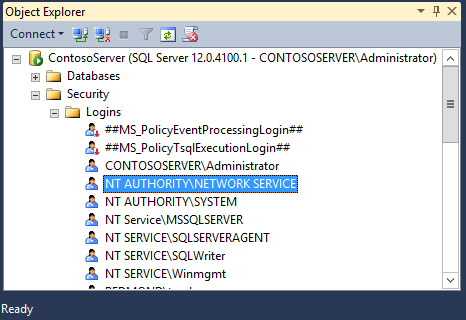
SUSDB를 연결한 후 다음을 수행하여 NT AUTHORITY\NETWORK SERVICE에 SQL Server 인스턴스에 대한 로그인 권한이 있는지 확인합니다.
- SQL Server Management Studio로 이동합니다.
- 인스턴스 열기
- 보안 클릭
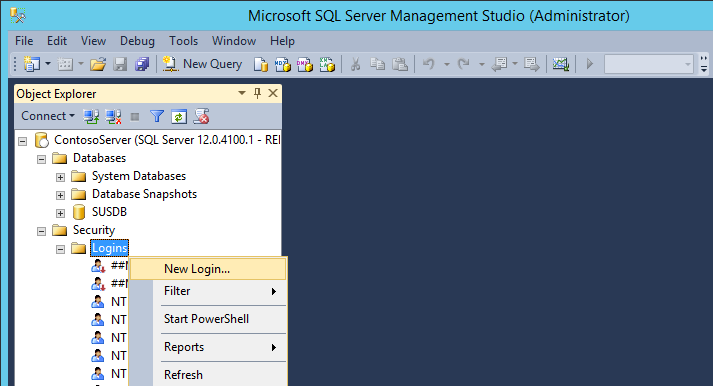
- 로그인 클릭
NT AUTHORITY\NETWORK SERVICE 계정이 나열되어야 합니다. 추가되지 않았으면 새 로그인 이름을 추가해야 합니다.
Important
SQL 인스턴스가 WSUS와 다른 컴퓨터에 있는 경우 WSUS 서버의 컴퓨터 계정은 [FQDN]\[WSUSComputerName]$형식으로 나열되어야 합니다. 그렇지 않은 경우 아래 단계를 사용하여 NT AUTHORITY\NETWORK SERVICE 대신 WSUS 서버의 컴퓨터 계정([FQDN]\[WSUSComputerName]$)을 추가합니다. 이 작업은 NT AUTHORITY\NETWORK SERVICE에 대한 권한을 부여하는 것에 추가로 수행해야 합니다.
NT AUTHORITY\NETWORK SERVICE 추가 및 권한 부여
- 로그인을 마우스 오른쪽 단추 로 클릭하고 새 로그인을 클릭합니다...
-
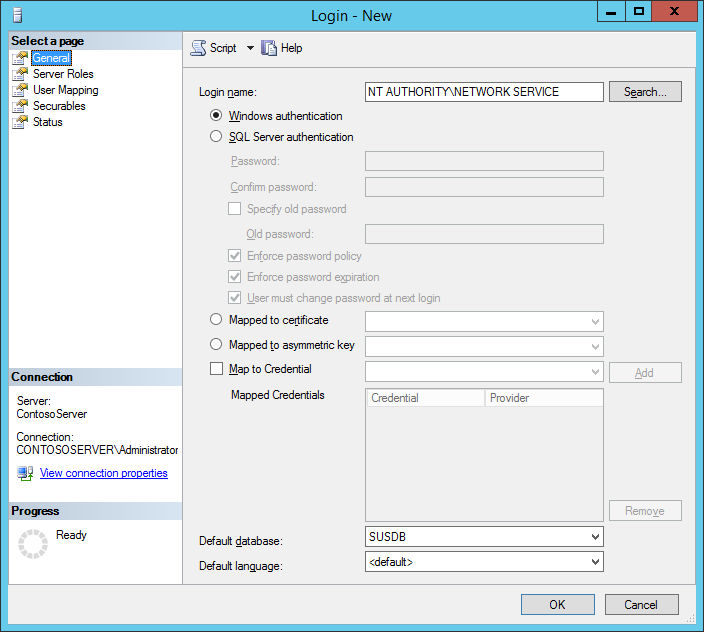
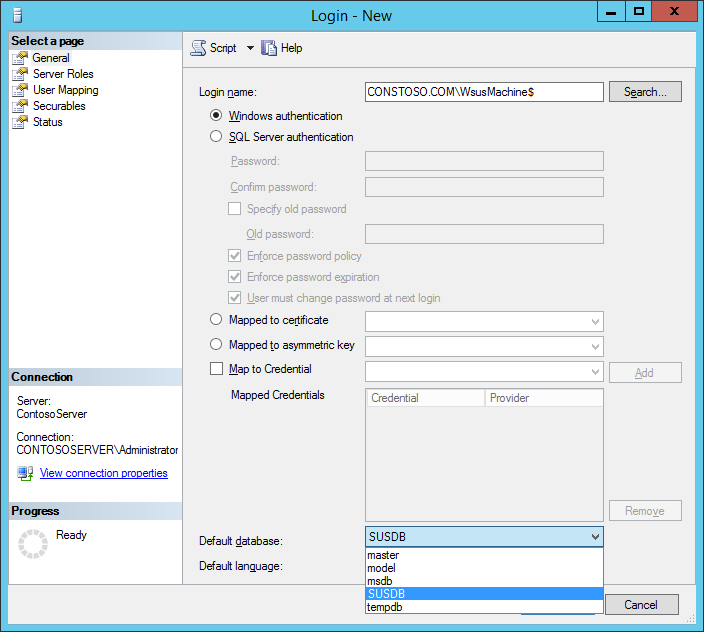
일반 페이지에서 로그인 이름(NT AUTHORITY\NETWORK SERVICE)을 입력하고 기본 데이터베이스를 SUSDB로 설정합니다.
-
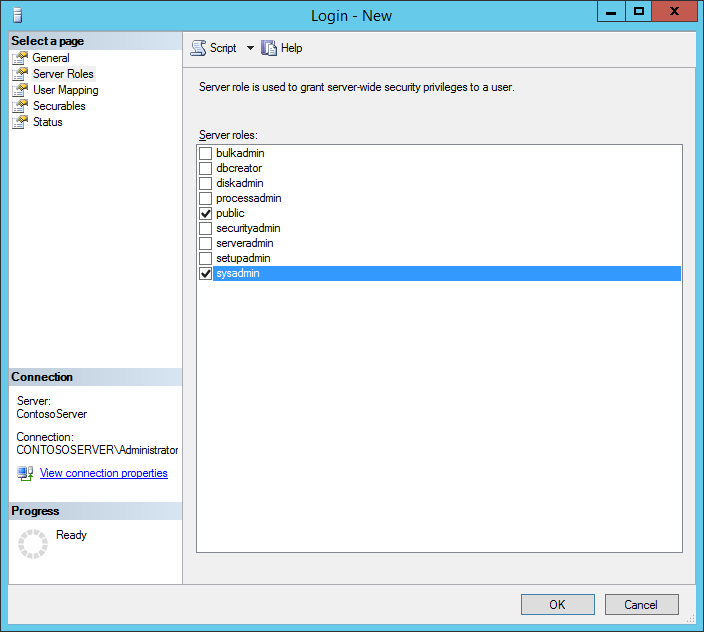
서버 역할 페이지에서 public 및 sysadmin이 선택되어 있는지 확인합니다.
-
사용자 매핑 페이지에서 다음을 수행합니다.
- 이 로그인에 맵핑된 사용자: SUSDB을 선택
-
데이터베이스 역할 구성원 자격: SUSDB에서 다음을 확인합니다.
- public
-
webService
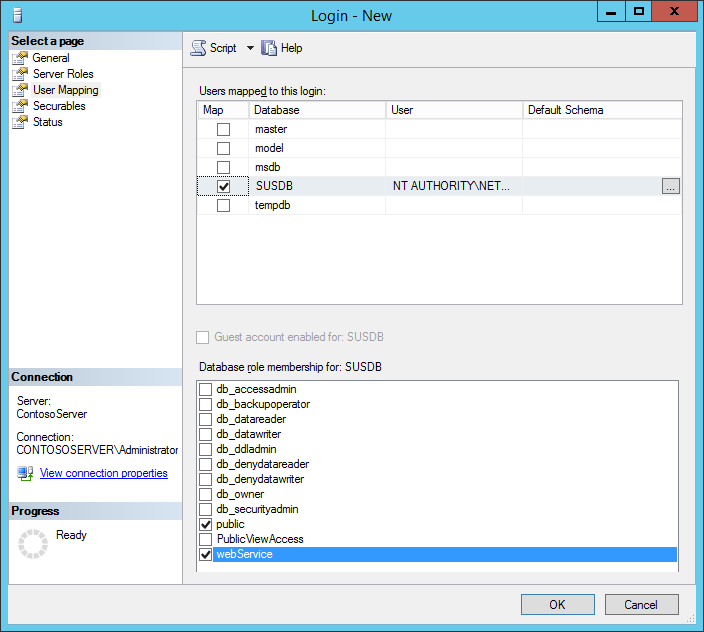
- 확인을 클릭합니다.
이제 로그인 아래에 NT AUTHORITY\NETWORK SERVICE가 표시됩니다.
데이터베이스 사용 권한
- SUSDB를 마우스 오른쪽 버튼으로 클릭합니다.
- 속성 선택
- 사용 권한 클릭
NT AUTHORITY\NETWORK SERVICE 계정이 나열되어야 합니다.
그렇지 않은 경우 계정을 추가합니다.
로그인 이름 텍스트 상자에서 WSUS 장치를 다음 형식으로 입력합니다.
[FQDN]\[WSUSComputerName]$
기본 데이터베이스가 SUSDB로 설정되어 있는지 확인합니다.
Tip
다음 예제에서 FQDN은 Contosto.com WSUS 컴퓨터 이름은 WsusMachine입니다.
사용자 매핑 페이지에서 이 로그인에 매핑된 사용자 아래에서 SUSDB 데이터베이스를 선택합니다.
데이터베이스 역할 멤버십에서 SUSDB에 대한
웹서비스를 확인하십시오 :로그인 대화 상자의 사용자 매핑 페이지에서 선택된 SUSDB 및 웹서비스 옵션이 표시된 스크린샷 확인을 클릭하여 설정을 저장합니다.
Note
변경 내용을 적용하려면 SQL Service를 다시 시작해야 할 수 있습니다.
WSUS를 SQL Server 인스턴스로 지정하도록 레지스트리를 수정
Important
주의를 기울여 이 절의 단계를 수행하십시오. 레지스트리를 잘못 수정할 경우 심각한 문제가 발생할 수 있습니다. 수정하기 전에, 문제가 발생할 경우를 대비하여 복원을 위해 레지스트리를 백업해 두세요.
시작을 클릭하고 실행을 클릭하고 regedit를 입력한 다음 확인을 클릭합니다.
다음 키를 찾습니다. HKEY_LOCAL_MACHINE\SOFTWARE\Microsoft\UpdateServices\Server\Setup\SqlServerName
값 텍스트 상자에 [ServerName]\[InstanceName]을 입력하고 확인을 클릭합니다. 인스턴스 이름이 기본 인스턴스인 경우 [ServerName]을 입력합니다.
다음 키를 찾습니다: HKEY_LOCAL_MACHINE\SOFTWARE\Microsoft\Update Services\Server\Setup\Installed Role Services\UpdateServices-WidDatabase
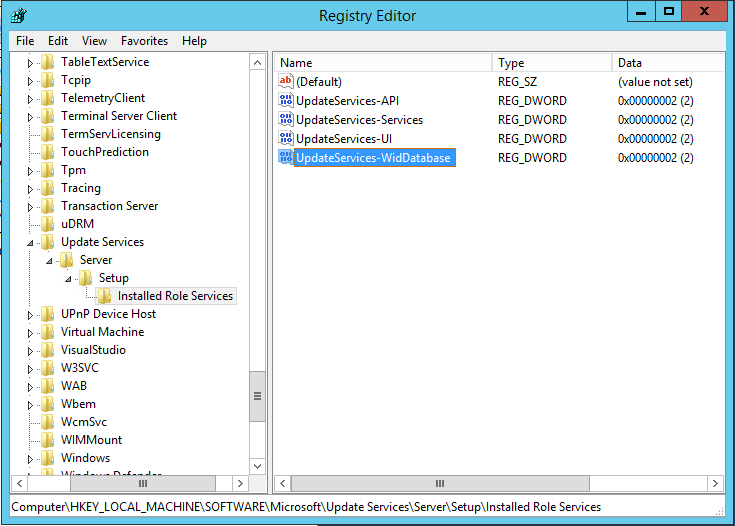
키 이름을 UpdateServices-Database에 대한
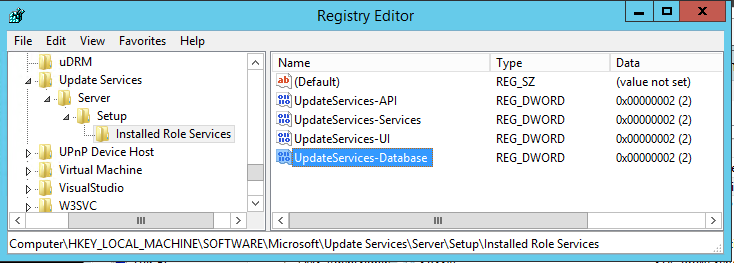 으로 바꿉니다.
Note
이 키를 업데이트하지 않으면 WsusUtil 은 마이그레이션한 SQL 인스턴스가 아닌 WID를 서비스하려고 시도합니다.
WSUS 서버에서 IIS 및 WSUS 서비스 시작
PowerShell(관리자 권한)에서 다음을 실행합니다.
    Start-Service IISADMIN
    Start-Service WsusService
Note
WSUS 콘솔을 사용하는 경우 닫고 다시 시작합니다.
WID 역할 제거(권장되지 않음)
Warning
WID 역할을 제거하면, WSUSUtil.exe의 설치 후 작업에 필요한 스크립트가 포함된 데이터베이스 폴더(%SystemDrive%\Program Files\Update Services\Database)도 함께 삭제됩니다. WID 역할을 제거하도록 선택한 경우 %SystemDrive%\Program Files\Update Services\Database 폴더를 미리 백업해야 합니다.
PowerShell 사용:
Uninstall-WindowsFeature -Name 'Windows-Internal-Database'
WID 역할이 제거된 후 다음의 레지스트리 키가 있는지 확인합니다: HKEY_LOCAL_MACHINE\SOFTWARE\Microsoft\Update Services\Server\Setup\Installed Role Services\UpdateServices-Database