Hyper-V 복제본을 사용하면 Windows Server를 실행하는 Hyper-V 호스트 간에 VM(가상 머신)을 복제하여 워크로드를 보호할 수 있습니다. 이 문서에서는 Hyper-V Manager, 장애 조치(failover) 클러스터 관리자, PowerShell 또는 Windows Admin Center - 가상화 모드를 사용하여 수신 호스트 또는 클러스터에서 복제를 사용하도록 설정한 후 가상 머신을 복제하는 방법을 설명합니다.
클러스터, 단일 호스트 또는 둘의 조합 간에 복제할 수 있습니다. 인증에 인증서를 사용하는 경우 호스트 간에 Active Directory 종속성이 없습니다. 단일 호스트는 도메인 멤버이거나 작업 그룹에 있을 수 있습니다.
Hyper-V 복제본 및 작동 방식에 대한 자세한 내용은 Hyper-V 복제본 개요를 참조하세요. Hyper-V 복제본을 사용하도록 설정해야 하는 경우 다음을 참조하세요.
필수 조건
시작하기 전에 다음 필수 조건을 충족하는지 확인합니다.
이미 Hyper-V 복제를 구성한 복제된 VM을 수신하기 위한 Hyper-V 클러스터가 있습니다. Hyper-V 복제본을 구성해야 하는 경우 장애 조치(failover) 클러스터에서 Hyper-V 복제본 사용 또는 단일 호스트에서 Hyper-V 복제본 사용을 참조하세요. 복제하려는 VM을 실행하는 다른 클러스터 또는 단일 호스트도 있습니다.
RPO(복구 지점 목표) 및 초기 복제 방법을 충족하기에 충분한 네트워크 연결 및 주 사이트와 복제본 사이트 간의 대역폭입니다. 프로덕션 워크로드에 영향을 주지 않도록 복제 트래픽을 할당하거나 QoS로 제한하는 것이 좋습니다.
인증서 기반 인증을 사용하는 경우 보내고 받는 각 클러스터 또는 단일 호스트의 각 호스트에 유효한 인증서가 설치되어 있어야 합니다. 인증서는 다음 요구 사항을 충족해야 합니다.
- 만료되지 않음
- 클라이언트 및 서버 인증 EKU(향상된 키 사용) 특성과 연결된 프라이빗 키가 모두 있습니다.
- 유효한 루트 인증서에서 종료합니다.
- CN(주체 일반 이름) 또는 SAN(주체 대체 이름)은 수신 클러스터에 제공하는 Hyper-V 복제본 브로커 역할의 FQDN(정규화된 도메인 이름)과 일치해야 합니다.
구성 파일, 가상 하드 디스크(VHDX 또는 VHD) 파일 및 선택적 추가 복구 지점(스냅샷)을 포함하여 VM에 대한 복제본 사이트의 적절한 스토리지 용량입니다.
각 호스트에서 Hyper-V Administrators 보안 그룹의 구성원인 사용자 계정입니다. Active Directory 도메인에서 그룹 정책 기본 설정을 사용하여 이 그룹에 사용자 또는 그룹을 추가할 수 있습니다. 또는 계정이 각 호스트의 로컬 관리자일 수 있습니다.
Active Directory 보안 그룹에서 Hyper-V Administrators 그룹에 대한 자세한 정보를 찾을 수 있습니다.
가상 머신 복제
복제하려는 각 VM에 대해 복제를 사용하도록 설정해야 합니다. 다음 조합을 사용하여 VM을 복제할 수 있습니다.
- 클러스터 또는 단일 호스트에서 사용하는 Hyper-V Manager입니다.
- 클러스터에서만 장애 조치(failover) 클러스터 관리자 사용.
- PowerShell을 클러스터 또는 단일 호스트에서 사용합니다.
- Windows Admin Center - 단일 호스트에서만 가상화 모드입니다.
지침에 대한 관련 탭을 선택합니다.
Hyper-V Manager를 사용하여 가상 머신을 복제하려면 다음을 수행합니다.
기본 클러스터의 호스트 또는 VM을 사용하는 기본 단일 호스트 또는 데스크톱 환경이 설치된 Windows Server가 설치된 호스트 자체에서 호스트를 관리하는 데 사용하는 디바이스에서 Hyper-V Manager를 엽니다.
리소스 창에서 복제하려는 VM이 포함된 호스트를 선택합니다.
복제할 VM을 마우스 오른쪽 단추로 클릭한 다음 복제 활성화를 선택합니다.
복제 사용 화면에서 시작하기 전에다음을 선택합니다.
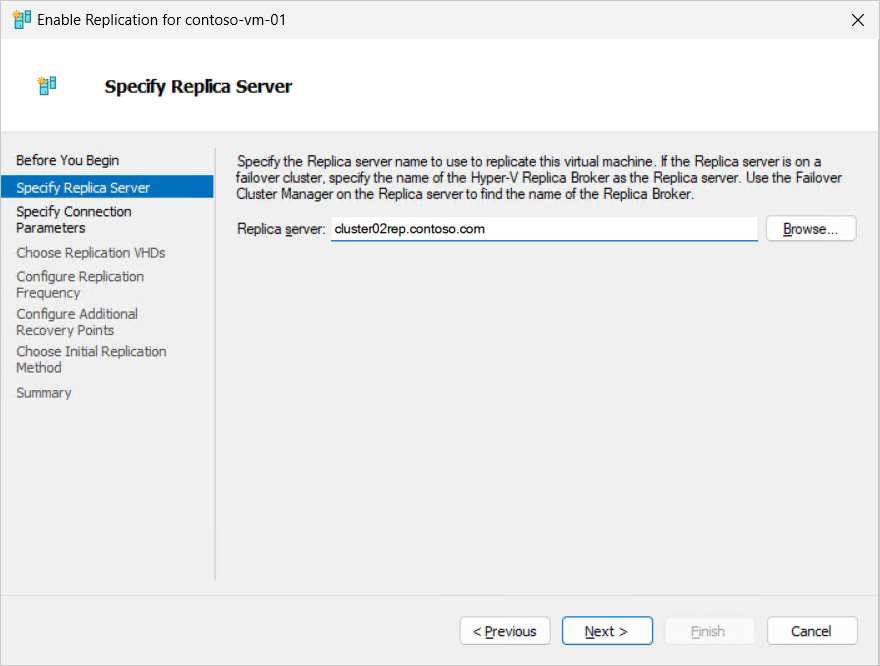
복제본 서버 지정의 경우 복제본 서버 상자에 복제본 서버의 NetBIOS 또는 FQDN을 입력합니다. 복제 서버가 장애 조치 클러스터의 일부 이면 Hyper-v 복제본 브로커의 이름을 입력 합니다. 그런 후 다음을 선택합니다. 복제본 서버에 대한 연결은 복제본 서버에 대해 구성한 인증 및 포트 설정을 검색하도록 확인됩니다.
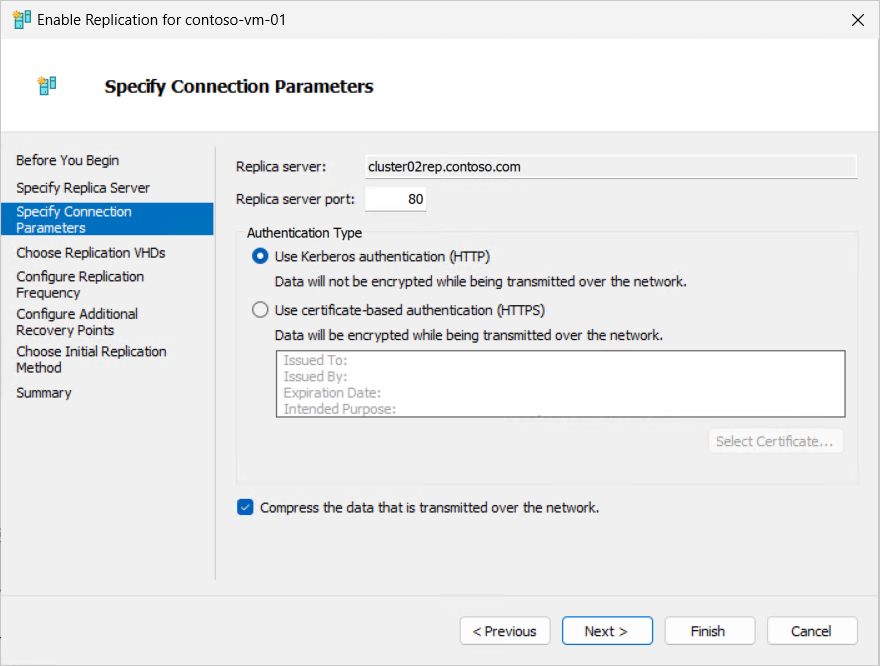
복제본 서버 설정을 검토합니다. 인증서 기반 인증을 사용하는 경우 인증서 선택을 선택하면 요구 사항과 일치하는 기본 호스트에 대한 인증서를 선택하라는 메시지가 표시됩니다. 네트워크를 통해 전송되는 데이터를 압축하려면 확인란을 선택합니다.
다음을 선택합니다.
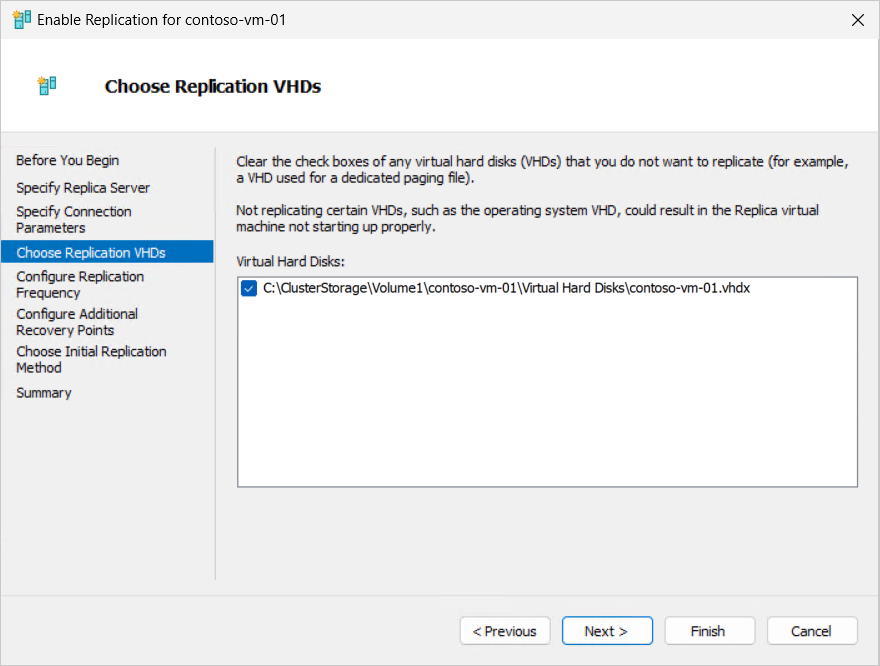
복제 VHD 선택에서 복제하려는 VHD에 대한 확인란이 선택되어 있는지 확인하고 복제에서 제외하려는 VHD에 대한 확인란의 선택을 취소합니다. 그런 후 다음을 선택합니다.
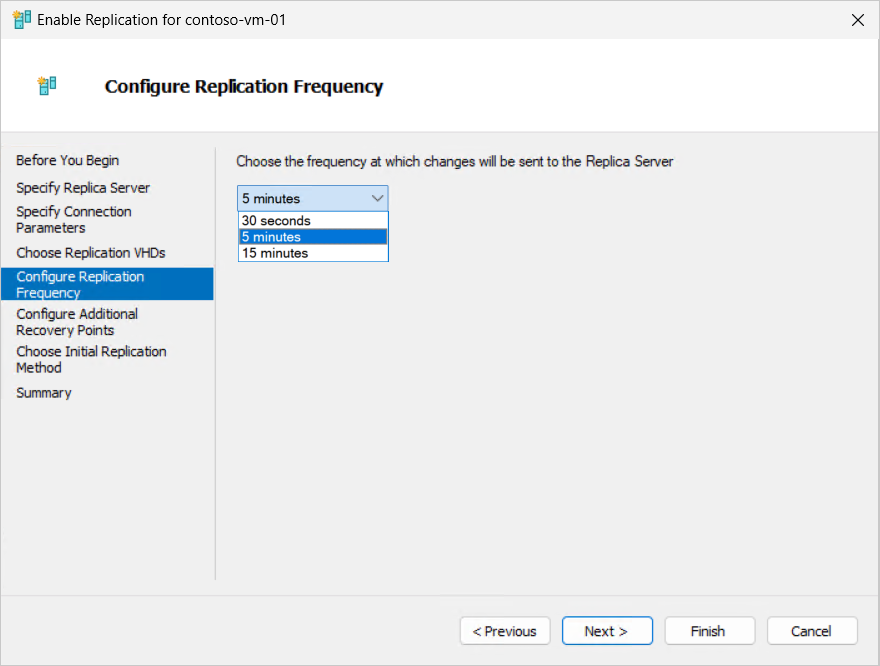
복제 빈도 구성의 경우 주 데이터베이스에서 복제본 클러스터 또는 호스트로 변경 내용을 30초, 5분 또는 15분으로 동기화해야 하는 빈도를 지정합니다. 그런 후 다음을 선택합니다.
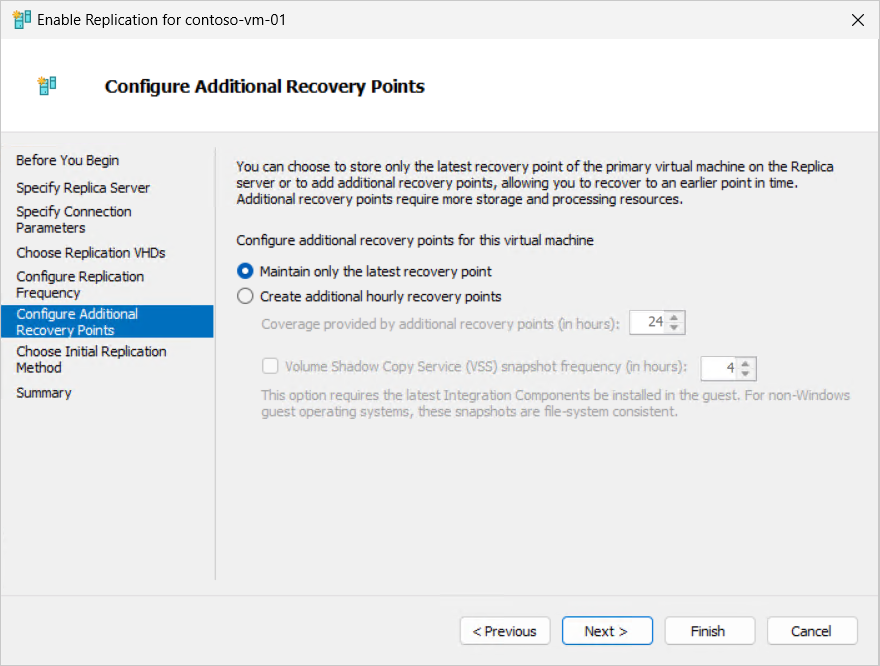
추가 복구 지점 구성의 경우 최신 복구 지점만 유지 관리 또는 시간당 추가 복구 지점 만들기 및 몇 시간 안에 만들 추가 복구 지점 수를 선택합니다. 그런 후 다음을 선택합니다.
시간당 추가 복구 지점을 만들 때 복구 지점이 VSS 인식 애플리케이션을 실행하는 VM에 애플리케이션 일치 복구 지점을 제공하려는 경우 VSS(볼륨 섀도 복사본 서비스) 스냅샷 빈도 확인란을 선택할 수도 있습니다.
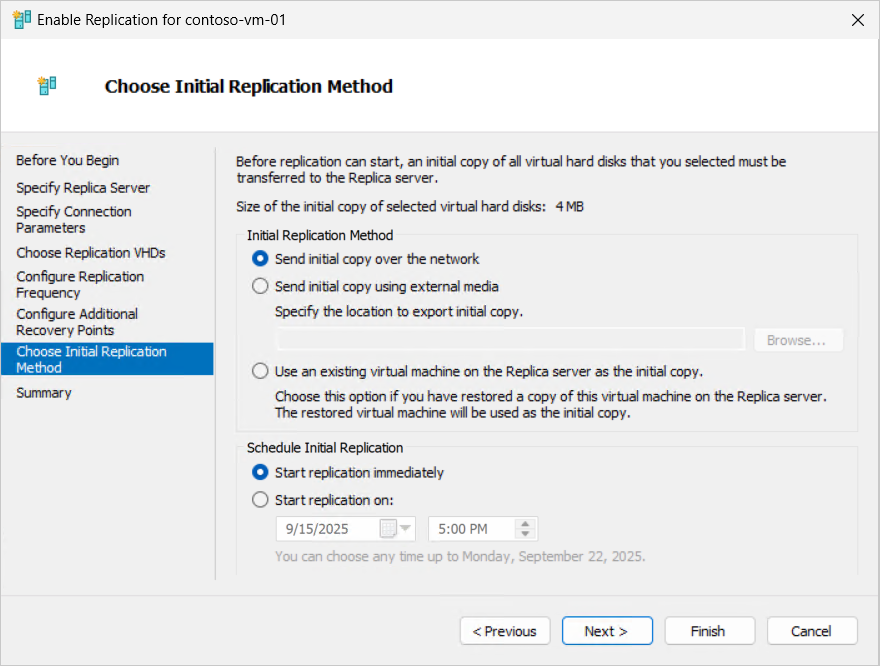
초기 복제를 선택하려면 초기 복제 방법을 선택합니다. 초기 복사본의 총 크기가 표시됩니다. 다음 목록에서 옵션을 선택한 다음, 다음을 선택합니다.
-
네트워크를 통해 초기 복사본 보내기: 이 메서드는 기본 옵션입니다.
-
외부 미디어를 사용하여 초기 복사본 보내기: 초기 복사본을 저장할 수 있는 로컬 또는 외부 미디어에 폴더 위치를 지정합니다.
-
복제본 서버의 기존 가상 머신을 초기 복사본으로 사용합니다. 복제본 서버에서 VM을 복원하고 복제의 기준으로 사용한 다음 변경 내용만 복제합니다.
외부 미디어를 사용하여 초기 복사본 보내기 섹션에서 초기 복사본을 가져오는 프로세스를 찾을 수 있습니다.
네트워크를 통해 초기 복사본 보내기를 선택하거나 복제본 서버의 기존 가상 머신을 초기 복사본으로 사용하는 경우 필요에 따라 복제를 즉시 시작할지 또는 지정된 시간 및 날짜에서 최대 7일 후에 복제를 시작할지를 지정할 수 있습니다.
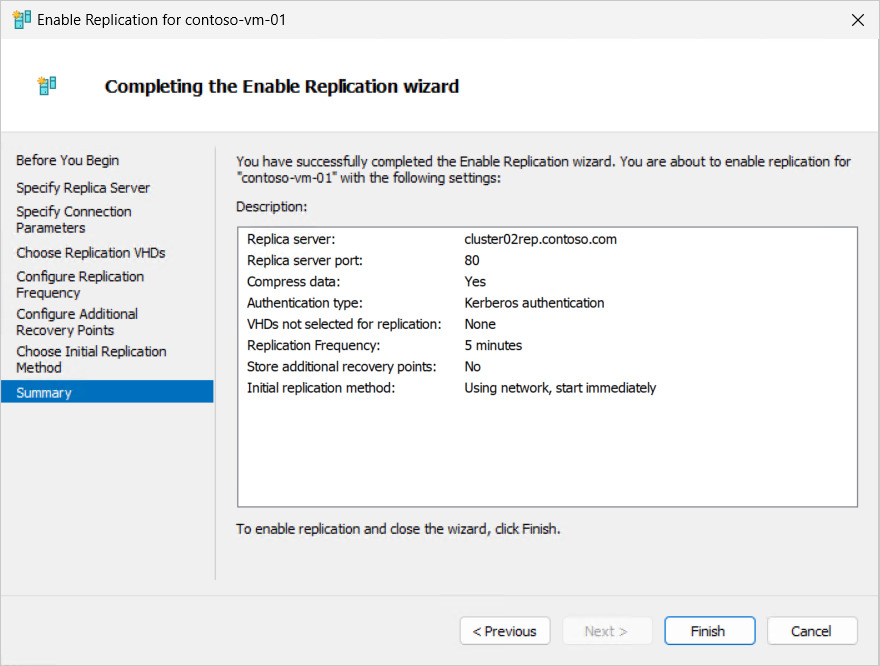
요약 정보를 검토한 다음 마침을 선택합니다.
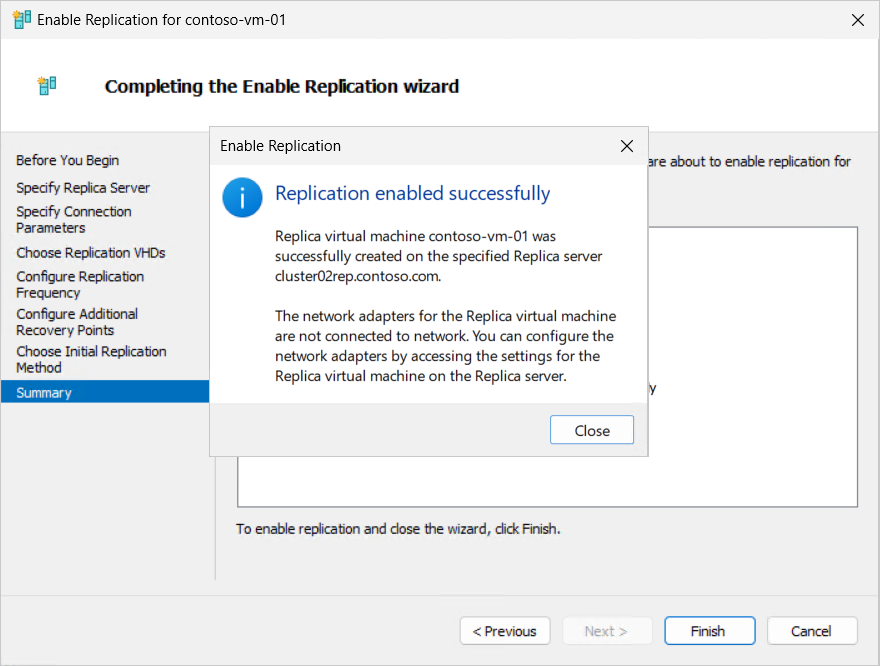
복제가 성공적으로 사용되었음을 나타내는 대화 상자가 나타납니다.
초기 복제 진행률을 모니터링하려면 복제 진행률 모니터링 섹션을 참조하세요. VM 설정의 복제 섹션에서 필요한 경우 나중에 복제 설정을 변경할 수 있습니다.
외부 미디어를 사용하여 초기 복사본을 보내도록 선택한 경우 초기 복사본을 가져오는 프로세스에 대해 외부 미디어를 사용하여 초기 복사본 보내기 섹션을 참조하세요. 자리 표시자 VM은 복제본 사이트에 만들어지고 복제 상태는 경고입니다. VM의 복제본 콘텐츠는 VM의 하위 폴더에 있는 외부 미디어에 저장됩니다. 내보내기가 완료되면 외부 미디어를 안전하게 꺼내 복제본 서버로 전송합니다.
장애 조치(failover) 클러스터 관리자를 사용하여 가상 머신을 복제하려면 다음을 수행합니다.
VM을 사용하여 기본 클러스터 또는 기본 단일 호스트를 관리하는 데 사용하는 디바이스 또는 데스크톱 환경이 설치된 Windows Server가 설치된 클러스터의 호스트 중 하나에서 장애 조치(failover) 클러스터 관리자를 엽니다.
리소스 창에서 복제할 클러스터의 이름을 확장한 다음 역할을 선택합니다.
복제할 VM을 마우스 오른쪽 단추로 클릭하고 복제를 선택한 다음 복제 사용을 선택합니다.
복제 사용 화면에서 시작하기 전에다음을 선택합니다.
복제본 서버 지정의 경우 복제본 서버 상자에 복제본 서버의 NetBIOS 또는 FQDN을 입력합니다. 복제 서버가 장애 조치 클러스터의 일부 이면 Hyper-v 복제본 브로커의 이름을 입력 합니다. 그런 후 다음을 선택합니다. 복제본 서버에 대한 연결은 복제본 서버에 대해 구성한 인증 및 포트 설정을 검색하도록 확인됩니다.
복제본 서버 설정을 검토합니다. 인증서 기반 인증을 사용하는 경우 인증서 선택을 선택하면 요구 사항과 일치하는 기본 호스트에 대한 인증서를 선택하라는 메시지가 표시됩니다. 네트워크를 통해 전송되는 데이터를 압축하려면 확인란을 선택합니다.
다음을 선택합니다.
복제 VHD 선택에서 복제하려는 VHD에 대한 확인란이 선택되어 있는지 확인하고 복제에서 제외하려는 VHD에 대한 확인란의 선택을 취소합니다. 그런 후 다음을 선택합니다.
복제 빈도 구성의 경우 주 데이터베이스에서 복제본 클러스터 또는 호스트로 변경 내용을 30초, 5분 또는 15분으로 동기화해야 하는 빈도를 지정합니다. 그런 후 다음을 선택합니다.
추가 복구 지점 구성의 경우 최신 복구 지점만 유지 관리 또는 시간당 추가 복구 지점 만들기 및 몇 시간 안에 만들 추가 복구 지점 수를 선택합니다. 그런 후 다음을 선택합니다.
시간당 추가 복구 지점을 만들 때 복구 지점이 VSS 인식 애플리케이션을 실행하는 VM에 애플리케이션 일치 복구 지점을 제공하려는 경우 VSS(볼륨 섀도 복사본 서비스) 스냅샷 빈도 확인란을 선택할 수도 있습니다.
초기 복제를 선택하려면 초기 복제 방법을 선택합니다. 초기 복사본의 총 크기가 표시됩니다. 다음 목록에서 옵션을 선택한 다음, 다음을 선택합니다.
-
네트워크를 통해 초기 복사본 보내기: 이 메서드는 기본 옵션입니다.
-
외부 미디어를 사용하여 초기 복사본 보내기: 찾아보기를 선택하고 초기 복사본을 저장할 수 있는 로컬 또는 외부 미디어에서 폴더 위치를 지정합니다.
외부 미디어를 사용하여 초기 복사본 보내기 섹션에서 초기 복사본을 가져오는 프로세스를 찾을 수 있습니다.
-
복제본 서버의 기존 가상 머신을 초기 복사본으로 사용합니다. 복제본 서버에서 VM을 복원하고 복제의 기준으로 사용한 다음 변경 내용만 복제합니다.
네트워크를 통해 초기 복사본 보내기를 선택하거나 복제본 서버의 기존 가상 머신을 초기 복사본으로 사용하는 경우 필요에 따라 복제를 즉시 시작할지 또는 지정된 시간 및 날짜에서 최대 7일 후에 복제를 시작할지를 지정할 수 있습니다.
요약 정보를 검토한 다음 마침을 선택합니다. 복제가 성공적으로 사용되었음을 나타내는 대화 상자가 나타납니다.
초기 복제 진행률을 모니터링하려면 복제 진행률 모니터링 섹션을 참조하세요. VM 설정의 복제 섹션에서 필요한 경우 나중에 복제 설정을 변경할 수 있습니다.
외부 미디어를 사용하여 초기 복사본을 보내도록 선택한 경우 초기 복사본을 가져오는 프로세스에 대해 외부 미디어를 사용하여 초기 복사본 보내기 섹션을 참조하세요. 자리 표시자 VM은 복제본 사이트에 만들어지고 복제 상태는 경고입니다. VM의 복제본 콘텐츠는 VM의 하위 폴더에 있는 외부 미디어에 저장됩니다. 내보내기가 완료되면 외부 미디어를 안전하게 꺼내 복제본 서버로 전송합니다.
PowerShell을 사용하여 가상 머신을 복제하려면 다음 예제와 같이 Enable-VMReplication 모듈의 일부인 cmdlet을 사용합니다. 자리 표시자를 <values> 사용자 고유의 개체 틀로 바꿔야 합니다. 이 프로세스는 클러스터 또는 단일 호스트에 복제하는 데 사용됩니다.
주 클러스터의 호스트 중 하나 또는 VM이 있는 기본 단일 호스트에서 관리자 권한으로 PowerShell 세션을 열거나 클러스터 또는 호스트를 관리하는 데 사용하는 디바이스에서 Enter-PSSession cmdlet을 사용하여 원격으로 연결합니다.
다음 명령을 실행하여 Hyper-V 모듈을 가져옵니다.
Import-Module Hyper-V
다음 명령을 실행하여 VM에 대해 VM 복제를 사용하도록 설정합니다. 이 예제에서는 복제 빈도의 기본 설정이 5분이고 추가 복구 지점이 없는 포트 80을 통해 Kerberos 인증을 사용합니다. 인증서 인증 또는 특정 가상 하드 디스크 제외와 같은 사용 가능한 매개 변수에 대한 자세한 내용은 Enable-VMReplication을 참조하세요.
$parameters = @{
    VMName = '<VM name>'
    ReplicaServerName = '<Replica cluster broker or server FQDN>'
    ReplicaServerPort = '80'
    AuthenticationType = 'Kerberos'
}

Enable-VMReplication @parameters
VM 복제를 즉시 시작합니다. 다음은 몇 가지 예입니다.
복제를 시작하고 네트워크를 통해 초기 복사본을 즉시 보내려면 다음 명령을 실행합니다. 매개 변수를 사용하여 InitialReplicationStartTime 최대 7일의 예약된 시작 시간을 지정할 수도 있습니다.
Start-VMInitialReplication -VMName $parameters.VMName
외부 미디어를 사용하여 초기 복제본을 보내려면 다음 명령을 실행한 다음, 외부 미디어를 사용하여 초기 복사본 보내기 섹션의 프로세스를 따라 복제본 서버로 가져오는 방법을 알아봅니다.
Start-VMInitialReplication -VMName $parameters.VMName -DestinationPath '<Path to store initial copy on external media>'
복제가 시작됩니다. 완료하는 데 걸리는 시간은 VM의 크기에 따라 달라집니다. 주 또는 복제본 호스트에서 다음 명령을 실행하여 복제 상태를 확인할 수 있습니다.
Set-VMReplication cmdlet을 사용해야 하는 경우 나중에 복제 설정을 변경할 수 있습니다.
Get-VMReplication -VMName $parameters.VMName
속성은 State 복제의 현재 상태를 보여 줍니다. 네트워크를 통해 초기 복사본을 보내도록 선택한 경우 초기 복제가 완료된 후 다음 예제 출력과 같이 상태가 됩니다 Replicating.
VMName        State       Health Mode    FrequencySec PrimaryServer ReplicaServer ReplicaPort AuthType Relationship
------        -----       ------ ----    ------------ ------------- ------------- ----------- -------- ------------
contoso-vm-01 Replicating Normal Primary 300          hyperv01      cluster02rep  80          Kerberos Simple
외부 미디어를 사용하여 초기 복사본을 보내도록 선택한 경우 초기 복사본을 가져오는 프로세스에 대해 외부 미디어를 사용하여 초기 복사본 보내기 섹션을 참조하세요. 자리 표시자 VM은 복제본 사이트에 만들어지고 복제 상태는 경고입니다. VM의 복제본 콘텐츠는 VM의 하위 폴더에 있는 외부 미디어에 저장됩니다. 내보내기가 완료되면 외부 미디어를 안전하게 꺼내 복제본 서버로 전송합니다.
중요합니다
Windows Admin Center를 사용하여 Hyper-V 복제본 구성 - 가상화 모드는 현재 미리 보기로 제공됩니다.
이 정보는 릴리스되기 전에 상당히 수정될 수 있는 시험판 제품과 관련이 있습니다. Microsoft는 여기에 제공된 정보와 관련하여 명시적이거나 묵시적인 보증을 하지 않습니다.
미리 보기 중에 다음 시나리오에서 Windows Admin Center - 가상화 모드를 사용하여 Hyper-V 복제본을 구성할 수 있습니다.
- 단일 호스트를 복제본 서버로 구성하고 단일 호스트에서 다른 단일 호스트로 VM에 대한 복제를 구성합니다. 현재 장애 조치(failover) 클러스터는 지원되지 않습니다.
- VM의 복제 및 장애 조치(failover)는 주 호스트에서 복제본 호스트로만 수행됩니다. 테스트 장애 조치(failover) 수행 또는 역방향 복제 또는 확장 복제 구성은 현재 지원되지 않습니다.
- Hyper-V 호스트는 Windows Server 2022 이상을 실행해야 합니다.
Windows Admin Center - 가상화 모드에 대한 자세한 내용은 Windows Admin Center - 가상화 모드 개요를 참조하세요.
Windows Admin Center - 가상화 모드를 사용하여 Hyper-V 복제본을 사용하도록 설정하고 구성하려면 다음을 수행합니다.
Windows Admin Center - 가상화 모드에 대한 URL로 이동하여 로그인합니다.
리소스 창에서 복제하려는 VM이 포함된 호스트를 확장한 다음 VM을 선택하여 개요를 입력합니다.
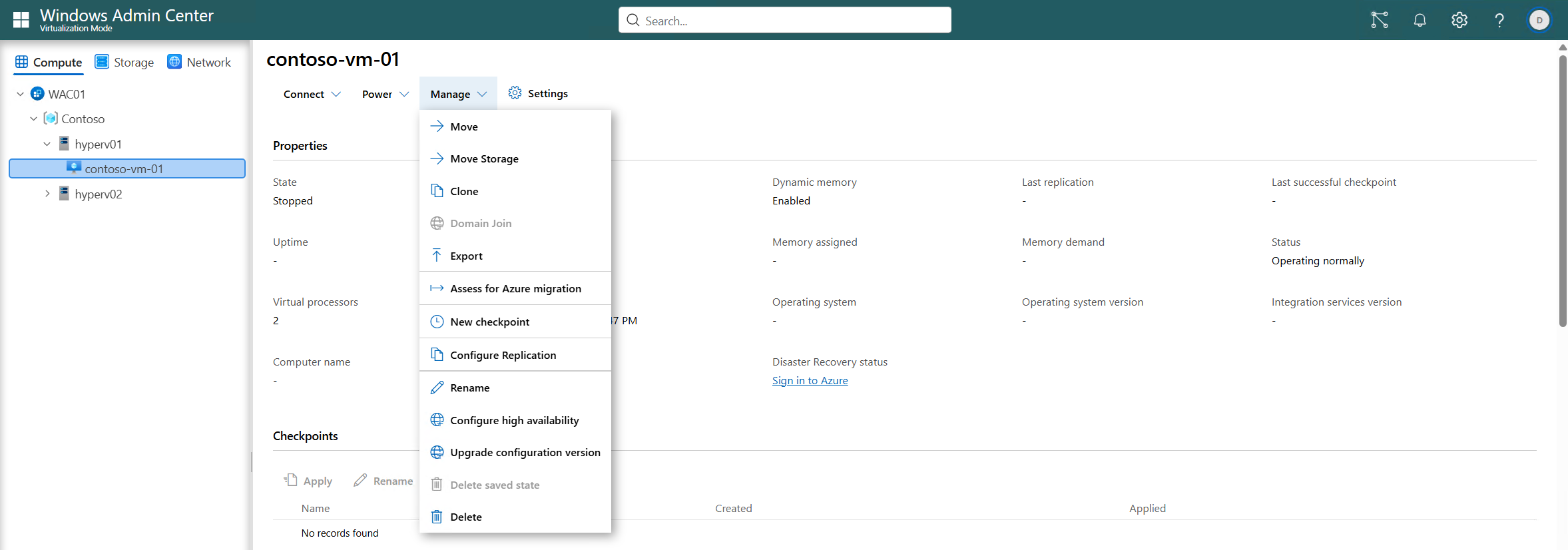
메뉴 모음에서 관리를 선택한 다음 복제 구성 을 선택하여 복제 사용 창을 엽니다.
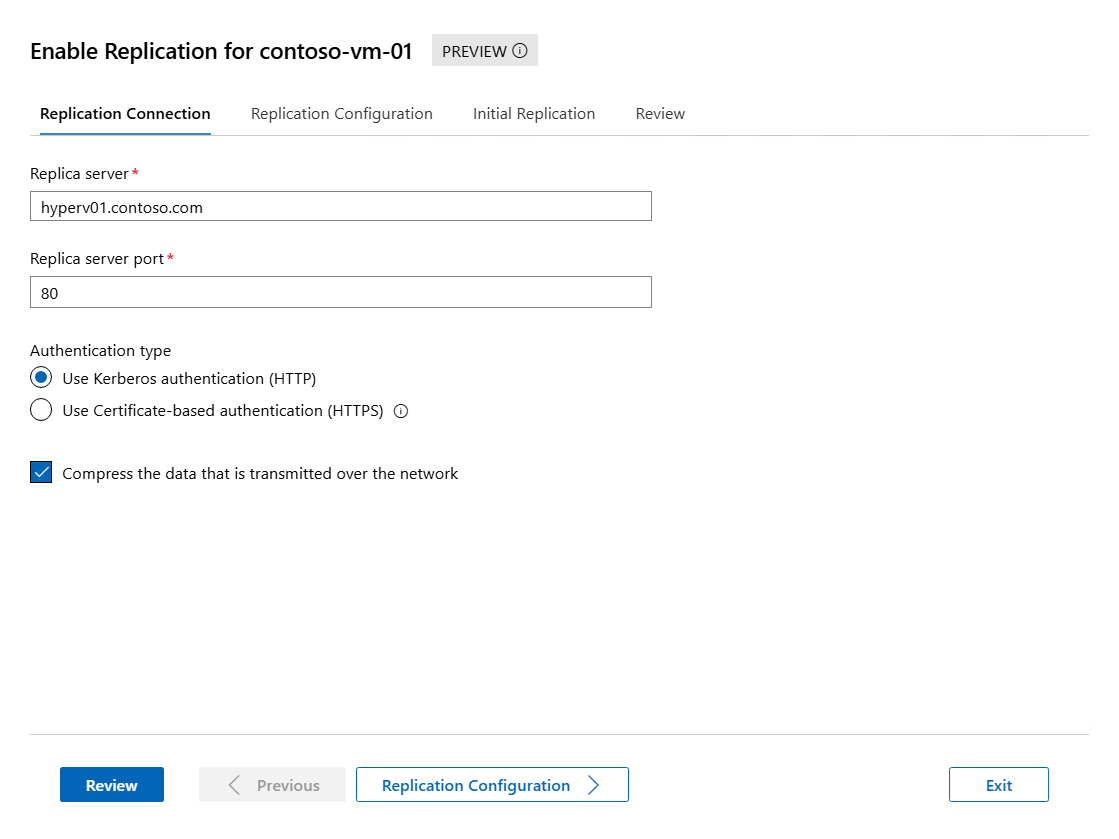
복제 연결 탭의 경우 다음 정보를 완료한 다음 복제 구성을 선택하여 계속합니다.
복제본 서버의 경우 복제하려는 Hyper-V 호스트의 NetBIOS 또는 FQDN을 입력합니다.
복제본 서버 포트의 경우 복제본 호스트에서 Hyper-V 복제본에 대해 구성한 포트 번호를 입력합니다.
인증 유형의 경우 복제본 호스트에서 구성한 인증 방법에 따라 Kerberos 인증(HTTP) 또는 HTTPS(인증서 기반 인증) 사용에서 올바른 값을 선택합니다. 인증서 기반 인증을 사용하는 경우 인증서 선택을 선택하면 요구 사항과 일치하는 기본 호스트에 대한 인증서를 선택하라는 메시지가 표시됩니다. 네트워크를 통해 전송되는 데이터를 압축하려면 확인란을 선택합니다.
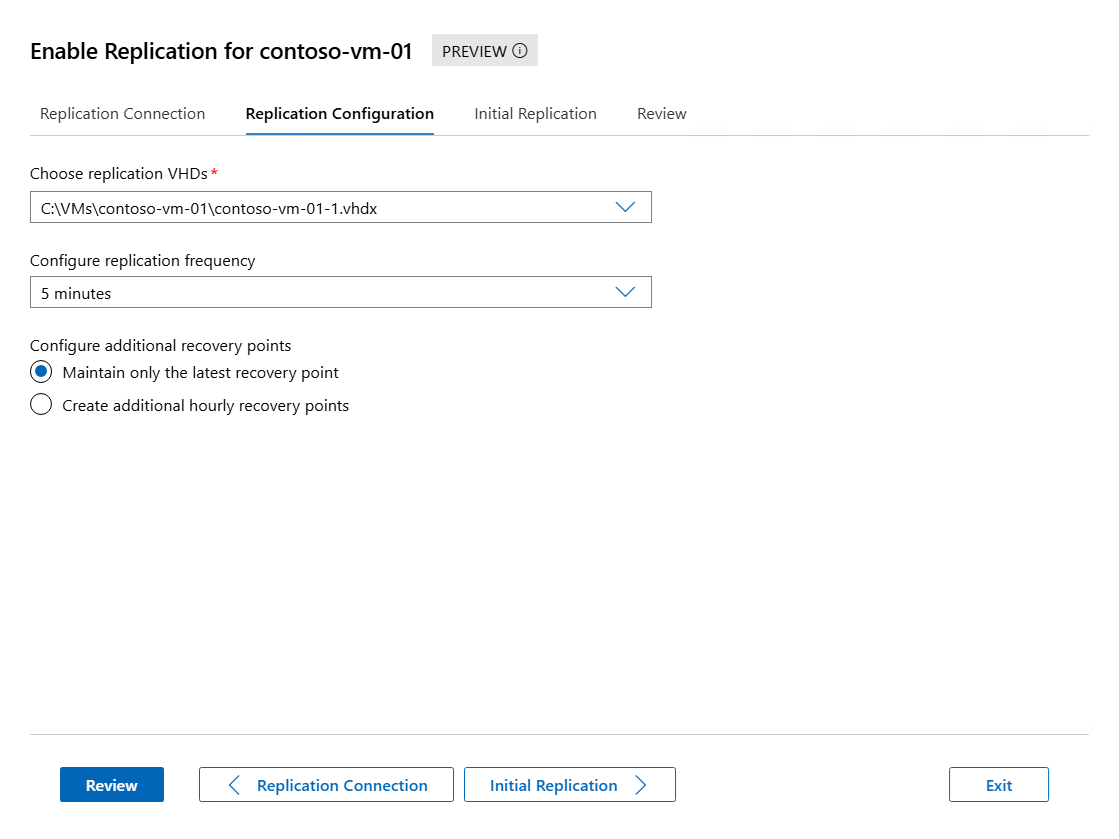
복제 구성 탭에서 다음 정보를 완료한 다음 초기 복제를 선택하여 계속합니다.
복제 VHD 선택의 경우 복제하려는 VHD에 대한 확인란이 선택되어 있는지 확인하고 복제에서 제외하려는 모든 VHD에 대한 확인란의 선택을 취소합니다.
복제 빈도의 경우 주 데이터베이스에서 복제본 클러스터 또는 호스트로 변경 내용을 동기화하는 빈도를 30초, 5분 또는 15분으로 지정합니다.
추가 복구 지점 구성의 경우 최신 복구 지점만 유지 관리 또는 시간당 추가 복구 지점 만들기 및 몇 시간 안에 만들 추가 복구 지점 수를 선택합니다. 시간당 추가 복구 지점을 만들 때 복구 지점이 VSS 인식 애플리케이션을 실행하는 VM에 애플리케이션 일치 복구 지점을 제공하려는 경우 VSS(볼륨 섀도 복사본 서비스) 스냅샷 빈도 확인란을 선택할 수도 있습니다.
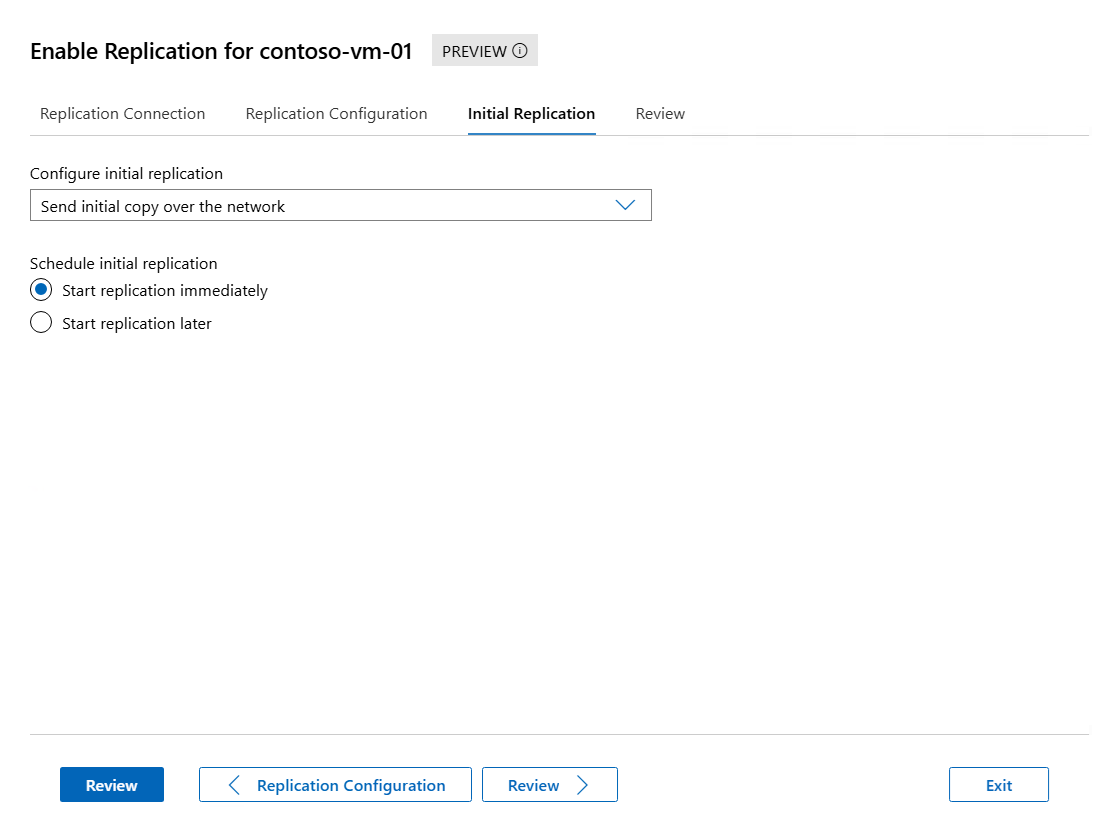
초기 복제 탭의 경우 다음 정보를 완료한 다음 검토를 선택하여 계속합니다.
초기 복제 구성의 경우 초기 복제 방법을 선택합니다. 초기 복사본의 총 크기가 표시됩니다. 다음 목록에서 옵션을 선택합니다.
-
네트워크를 통해 초기 복사본 보내기: 이 메서드는 기본 옵션입니다. 복제를 즉시 시작하거나, 최대 7일 후까지 지정된 시간과 날짜에 시작할지 선택할 수 있습니다.
-
외부 미디어를 사용하여 초기 복사본 보내기: 초기 복사본을 저장할 수 있는 로컬 또는 외부 미디어에 폴더 위치를 지정합니다.
외부 미디어를 사용하여 초기 복사본 보내기 섹션에서 초기 복사본을 가져오는 프로세스를 찾을 수 있습니다.
요약 정보를 검토한 다음 복제 사용을 선택합니다.
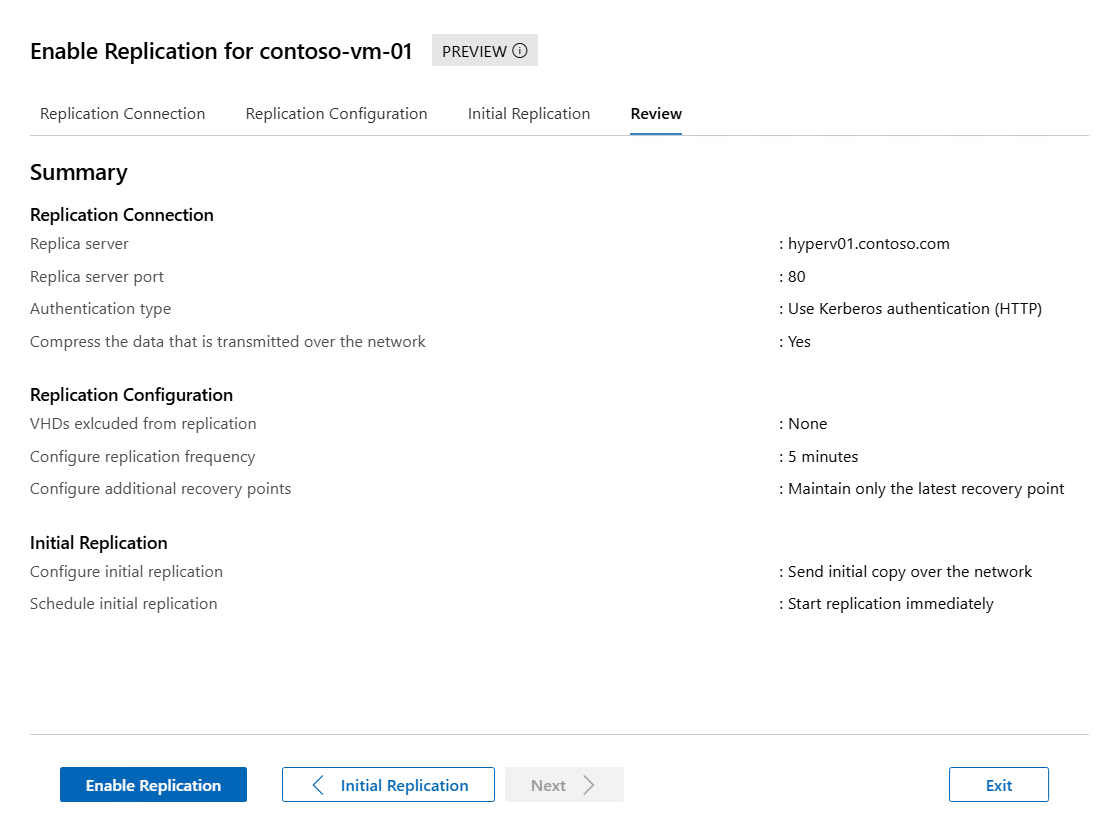
알림 창에서 복제가 성공적으로 활성화되었는지 확인할 수 있습니다.
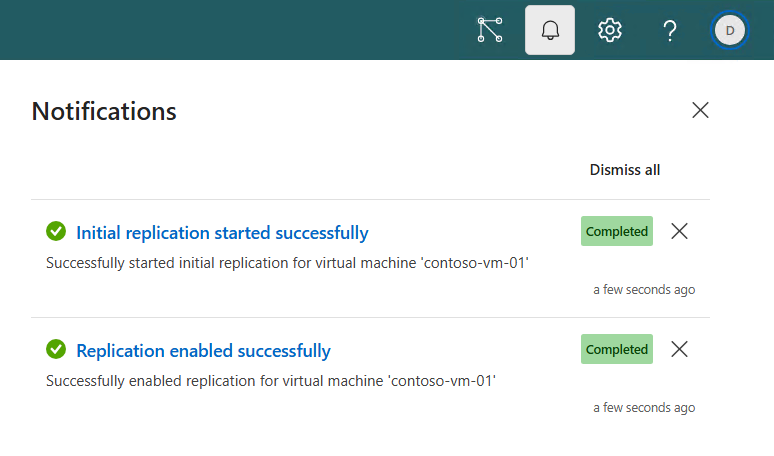
초기 복제 진행률을 모니터링하려면 복제 진행률 모니터링 섹션을 참조하세요. VM 설정의 복제 섹션에서 필요한 경우 나중에 복제 설정을 변경할 수 있습니다.
외부 미디어를 사용하여 초기 복사본을 보내도록 선택한 경우 초기 복사본을 가져오는 프로세스에 대해 외부 미디어를 사용하여 초기 복사본 보내기 섹션을 참조하세요. 자리 표시자 VM은 복제본 사이트에 만들어지고 복제 상태는 경고입니다. VM의 복제본 콘텐츠는 VM의 하위 폴더에 있는 외부 미디어에 저장됩니다.
중요합니다
복제하는 VM에는 다음 동작이 적용됩니다.
VM을 복제할 때 네트워크 어댑터는 복제본 호스트의 가상 스위치에 연결되지 않습니다. 초기 복제가 완료되면 장애 조치가 필요한 경우 VM을 온라인 상태로 전환할 수 있도록 사용 가능한 네트워크 어댑터를 복제본 호스트의 가상 스위치에 연결합니다.
메모리 또는 프로세서 설정 변경 또는 네트워크 어댑터 수정과 같은 VM 구성을 변경하는 경우 해당 변경 내용은 복제본 VM에 자동으로 복제되지 않습니다. 필요한 경우 복제본 VM을 수동으로 업데이트해야 합니다. 또는 복제를 제거하고 다시 사용하도록 설정하여 업데이트된 구성으로 새 복제본 VM을 만들 수 있습니다.
Hyper-V 복제본은 VM 복제를 위한 단일 기본 볼륨을 가리킵니다. 용량 또는 성능 문제를 방지하려면 VM의 스토리지를 복제를 위한 기본 볼륨과 다른 볼륨으로 이동합니다.
VM이 가상 하드 디스크에 데이터를 저장하는 애플리케이션을 실행하는 경우 복제를 위해 선택한 모든 가상 하드 디스크가 동일한 시점으로 복제되도록 할 수 있습니다. 이 방법이 유용한 예는 애플리케이션에 애플리케이션 데이터 전용 가상 하드 디스크 하나와 애플리케이션 로그 파일 전용의 다른 가상 하드 디스크가 있는 경우입니다. 이 기능을 사용하려면 cmdlet과 함께 PowerShell을 사용하여 VM 복제를 Enable-VMReplication 구성하고 매개 변수 EnableWriteOrderPreservationAcrossDisks를 추가합니다. 자세한 내용은 Enable-VMReplication을 참조하세요.
하드 디스크 또는 USB 드라이브와 같은 외부 미디어를 사용하여 초기 복사본을 보내는 경우 프로세스는 검사점이 있는 복제본 사이트에 자리 표시자 VM을 만듭니다. 이 프로세스는 VM의 하위 폴더에 있는 외부 미디어에 VM에 대한 복제본 콘텐츠를 저장합니다. 초기 복사본을 복제본 서버로 전송한 다음 자리 표시자 VM으로 가져옵니다.
Hyper-V Manager, 장애 조치(failover) 클러스터 관리자, PowerShell 또는 Windows Admin Center - 가상화 모드를 사용하여 복제를 사용하도록 설정할 수 있습니다. 지침에 대한 관련 탭을 선택합니다.
외부 미디어를 사용하여 초기 복사본을 보내고 Hyper-V Manager를 사용하여 가져오려면 다음을 수행합니다.
Hyper-V Manager 를 사용하여 가상 머신 복제 섹션의 단계를 따릅니다. 이 프로세스는 복제본 사이트에 자리 표시자 VM을 만들고 복제 상태를 경고로 설정합니다. 이 프로세스는 VM의 하위 폴더에 있는 외부 미디어에 VM에 대한 복제본 콘텐츠를 저장합니다. 내보내기가 완료되면 외부 미디어를 안전하게 꺼내 복제본 서버로 전송합니다.
복제본 호스트를 관리하는 데 사용하는 디바이스 또는 데스크톱 환경이 있는 Windows Server가 설치된 복제본 호스트 자체에서 Hyper-V Manager 를 엽니다.
리소스 창에서 복제하려는 자리 표시자 VM이 포함된 호스트를 선택합니다.
자리 표시자 VM을 마우스 오른쪽 단추로 클릭한 다음 초기 복제본 가져오기를 선택합니다.
초기 복사본이 저장되는 위치를 지정한 다음 초기 복제 완료를 선택합니다.
이 프로세스는 초기 검사점을 자리 표시자 VM에 적용하고 복제 상태를 Normal으로 변경합니다. 복제는 지정된 빈도로 계속됩니다. 지속적인 복제 진행률을 모니터링하려면 복제 진행률 모니터링 섹션을 참조하세요.
외부 미디어를 사용하여 초기 복사본을 보내고 장애 조치(failover) 클러스터 관리자를 사용하여 가져오려면 다음을 수행합니다.
장애 조치(failover) 클러스터 관리자 를 사용하여 가상 머신 복제 섹션의 단계를 따릅니다. 자리 표시자 VM은 복제본 사이트에 만들어지고 복제 상태는 경고입니다. VM의 복제본 콘텐츠는 VM의 하위 폴더에 있는 외부 미디어에 저장됩니다. 내보내기가 완료되면 외부 미디어를 안전하게 꺼내 복제본 서버로 전송합니다.
Failover Cluster Manager를 여세요. 이는 클러스터를 VM과 함께 관리하는 데 사용하는 컴퓨터, 또는 데스크톱 환경이 설치된 Windows Server가 구동 중인 클러스터 호스트 중 하나입니다.
리소스 창에서 복제할 클러스터의 이름을 확장한 다음 역할을 선택합니다.
자리 표시자 VM을 마우스 오른쪽 단추로 클릭한 다음 초기 복제본 가져오기를 선택합니다.
초기 복사본이 저장되는 위치를 지정한 다음 초기 복제 완료를 선택합니다.
초기 검사점이 자리 표시자 VM에 적용되므로 이제 복제본 콘텐츠가 해당 검사점의 기본 VM과 동기화되고 복제 상태가 Normal으로 변경됩니다. 복제는 지정된 빈도로 계속됩니다. 지속적인 복제 진행률을 모니터링하려면 복제 진행률 모니터링 섹션을 참조하세요.
외부 미디어를 사용하여 초기 복사본을 보내고 PowerShell을 사용하여 가져오려면 다음을 수행합니다.
PowerShell을 사용하여 가상 머신 복제 섹션의 단계를 따릅니다. 프로세스는 복제본 사이트에 자리 표시자 VM을 만들고 복제 상태는 경고입니다. 이 프로세스는 VM의 하위 폴더에 있는 외부 미디어에 VM에 대한 복제본 콘텐츠를 저장합니다. 내보내기가 완료되면 외부 미디어를 안전하게 꺼내 복제본 서버로 전송합니다.
복제본 호스트 중 하나에서 관리자 권한으로 PowerShell 세션을 열거나 클러스터 또는 호스트를 관리하는 데 사용하는 디바이스에서 Enter-PSSession cmdlet을 사용하여 원격으로 연결합니다.
다음 명령을 실행하여 초기 복제본을 가져옵니다.
$parameters = @{
   VMName = '<VM name>'
   Path = '<Path to initial copy on external media>'
}

Import-VMInitialReplica @parameters
완료하는 데 걸리는 시간은 VM의 크기와 외부 미디어의 속도에 따라 달라집니다. 명령이 완료되면 초기 검사점을 자리 표시자 VM에 적용하고 복제 상태를 Normal으로 변경합니다. 복제는 지정된 빈도로 계속됩니다. 주 또는 복제본 호스트에서 다음 명령을 실행하여 복제 상태를 확인할 수 있습니다.
Get-VMReplication -VMName $parameters.VMName
속성은 State 복제의 현재 상태를 보여 줍니다. 초기 복제가 완료되면 다음 예제 출력과 같이 상태가 됩니다 Replicating.
VMName        State       Health Mode    FrequencySec PrimaryServer ReplicaServer ReplicaPort AuthType Relationship
------        -----       ------ ----    ------------ ------------- ------------- ----------- -------- ------------
contoso-vm-01 Replicating Normal Primary 300          hyperv01      cluster02rep  80          Kerberos Simple
지속적인 복제 진행률을 모니터링하려면 복제 진행률 모니터링 섹션을 참조하세요.
외부 미디어를 사용하여 초기 복사본을 보내고 Windows Admin Center - 가상화 모드를 사용하여 가져오려면 다음을 수행합니다.
Windows Admin Center - 가상화 모드 를 사용하여 가상 머신 복제 섹션의 단계를 따릅니다. 이 프로세스는 복제본 사이트에 자리 표시자 VM을 만들고 복제 상태를 진행 중인 초기 복제로 설정합니다. 이 프로세스는 VM의 하위 폴더에 있는 외부 미디어에 VM에 대한 복제본 콘텐츠를 저장합니다. 외부 미디어를 안전하게 꺼내 복제본 서버로 전송합니다.
Windows Admin Center - 가상화 모드의 왼쪽 창에서 VM을 복제할 호스트를 선택합니다.
호스트에 대한 도구 목록에서 가상 머신을 선택한 다음 자리 표시자 VM을 선택하여 개요를 입력합니다.
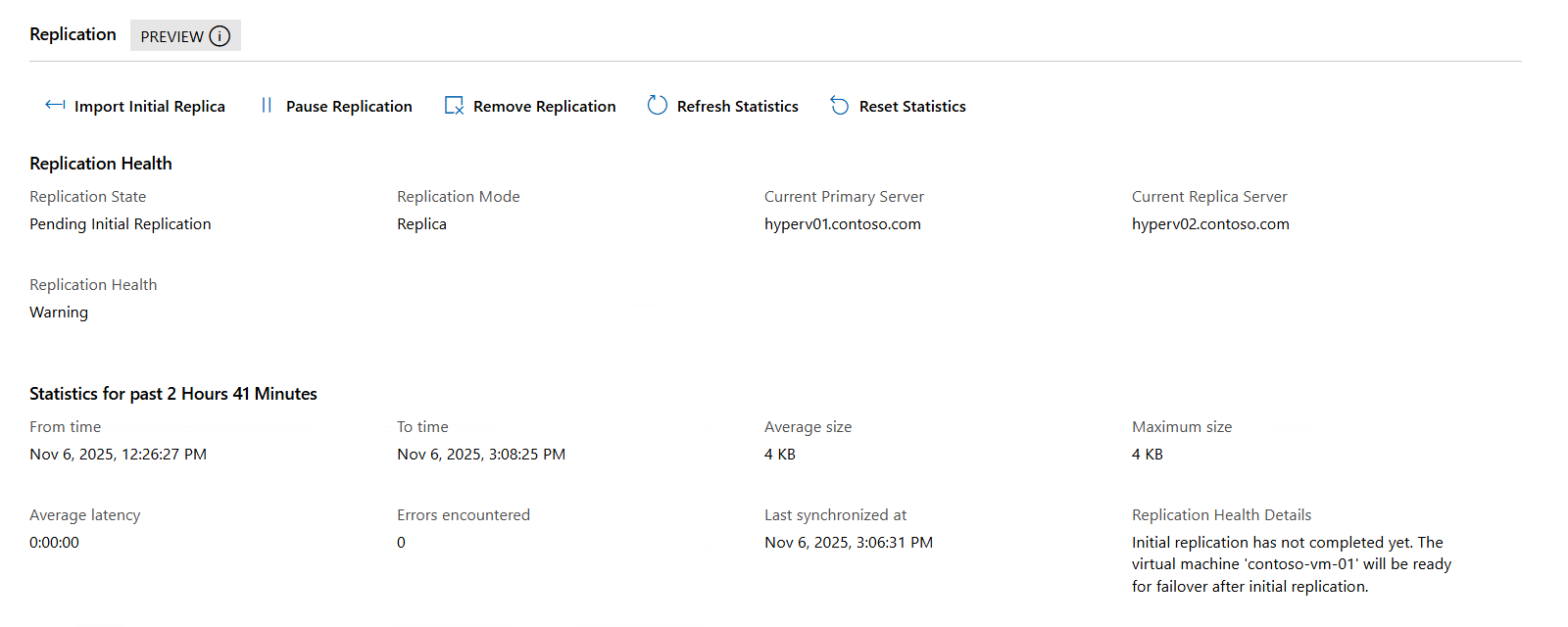
복제 섹션에서 초기 복제본 가져오기를 선택합니다.
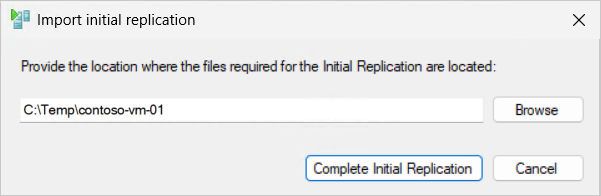
열리는 창에서 초기 복사본이 저장된 위치에 대한 파일 경로를 입력합니다.
찾아보기를 선택하여 위치로 이동할 수도 있습니다.
초기 복제 완료를 선택합니다.
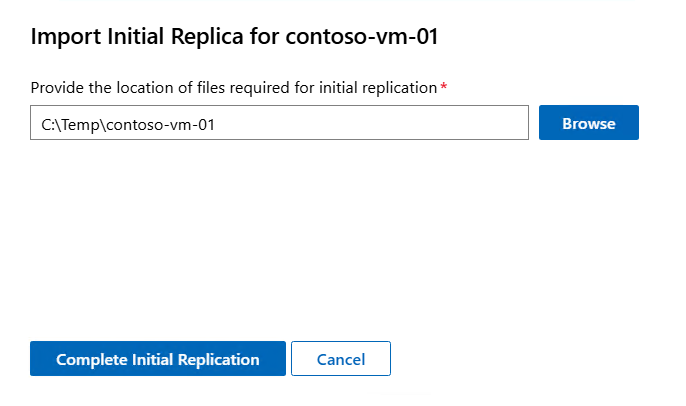
이 프로세스는 초기 검사점을 자리 표시자 VM에 적용하고 복제 상태를 Ok로 변경합니다. 복제는 지정된 빈도로 계속됩니다. 지속적인 복제 진행률을 모니터링하려면 복제 진행률 모니터링 섹션을 참조하세요.
복제 진행률 모니터링
Hyper-V Manager, 장애 조치(failover) 클러스터 관리자, PowerShell 또는 Windows Admin Center - 가상화 모드를 사용하여 초기 복제 및 진행 중인 복제의 진행률을 모니터링할 수 있습니다. 복제 상태의 건강 상태는 다음과 같습니다.
일반: 일정에 따라 복제 주기가 완료되고(RPO가 충족됨), 백로그가 최소화되며 최근 복제 오류가 없습니다. 어떤 조치도 필요하지 않습니다.
경고: 복제는 작동하지만 지연 또는 백로그가 증가합니다(종종 일시적인 네트워크 또는 스토리지 부하). 신속하게 해결되지 않으면 모니터링하고 조사합니다.
중요: 복제가 중단되거나 실패합니다. 변경 내용이 적용되지 않으므로 RPO가 위험에 노출됩니다. 연결 확인, 스토리지 용량 및 성능, 인증 및 인증서, 이벤트 로그와 같은 즉시 조사합니다. 필요에 따라 다시 시작하거나 다시 동기화합니다.
지침에 대한 관련 탭을 선택합니다.
Hyper-V Manager를 사용하여 복제 진행률을 모니터링하려면 다음을 수행합니다.
Hyper-V 관리자로 돌아가서 호스트를 선택합니다.
중앙 창에서 복제 상태에 대한 열을 추가하여 각 VM에 대한 높은 수준의 복제 상태를 표시합니다. 열 머리글을 마우스 오른쪽 단추로 클릭한 후 열 추가/제거를 선택합니다.
사용 가능한 열 목록에서 복제 상태를 선택한 다음 추가를 선택하여 표시된 열로 이동합니다.
확인을 선택합니다.
마지막으로 동기화된 시간, 기본 호스트 및 복제본 호스트의 FQDN과 같은 요약 복제 정보를 봅니다. VM을 선택한 다음, 아래쪽 창에서 복제 탭을 선택합니다.
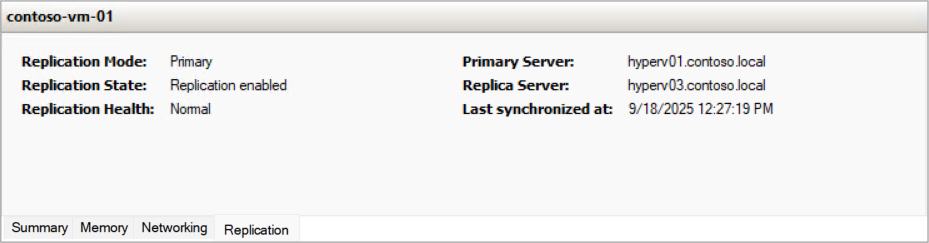
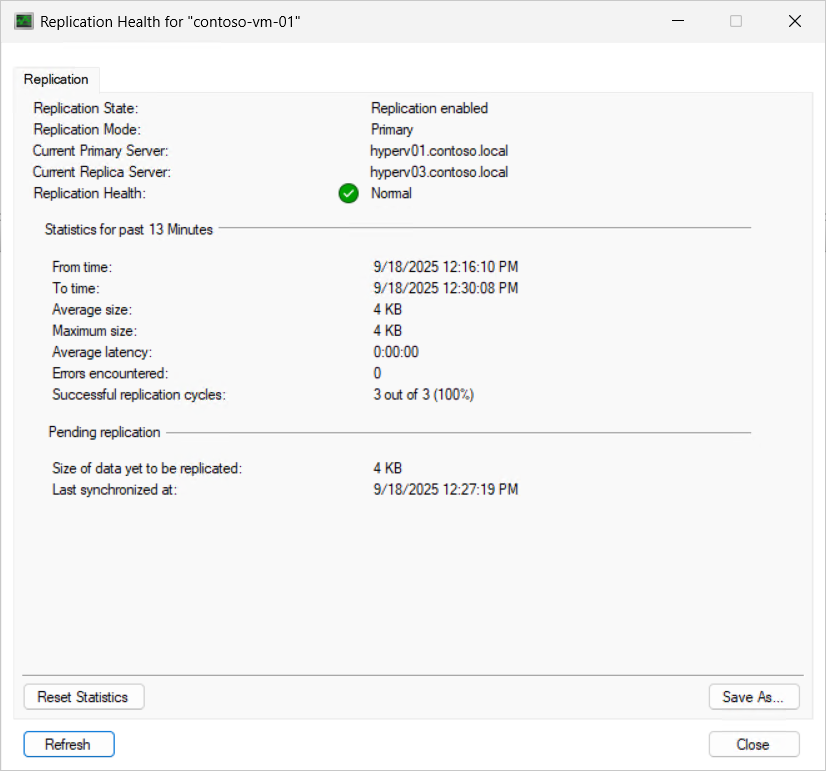
자세한 복제 정보를 보려면 VM을 마우스 오른쪽 단추로 클릭하고 복제를 선택한 다음 복제 상태를 봅니다. 필요한 경우 통계 재설정을 선택하여 복제 통계를 다시 설정할 수 있습니다.
장애 조치(failover) 클러스터 관리자를 사용하여 복제 진행률을 모니터링하려면 다음을 수행합니다.
장애 조치(failover) 클러스터 관리자에서 클러스터의 이름을 선택한 다음 역할을 선택합니다.
마지막으로 동기화된 시간과 주요 및 복제본 호스트 FQDN과 같은 요약 복제 정보를 봅니다. VM을 선택한 다음, 아래쪽 창에서 복제 탭을 선택합니다.
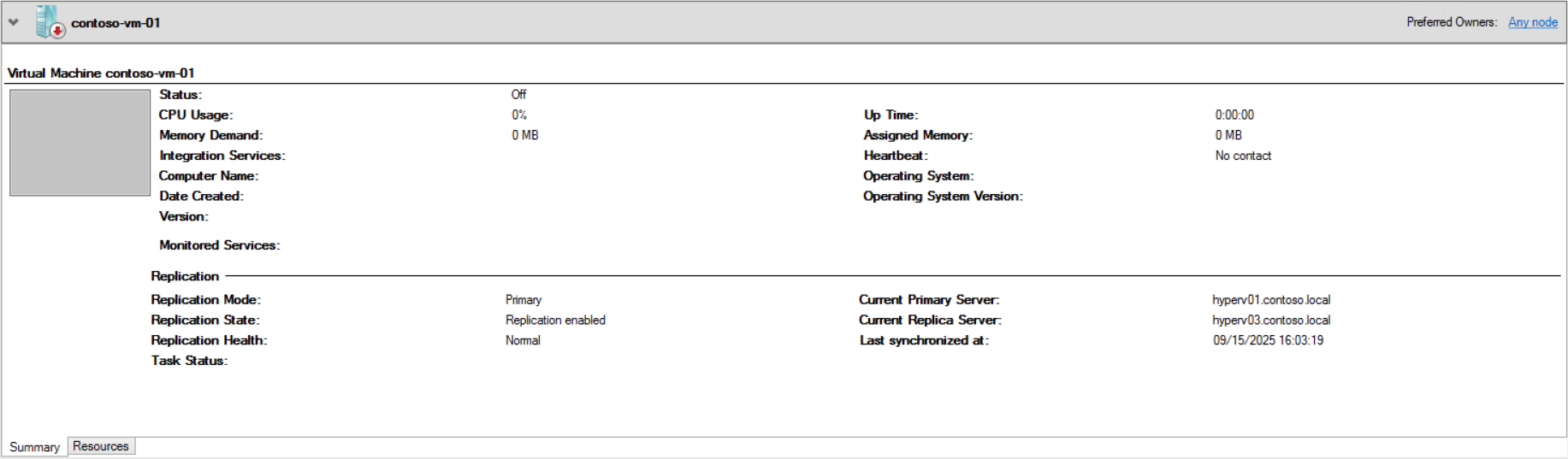
자세한 복제 정보를 보려면 VM을 마우스 오른쪽 단추로 클릭하고 복제를 선택한 다음 복제 상태를 봅니다. 필요한 경우 통계 재설정을 선택하여 복제 통계를 다시 설정할 수 있습니다.
PowerShell을 사용하여 복제 진행률을 모니터링하려면 다음 예제와 같이 Get-VMReplication cmdlet을 사용합니다. 자리 표시자 <values>를 사용자 고유의 값으로 바꾸십시오.
복제를 사용하도록 설정한 기존 PowerShell 세션으로 돌아갑니다.
다음 명령을 실행하여 상태 및 주 및 복제본 호스트 FQDN과 같은 복제 구성 정보를 확인합니다.
Get-VMReplication -Name '<VM name>'
출력 예는 다음과 같습니다.
VMName        State       Health Mode    FrequencySec PrimaryServer ReplicaServer ReplicaPort AuthType Relationship
------        -----       ------ ----    ------------ ------------- ------------- ----------- -------- ------------
contoso-vm-01 Replicating Normal Replica 300          hyperv01      cluster02rep  80          Kerberos Simple
다음 명령을 실행하여 마지막으로 동기화된 시간 및 평균 복제 크기와 같은 복제 성능 정보를 확인합니다.
Measure-VMReplication -VMName '<VM name>'
출력 예는 다음과 같습니다.
VMName        State       Health LReplTime             PReplSize(M) AvgLatency AvgReplSize(M) Relationship
------        -----       ------ ---------             ------------ ---------- -------------- ------------
contoso-vm-01 Replicating Normal 9/23/2025 10:22:30 AM 0.00         01:39:43   0.0039         Simple
다음 명령을 실행하여 복제 통계를 다시 설정합니다.
Reset-VMReplicationStatistics -VMName '<VM name>'
Hyper-V Manager를 사용하여 복제 진행률을 모니터링하려면 다음을 수행합니다.
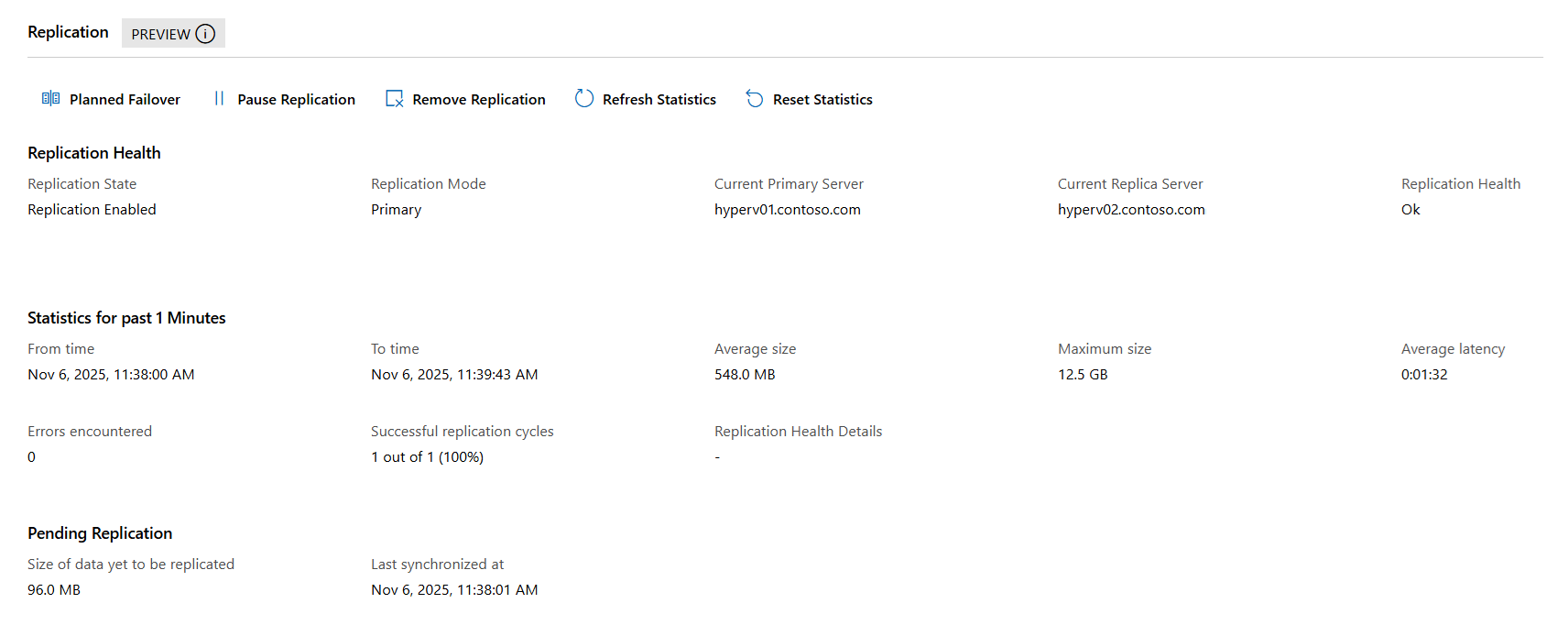
Windows Admin Center - 가상화 모드의 왼쪽 창에서 복제 중인 VM이 포함된 호스트를 확장한 다음 VM을 선택하여 개요를 입력합니다.
복제 섹션에서 복제 상태, 마지막 동기화 시간, 주 및 복제본 호스트 FQDN과 같은 요약 복제 정보를 볼 수 있습니다.
한 복제본 서버에서 다른 복제본 서버로 VM을 세 번째 위치로 복제할 수 있는 확장된 복제를 구성할 수 있습니다. 이 방법은 오프사이트 백업에 대한 규정 준수 요구 사항을 충족하거나 워크로드에 대한 추가 보호 계층을 제공하는 데 도움이 될 수 있습니다.
Hyper-V Manager, 장애 조치(failover) 클러스터 관리자 또는 PowerShell을 사용하여 확장 복제를 사용하도록 설정할 수 있습니다. 현재는 Windows Admin Center - 가상화 모드를 사용하여 확장된 복제를 구성할 수 없습니다.
지침에 대한 관련 탭을 선택합니다.
Hyper-V Manager를 사용하여 확장 복제를 구성하려면 다음을 수행합니다.
VM을 사용하여 호스트를 관리하는 데 사용하는 디바이스 또는 데스크톱 환경이 있는 Windows Server가 설치된 호스트 자체에서 Hyper-V Manager 를 엽니다.
리소스 창에서 확장 복제를 구성하려는 VM이 포함된 호스트를 선택합니다.
확장 복제를 구성하려는 VM을 마우스 오른쪽 단추로 클릭한 다음 복제>복제 확장을 선택합니다.
확장 복제를 구성하는 프로세스는 VM을 첫 번째 복제본 위치로 복제하는 프로세스와 비슷합니다. 다음 예외를 제외하고 가상 머신 복제 섹션의 프로세스를 따릅니다.
- 복제할 가상 하드 디스크는 지정할 수 없습니다. 첫 번째 복제본 서버에 복제되는 가상 하드 디스크는 확장 복제에 사용됩니다.
- 복제 빈도는 5분 또는 15분만 가능합니다.
- 인증 유형을 변경할 수 없습니다.
장애 조치(failover) 클러스터 관리자를 사용하여 확장 복제를 구성하려면 다음을 수행합니다.
Failover Cluster Manager를 여세요. 이는 클러스터를 VM과 함께 관리하는 데 사용하는 컴퓨터, 또는 데스크톱 환경이 설치된 Windows Server가 구동 중인 클러스터 호스트 중 하나입니다.
리소스 창에서 복제할 클러스터의 이름을 확장한 다음 역할을 선택합니다.
복제하려는 VM을 마우스 오른쪽 단추로 클릭한 다음 복제 복제>확장 복제를 선택합니다.
확장 복제를 구성하는 프로세스는 VM을 첫 번째 복제본 위치로 복제하는 프로세스와 비슷합니다. 다음 예외를 제외하고 가상 머신 복제 섹션의 프로세스를 따릅니다.
- 복제할 가상 하드 디스크는 지정할 수 없습니다. 첫 번째 복제본 서버에 복제되는 가상 하드 디스크는 확장 복제에 사용됩니다.
- 복제 빈도는 5분 또는 15분만 가능합니다.
확장 복제를 구성하는 프로세스는 VM을 첫 번째 복제본 위치에 복제하는 프로세스와 동일합니다. 다음 예외를 제외하고 가상 머신 복제 섹션의 프로세스를 따릅니다.
- 복제할 가상 하드 디스크는 지정할 수 없습니다. 첫 번째 복제본 서버에 복제되는 가상 하드 디스크는 확장 복제에 사용됩니다.
- 복제 빈도는 5분 또는 15분만 가능합니다.
현재는 Windows Admin Center - 가상화 모드를 사용하여 확장된 복제를 구성할 수 없습니다. 계속할 다른 방법 중 하나에 대한 탭을 선택합니다.
다음 단계
VM에 복제를 사용하도록 설정한 후에는 진행 중인 복제에 영향을 주지 않고 복제본 서버에 대한 장애 조치(failover)를 테스트할 수 있습니다. 테스트 장애 조치 수행 및 장애 발생 시 장애 조치 방법에 대한 자세한 내용은 Hyper-V 복제본을 사용하여 복제된 가상 머신 장애 조치를 참조하세요.
