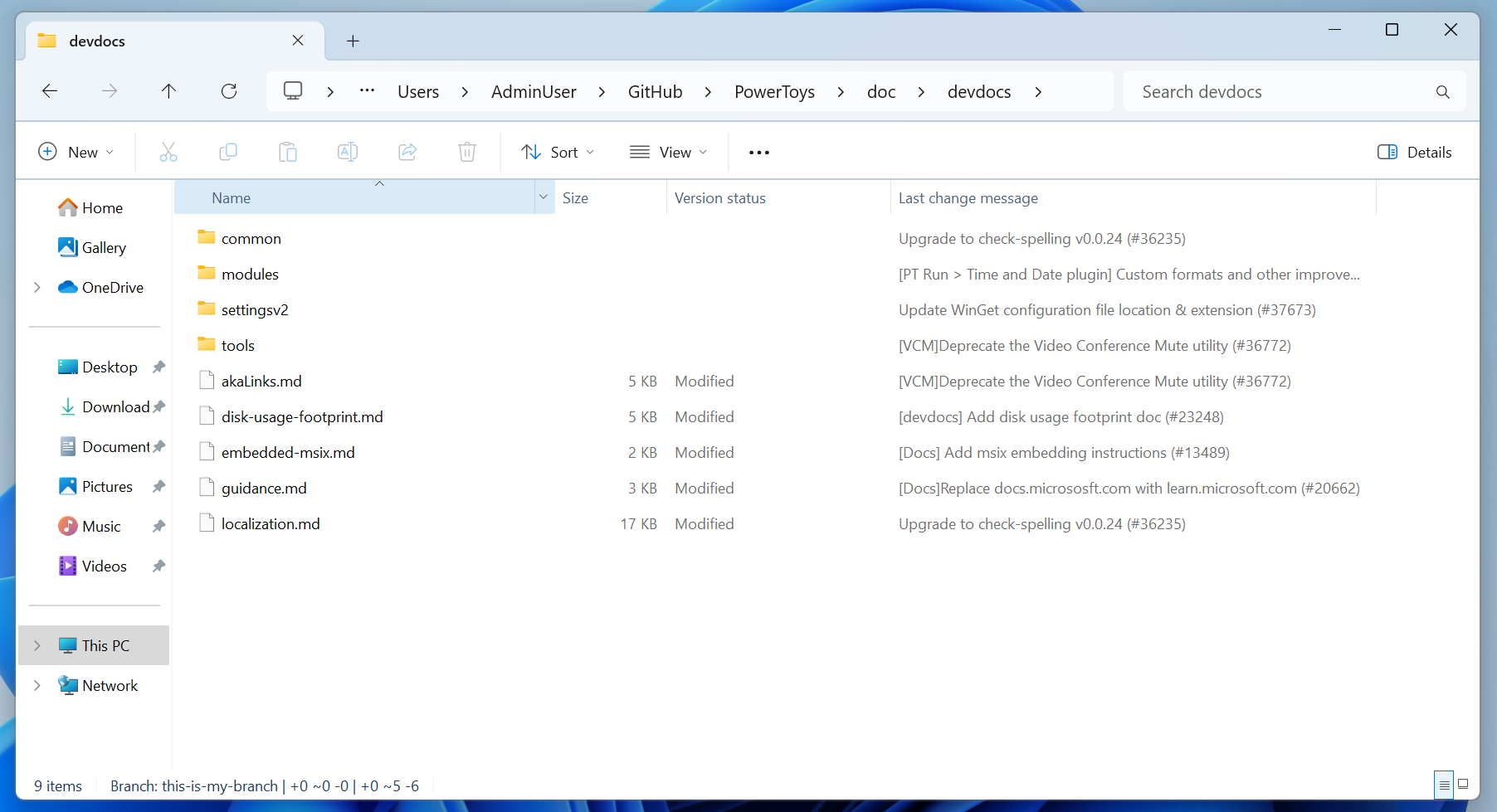
파일 탐색기 버전 제어 통합 은 파일 탐색기에서 직접 버전 제어 정보를 제공합니다. 여기에는 분기 이름, 마지막 커밋 작성자, 마지막 커밋 메시지 등의 정보가 포함됩니다.
비고
현재 파일 탐색기 버전 제어 통합은 Git만 지원합니다. 고급 설정 시스템 구성 요소는 추가 버전 제어 형식을 허용하도록 확장할 수 있습니다.
중요합니다
조직 정책은 고급 설정 컨트롤을 사용하지 않도록 설정하거나 숨길 수 있습니다. 토글을 사용할 수 없는 경우 관리자에게 문의하세요. 그룹 정책의 관련 지침을 참조하세요.
버전 제어 표시기 사용
- 설정을 열고 시스템 > 고급*으로 이동합니다.
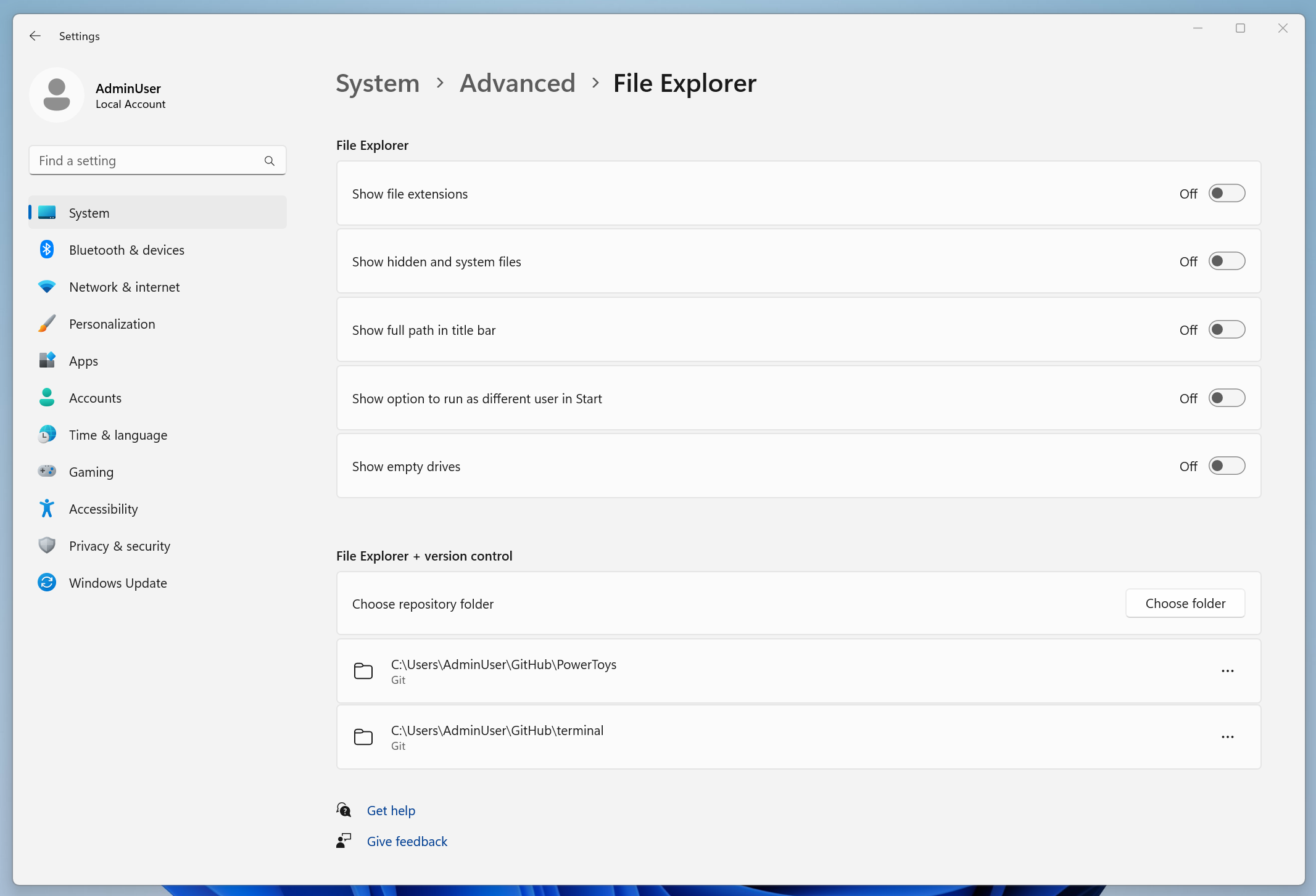
- 파일 탐색기 + 버전 제어에서 폴더 추가를 선택하고 파일 탐색기에서 인식할 리포지토리를 선택합니다.
- 파일 탐색기로 돌아가서 선택한 폴더 중 하나를 열어 리포지토리 세부 정보를 확인합니다.
팁 (조언)
표시기가 즉시 표시되지 않으면 파일 탐색기를 닫고 다시 엽니다.
리포지토리를 식별하는 방법
Windows는 파일 탐색기가 버전 제어 정보를 표시할 수 있도록 소스 코드 리포지토리인 폴더를 알고 있어야 합니다. 파일 탐색기 + 버전 제어 헤더 아래 의 설정 > 고급 설정 > 파일 탐색기 설정에서 리포지토리 폴더를 선택할 수 있습니다.
파일 탐색기에 표시되는 내용
파일 탐색기에서 선택한 리포지토리 폴더를 열면 다음을 포함하여 버전 제어 세부 정보가 탐색기 UI에 표시됩니다.
- 지점 이름
- 마지막 커밋 작성자
- 마지막 커밋 메시지
- 커밋 타임스탬프
제한점
- Git 리포지토리가 지원됩니다. 다른 시스템에는 향후 확장이 필요할 수 있습니다.
- 매우 큰 리포지토리 또는 광범위한 생성된 콘텐츠가 있는 폴더는 표시기를 지연할 수 있습니다.
- 중첩된 리포지토리 및 하위 모듈은 세부 정보를 일관되게 표시하지 않을 수 있습니다.
- 네트워크 공유, 심볼릭 링크된 경로 또는 WSL에 마운트된 위치는 메타데이터를 표시하지 않을 수 있습니다.
- 대/소문자를 구분하는 파일 시스템 및 일반적이지 않은 파일 특성은 검색에 영향을 줄 수 있습니다.
비고
성능을 향상시키려면 리포지토리를 선택할 때 생성된 큰 폴더(예: node_modules빌드 출력)를 제외하는 것이 좋습니다.
Troubleshooting
- 표시기가 표시되지 않음: 폴더에 디렉터리가 포함되어
.git있고 고급 설정의 파일 탐색기 + 버전 제어 에서 선택되어 있는지 확인합니다. 파일 탐색기를 다시 시작합니다. - 토글 사용 안 함: 정책을 통해 디바이스를 관리할 수 있습니다. 그룹 정책을 참조하고 관리자에게 문의하세요.
- 느리거나 일관되지 않은 업데이트: 선택 영역에서 매우 큰 폴더를 줄이거나 리포지토리를 로컬 디스크 경로로 이동합니다.
- 대체 SSH 서비스와 충돌: 개발자 모드 SSH 기능을 사용하는 경우 포트 및 서비스가 리포지토리 액세스를 방해하지 않도록 합니다.
확장성 및 피드백
Windows 고급 설정 시스템 구성 요소는 오픈 소스이며 추가 버전 제어 공급자를 지원하도록 설계되었습니다.
- GitHub에서 자세히 알아보거나 기능을 요청합니다.
- 고급 설정에 대한 광범위한 컨텍스트는 고급 Windows 설정 방문 페이지를 참조하세요.
GitHub에서 Microsoft와 공동 작업
이 콘텐츠의 원본은 GitHub에서 찾을 수 있으며, 여기서 문제와 끌어오기 요청을 만들고 검토할 수도 있습니다. 자세한 내용은 참여자 가이드를 참조하세요.

Windows developer